
Minecraftでコマンドブロックを入手する方法
/give @s minecraft:command_block でコマンドブロックを入手し、クリエイティブで設置・設定する方法と、種類やモード、サーバーと統合版での有効化を解説します。
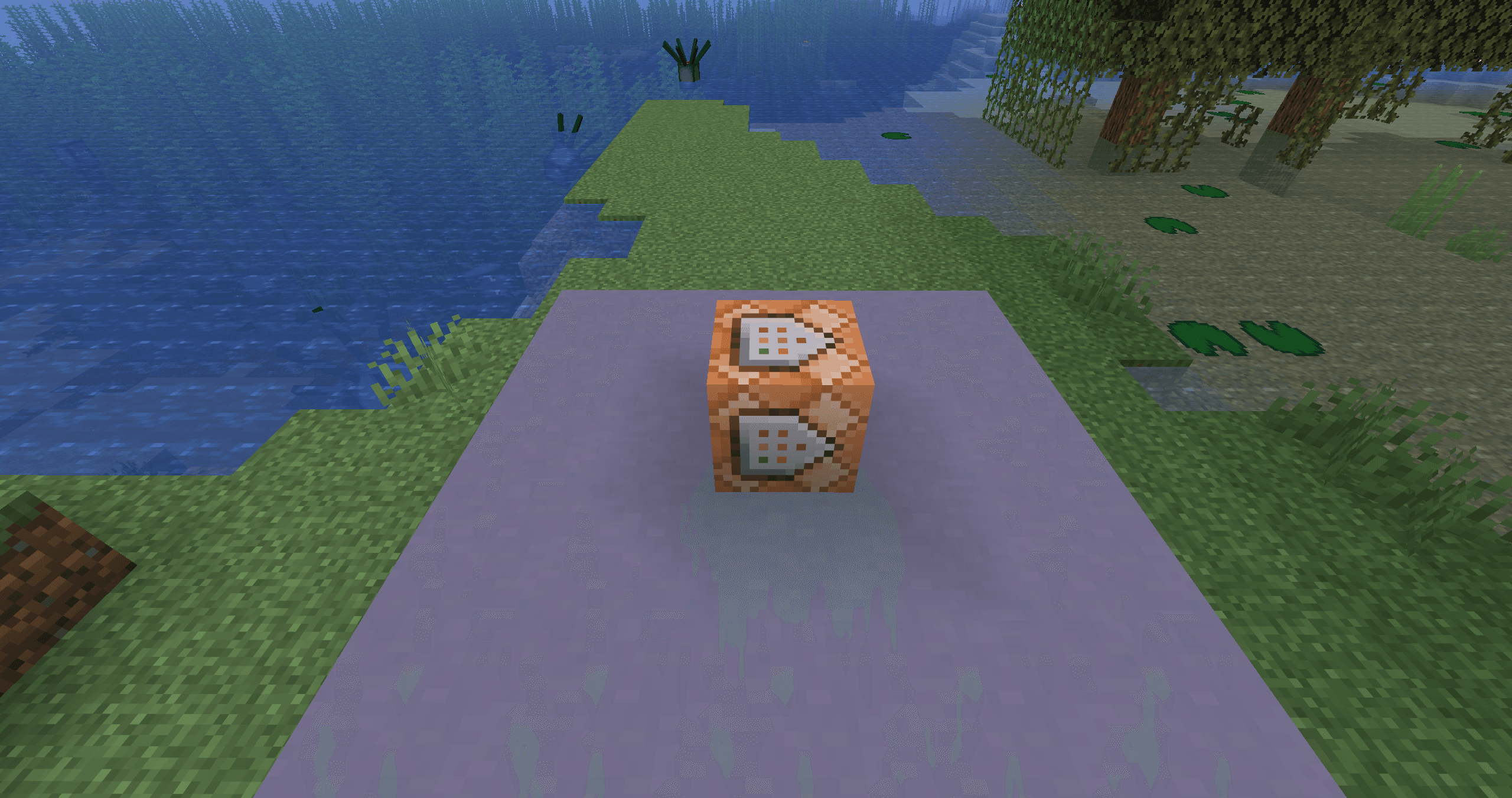
コマンドブロックは、レッドストーン信号を受けるとコマンドを実行するブロックです。ミニゲームや冒険マップ、自動装置のほとんどがこのブロックで作られています。クラフトはできず、チェストにも入っておらず、サバイバルではツルハシで壊して回収することもできません。入手方法はコマンドを使うか、Java版でクリエイティブインベントリの隠しタブから取り出すかのどちらかで、どちらもチートの許可かオペレーター権限が必要です。以下ではシングルプレイとサーバーでの手順を説明し、最後に統合版での違いをまとめます。
必要なもの
シングルプレイの場合はチートの許可、サーバーの場合はオペレーター権限。Java版ではオペレーターの権限レベルが2以上必要です(
/opで付与される既定のレベルは4)。クリエイティブモード。コマンドブロックを設置・破壊・編集できるのは、クリエイティブモードのオペレーターだけです。サバイバルではインベントリに持つことはできても、設置も画面を開くこともできません。設置済みのブロックはどのゲームモードでも動作します。モードは
/gamemode creativeで切り替えられます(/gamemode コマンドを参照)。自分のプレイヤー名、または
@s、@p、@aなどのターゲットセレクター。
チートなしで作成したワールドでも、今回のプレイ中だけチートを有効にできます。Esc を押してLANに公開を選び、チートの許可をオンにしてLANワールドを公開をクリックします。実際のネットワークは不要で、ワールドを閉じると設定は元に戻ります。ほかの方法は既存のワールドでチートを有効にする方法で紹介しています。
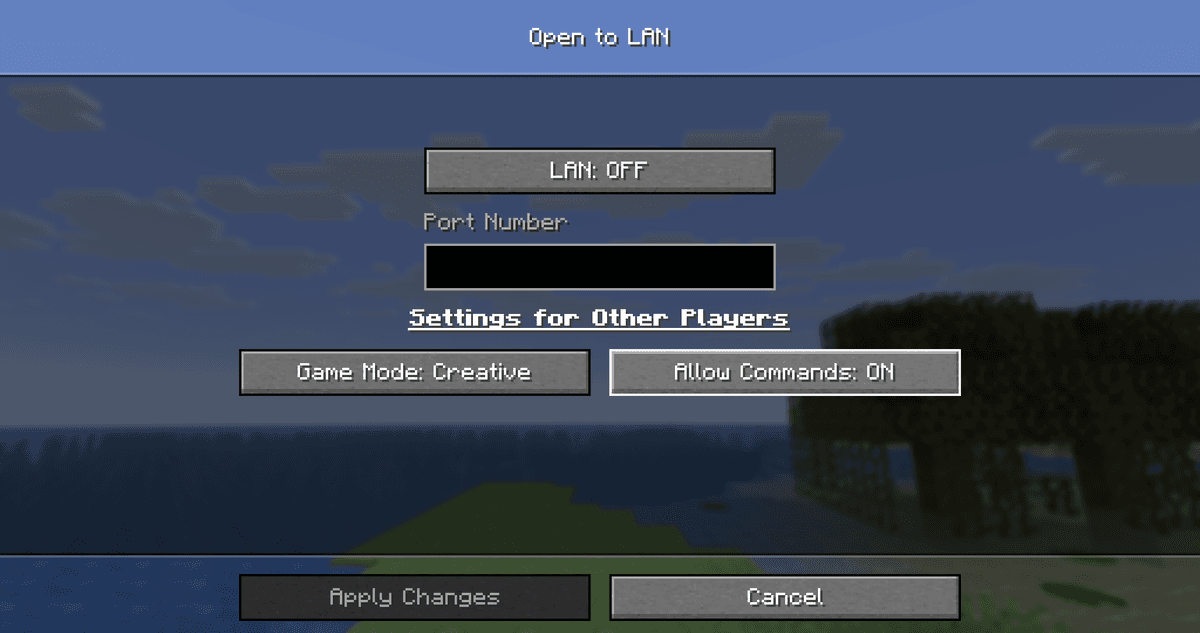
「チートの許可」スイッチがある「LANに公開」画面
手順1:コマンドブロックを入手する
T または / を押してチャットを開き、/give コマンドを入力します。
/give @s minecraft:command_block@s はコマンドを実行した自分自身を指します。代わりにプレイヤー名やほかのセレクターも使えます。@p は最も近いプレイヤー、@a は全プレイヤーです。minecraft: は省略できます。一度に複数個欲しい場合は、最後に個数を付けます。
/give @s minecraft:command_block 3Enter を押すと、インベントリにブロックが入ります。IDは表記どおり小文字で正確に入力してください:command_block。
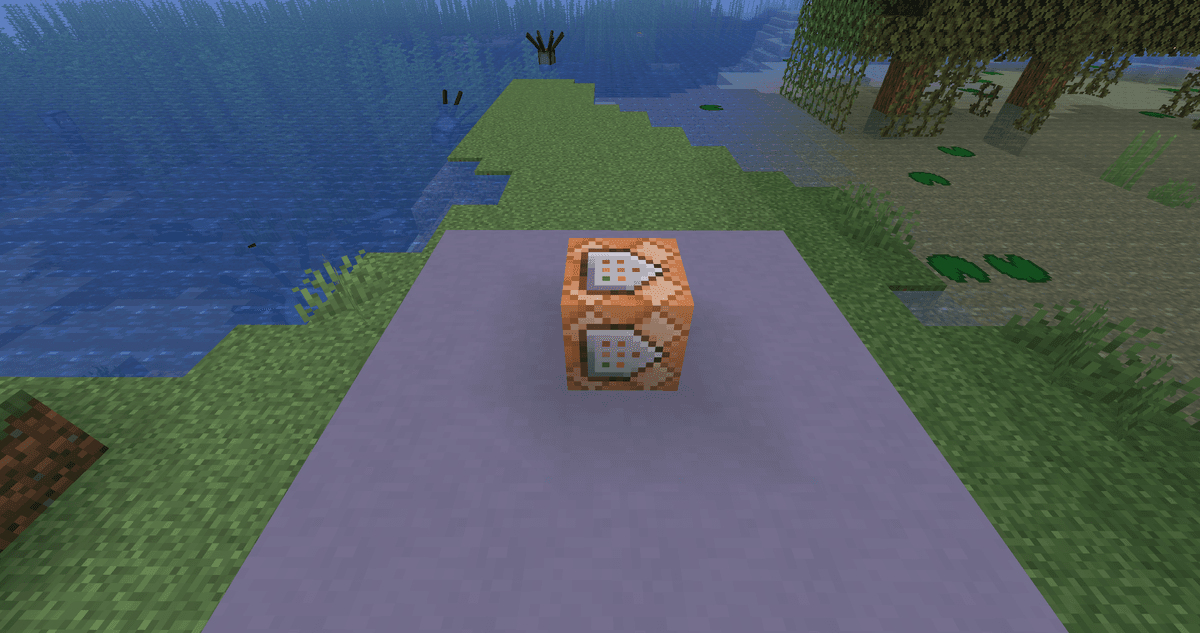
コマンド実行後、ホットバーに入ったコマンドブロック
手順2:設置して設定する
ブロックを手に持ち、普通のブロックと同じように設置します。側面の矢印はブロックの向きを示しています。チェーンを組むときに重要で、コマンドブロックは矢印が指している先のチェーンコマンドブロックを作動させます。
ブロックに照準を合わせて使用キー(初期設定は右クリック)を押すと、設定画面が開きます。コンソールコマンドの欄にコマンドを入力し(例:/say こんにちは)、完了をクリックするか Enter を押します。キャンセルまたは Esc を押すと、保存せずに画面が閉じます。Java版ではこの欄に最大32,500文字まで入力でき、チャット欄よりはるかに長いコマンドが書けます。先頭のスラッシュは省略可能です。
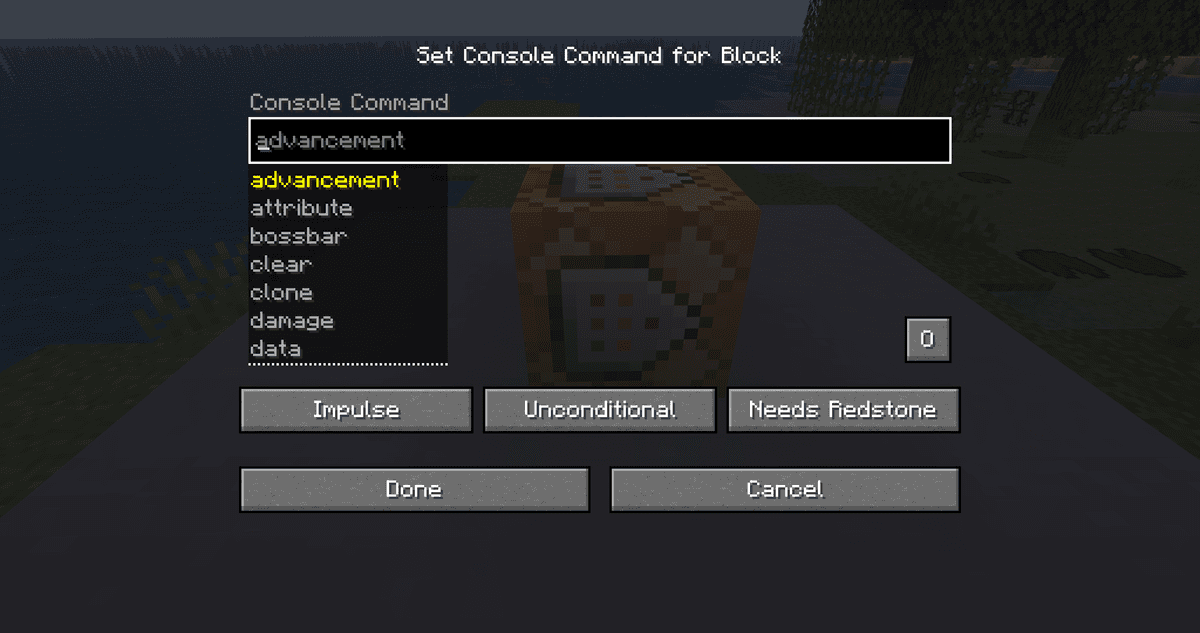
コマンドブロックの設定画面
コマンドを実行させるには、ブロックにレッドストーン信号を送ります。レバー、ボタン、感圧板のほか、隣にレッドストーンブロックを置いても構いません。
ブロックの種類とモード
コマンド欄の下にあるボタンで、ブロックの種類と動作を切り替えます。
インパルス(オレンジ):作動するたびにコマンドを1回実行します。初期状態はこの種類です。
チェーン(緑):自分を指しているコマンドブロックが実行された後に実行されます。複数のコマンドを順番に実行するのに使います。
リピート(紫):作動している間、毎ゲームティック(1秒に20回)コマンドを実行します。
無条件 / 条件付き:条件付きのブロックは、後ろにあるブロック(自分を指しているブロック)のコマンドが成功したときだけ実行されます。初期状態は無条件です。
動力が必要 / 常時実行:レッドストーン信号を待つか、常に動力を受けている扱いにするかを決めます。インパルスとリピートの初期設定は「動力が必要」、チェーンは「常時実行」です。
ほかの種類も直接入手できます:/give @s chain_command_block、/give @s repeating_command_block。
そのほかの入手方法
/setblock コマンドを使うと、インベントリを経由せずにブロックを直接ワールドに設置できます。
/setblock ~ ~ ~ minecraft:command_block~ ~ ~ は現在の位置を表します。代わりに正確なX Y Z座標を指定することもできます。
「オペレーター用」タブ(Operator Utilities、Java版)。設定 → 操作設定を開き、オペレーター用アイテムタブ(Operator Items Tab)をオンにします。チートが有効なら、クリエイティブインベントリに追加のタブが表示され、コマンドブロックやストラクチャーブロックなどの技術的なアイテムをホットバーへ直接ドラッグできます。
ブロック選択(Pick Block、Java版)。設置済みのコマンドブロックに照準を合わせてマウスのホイールボタンを押すと、ホットバーにコピーできます。Ctrl を押しながら行うと、中のコマンドと設定も一緒にコピーされるので、完成した仕組みを複製するのに便利です。
サーバーでのコマンドブロック
専用サーバーではコマンドブロックをワールド全体で無効にでき、その場合はオペレーターでも動作しません。有効にする方法はサーバーのバージョンによって異なります。
Java版 1.21.11 以降(26.x を含む):ゲームルール
command_blocks_workで、初期値はオンです。管理者がオフにしている場合は/gamerule command_blocks_work trueで戻せます。Java版 1.21.9 と 1.21.10:同じ設定がゲームルール
commandBlocksEnabledでした。Java版 1.21.8 以前:
server.propertiesのenable-command-block=trueの行です。初期値はfalseなので、古いサーバーでは値を変更してサーバーを再起動する必要があります。
オペレーター権限は、サーバーの管理者がサーバーコンソールで op <プレイヤー名> を実行して付与します。
統合版(Bedrock Edition)
コマンドは同じく
/give @s command_blockです。ワールド設定でチートを有効にする(Activate Cheats)をオンにする必要があります。クリエイティブインベントリにはコマンドブロックがないため、入手方法はコマンドだけです。
コマンドブロックは、ワールドオプションのコマンドブロックを有効にする(Command Blocks Enabled)またはゲームルール
commandblocksenabledで無効にできます。画面の構成も異なります。コマンドはコマンド入力(Command Input)欄に書き、種類とモードはブロックの種類(Block Type)、条件(Condition)、レッドストーン(Redstone)のドロップダウンで選びます。タッチ操作の端末では、ブロックをタップすると画面が開きます。
/give が失敗する、またはブロックが何もしない場合、原因はほぼ権限不足です。チートがオフになっている、オペレーターではない、あるいはクリエイティブモード以外で設置や編集をしようとしている、のいずれかです。サーバーでは、上記の方法でコマンドブロックが有効になっているかも確認してください。
コマンドブロックは実行結果をオペレーターのチャットに表示します。このメッセージを消すには、ゲームルール /gamerule command_block_output false を使います。Java版 1.21.11 より前はルール名が commandBlockOutput、統合版では commandblockoutput です。
コメントを書く
リンクは削除されます
まだコメントはありません。最初にコメントしてみましょう。