
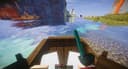
First-person Model — Minecraft에서 몸을 보여주는 사실적인 1인칭 시점을 추가하는 모드
First-person Model은 표준 1인칭 시점을 대체하여 이동 중인 캐릭터의 몸을 볼 수 있게 해주는 Minecraft용 순수 시각적 클라이언트 모드입니다.
First-person Model은 표준 1인칭 시점을 대체하여 이동 중인 캐릭터의 몸을 볼 수 있게 해주는 Minecraft용 순수 시각적 클라이언트 모드입니다.
First-person Model — Minecraft에서 몸을 보여주는 사실적인 1인칭 시점을 추가하는 모드
이 기사가 작성된 Minecraft 버전: 26.1.2
지원되는 버전 범위: 1.16.5 – 26.1.2
종속성: Not Enough Animations, Fabric API
First-person Model은 Minecraft의 표준 1인칭 시점을 대체합니다. 화면 하단에 있는 두 손 대신 이동 중에 몸통, 다리, 팔 등 몸 전체를 직접 볼 수 있습니다. 이 모드는 순전히 클라이언트 측 모드이며 시각적인 용도로만 사용됩니다. 역학에 영향을 미치지 않고, 카메라를 이동하지 않으며, 서버에 설치되지 않습니다.
시점의 변화
활성화한 후 아래를 내려다보면 걷거나 웅크리거나 수영할 때 캐릭터의 다리를 볼 수 있습니다. 블록 치기, 활 당기기, 방패 올리기 — 이러한 모든 애니메이션이 다르게 표시됩니다.
카메라는 바닐라(vanilla)와 정확히 동일한 높이와 위치에 유지됩니다. 히트박스, 공격 각도, 상호 작용 거리 — 이 중 어느 것도 변경되지 않습니다. 따라서 안티 치트 보호 기능이 있는 서버에서 모드를 사용하더라도 위험이 전혀 없습니다.
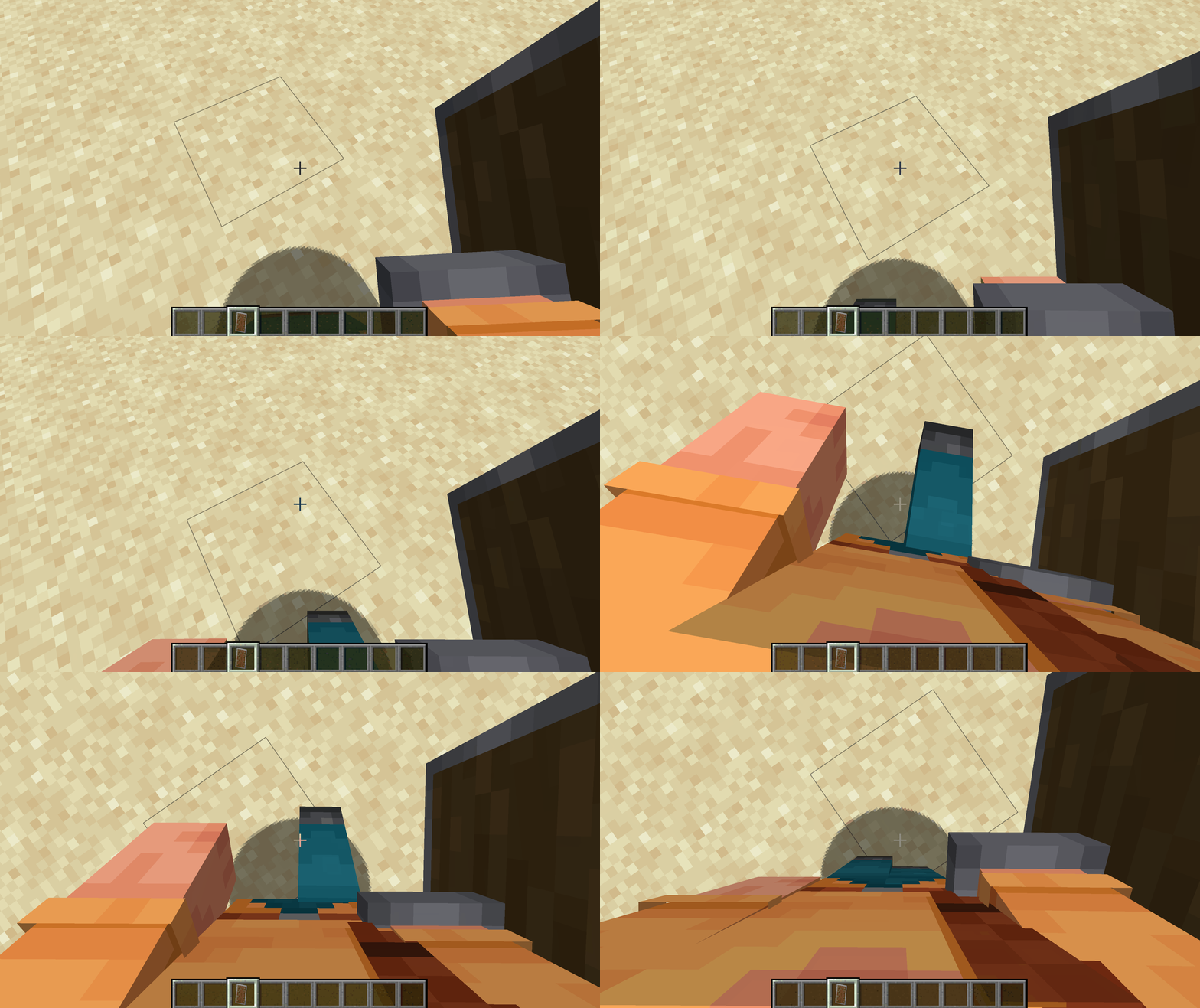
플레이어가 앞으로 걸어가며 아래를 내려다보고 있습니다 — 1인칭 시점에서 움직이는 다리와 몸통이 보입니다
활성화 및 전환
기본적으로 모드는 게임이 시작된 직후 활성화됩니다. F6 키는 게임 플레이 중에 모드의 모드와 표준 손 보기를 전환합니다.
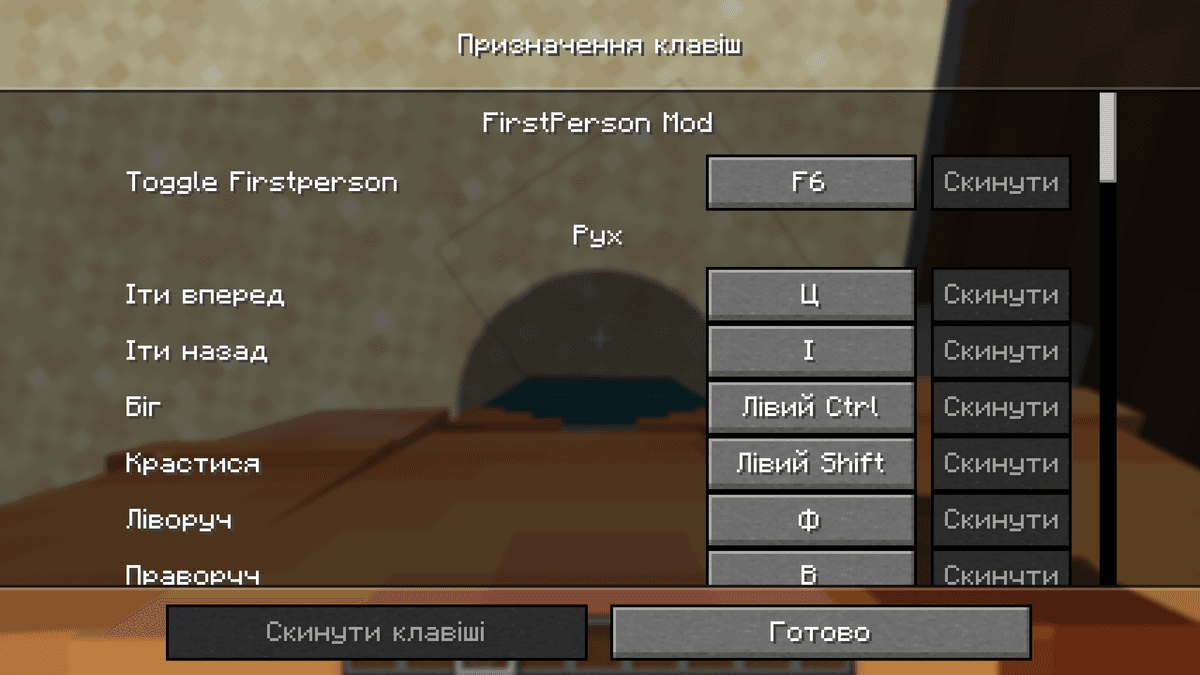
First-person Model이 F6에 할당된 Minecraft 키 설정 화면
설정 (Config)
구성 파일은 다음 경로에 있습니다: .minecraft/config
매개변수 | 기능 |
|
|
| 바닐라 손 모드 |
|
|
|
|
| 특정 아이템 목록(형식: |
| 들고 있는 동안 모드가 완전히 비활성화되는 아이템. 전신 모델이 상호 작용을 방해하는 아이템에 사용됩니다. |
| 1인칭 시점에서 렌더링되지 않는 플레이어 모델 레이어. 빈 목록 — 모든 레이어가 표시됩니다. |
| 표준 상태에서 모델의 수평 오프셋 |
| 웅크릴 때 모델의 수평 오프셋 |
| 앉아 있을 때 모델의 수평 오프셋 |
|
|
autoVanillaHands 및 autoToggleModItems
두 매개변수 모두 아이템 식별자 목록을 포함합니다. 이들 사이의 차이점은: autoVanillaHands는 손의 표시만 바닐라로 전환하는 반면, autoToggleModItems는 아이템을 손에 들고 있는 동안 전체 모드를 완전히 비활성화합니다. 복잡한 3D 기하학이나 특정 조준이 있는 아이템의 경우 첫 번째 옵션이 더 가볍고 두 번째 옵션은 표준으로 완전히 되돌아가는 것입니다.
충돌
비표준 방식으로 플레이어 모델을 변경하는 모드는 렌더링과 충돌할 수 있습니다. 외관상 나타나는 증상은 아래를 내려다볼 때 캐릭터의 머리가 보이는 것입니다. 이 현상이 발생하면 원인은 스킨이나 캐릭터의 골격을 바닐라 형식 외부로 수정하는 설치된 모드 중 하나에 있습니다.
결론
First-person Model은 역학에 영향을 미치지 않으면서 1인칭 시점에서 플레이어의 몸을 보여주는 한 가지 기능을 추가합니다. autoVanillaHands 및 autoToggleModItems를 통한 유연한 설정을 통해 바닐라 동작을 유지할 아이템을 정확하게 지정할 수 있습니다. 현장감이 중요한 생존 환경에 적합하며, PvP 설정의 경우 F6 전환 키를 언제든지 사용할 수 있습니다.
설치
일반적인 설치는 약 5 분 정도 걸려요. 과정은 동일하고, Loader 와 그에 맞는 빌드만 달라요.
- 1Install a mod loader (Forge, Fabric or NeoForge) that matches your Minecraft version.
- 2Download the mod file (.jar) built for that same version.
- 3Place the .jar into your .minecraft/mods folder.
- 4Launch Minecraft with the modded profile and check the mod loads in-game.











