

LAN World Plug-n-Play (mcwifipnp) — Minecraft에서 로컬 월드에 손쉽게 접속하기 위한 모드
바닐라 「LAN에 공개」 메뉴는 클릭 세 번으로 통합 서버를 시작할 수 있게 해 줍니다 — 게임이 직접 임의의 포트와 MOTD를 선택하고 계정의 온라인 인증을 켭니다. LAN World Plug-n-Play (mcwifipnp)는 이 메뉴를 본격적인…
바닐라 「LAN에 공개」 메뉴는 클릭 세 번으로 통합 서버를 시작할 수 있게 해 줍니다 — 게임이 직접 임의의 포트와 MOTD를 선택하고 계정의 온라인 인증을 켭니다. LAN World Plug-n-Play (mcwifipnp)는 이 메뉴를 본격적인 설정 패널로 확장하고, 예전에는 별도의 전용 서버를 띄워야만 했던 기능을 추가합니다: 고정 포트, UPnP를 통한 포트 포워딩, 블랙리스트와 화이트리스트, 커스텀 MOTD, UUID 수정 시스템이 포함된 Online Mode 전환 스위치. 이 모든…
LAN World Plug-n-Play (mcwifipnp) — Minecraft에서 로컬 월드에 손쉽게 접속하기 위한 모드
테스트하고 이 글을 작성한 Minecraft 버전: 26.1.2
지원 버전 범위: 1.15.2 – 26.1
모드 버전: 1.9.8
바닐라 「LAN에 공개」 메뉴는 클릭 세 번으로 통합 서버를 시작할 수 있게 해 줍니다 — 게임이 직접 임의의 포트와 MOTD를 선택하고 계정의 온라인 인증을 켭니다. LAN World Plug-n-Play (mcwifipnp)는 이 메뉴를 본격적인 설정 패널로 확장하고, 예전에는 별도의 전용 서버를 띄워야만 했던 기능을 추가합니다: 고정 포트, UPnP를 통한 포트 포워딩, 블랙리스트와 화이트리스트, 커스텀 MOTD, UUID 수정 시스템이 포함된 Online Mode 전환 스위치. 이 모든 것이 server.properties를 수정하지 않고 외부 유틸리티 없이 Minecraft 안에서 동작합니다.
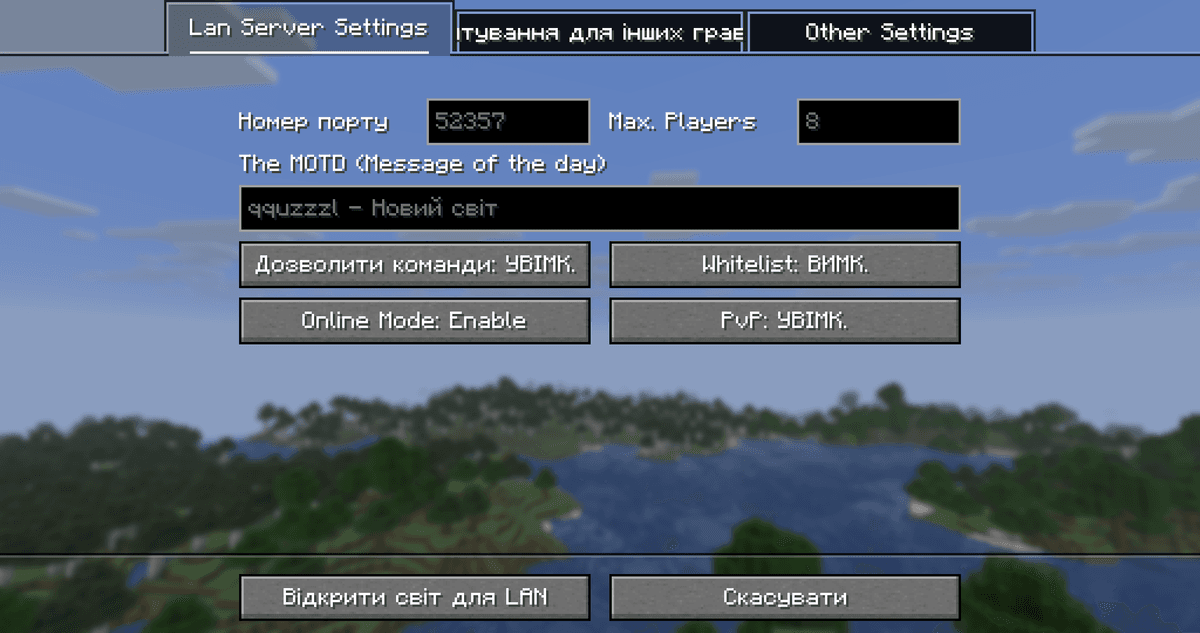
확장된 「LAN에 공개」 화면의 전체 모습 — 탭과 모드의 설정 패널
확장된 「로컬 네트워크에 공개」 창
모드는 표준의 짧은 화면을 여러 개의 탭이 있는 인터페이스로 교체합니다. 옵션은 카테고리별로 묶여 있습니다: 연결, 플레이어, 기타 설정. 「기타」 탭의 Back to Vanilla Screen 버튼은 평소의 바닐라 메뉴로 되돌아갑니다 — 확장 옵션이 필요 없고 클래식 모드로 LAN을 빠르게 시작하고 싶을 때 유용합니다. 게임 내 일시정지 메뉴에서는 「플레이어 신고」 버튼이 LAN 설정으로의 빠른 진입으로 대체됩니다.
연결 설정
포트와 UPnP
월드를 네트워크에 공개할 때 임의의 포트 대신 특정 포트를 지정할 수 있습니다. 친구들이 외부 IP 주소로 접속할 때 편리합니다 — 포트가 세션마다 동일하게 유지되어 재시작할 때마다 다시 알려 줄 필요가 없습니다. 별도의 체크박스가 UPnP를 켭니다: 라우터가 이 프로토콜을 지원하면 모드가 포트를 외부 네트워크로 자동으로 포워딩하고, 친구들은 그냥 공인 IPv4 주소로 들어옵니다. 라우터에서 UPnP가 꺼져 있거나 구현되어 있지 않으면 이 옵션은 아무것도 망가뜨리지 않습니다 — 단지 작동하지 않을 뿐이며, 라우터 설정에서 포트를 수동으로 포워딩해야 합니다. UPnP는 월드를 닫지 않고 /upnp 명령으로 빠르게 전환할 수 있습니다.
MOTD
MOTD 필드는 플레이어가 멀티플레이어 목록에서 서버 이름 아래에 보는 줄을 지정합니다. 바닐라에서 LAN 월드의 MOTD는 월드 이름과 호스트의 닉네임으로 자동 생성되는데 — 여기서는 자신만의 것으로 교체할 수 있습니다.
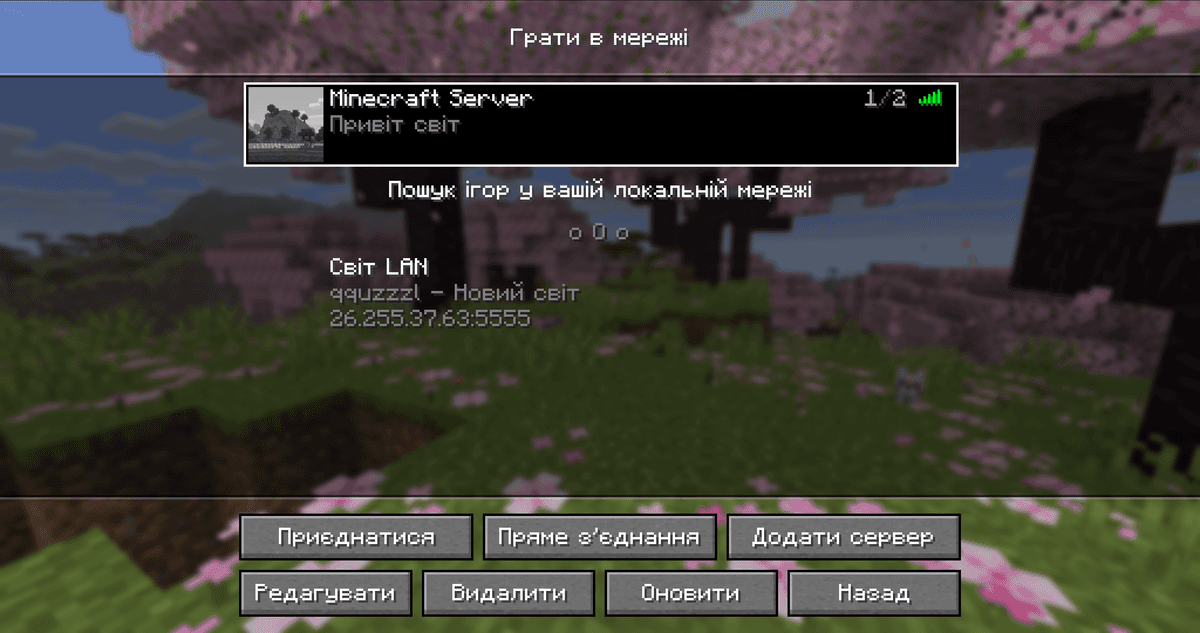
커스텀 이름이 붙은 자신만의 서버
계정 인증 모드
모드의 Online Mode 스위치는 두 가지가 아니라 세 가지 상태를 가집니다:
Enable — 일반 모드: 접속 시 플레이어의 닉네임이 Mojang 데이터베이스와 대조되며, Microsoft 계정만 들어올 수 있습니다.
Disable — 인증 꺼짐: 오프라인 클라이언트를 포함해 어떤 닉네임으로든 접속할 수 있습니다.
Disable + UUID Fixer — 인증은 꺼져 있지만 UUID 픽서가 켜집니다. 플레이어의 닉네임이 Mojang에 등록된 것과 일치하면 모드가 해당 공식 UUID를 대입하며, Microsoft 계정의 경우 고유한 UUID가 유지됩니다. 이로써 인벤토리, 엔더 상자, UUID에 연결된 데이터의 내용을 잃지 않고 모드 간에 전환할 수 있습니다 — 특히 소유자의 UUID에 따라 내용을 저장하는 모드의 배낭이 그렇습니다.
/uuidfixer 명령
UUID 픽서는 별도의 명령으로 제어합니다:
하위 명령 | 동작 |
| 픽서 자체를 켜거나 끕니다 |
| 활성화된 모든 「닉네임 ↔ UUID」 매칭 규칙을 출력합니다 |
| 새 규칙을 추가하거나 기존 규칙을 덮어씁니다 |
| 목록에서 규칙을 삭제합니다 |
| 특정 닉네임에 어떤 규칙이 적용될지 보여 줍니다 |
/uuidfixer force는 표준 로직만으로 부족할 때 필요합니다 — 예를 들어 플레이어가 이미 다른 사람의 Mojang 계정이 차지한 닉네임으로 플레이하여, 픽서가 기본적으로 잘못된 UUID를 대입하게 되는 경우입니다.
플레이어 관리
모드는 통합 LAN 서버에서 보통 전용 서버에서만 사용할 수 있는 관리 명령 전체를 활성화합니다:
/op및/deop— 운영자 권한을 부여하거나 회수합니다. LAN을 시작할 때 GUI에서 직접 부여하기도 합니다./whitelist— 화이트리스트: 「화이트리스트 활성화」 옵션과 함께 사용하면 허용된 플레이어만 접속하도록 제한합니다./ban및/pardon— 닉네임별 블랙리스트./ban-ip및/pardon-ip— IP 주소별 블랙리스트./banlist— 차단된 모든 대상을 봅니다.
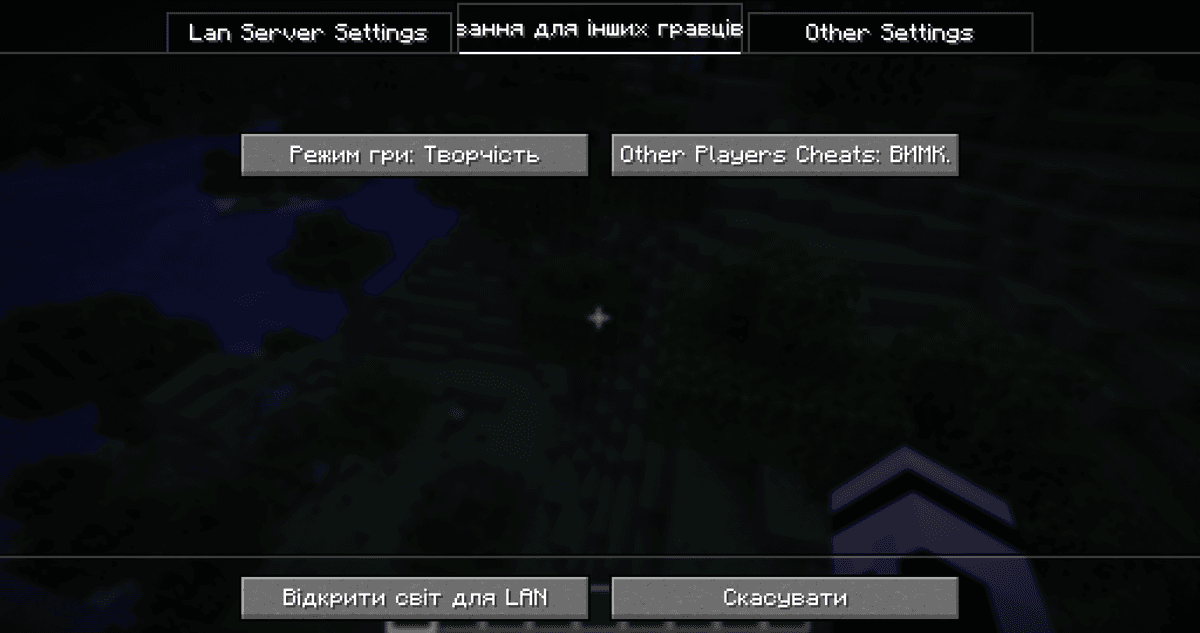
게임 모드와 다른 사람에게 치트가 허용되는지 여부 필드가 있는 「플레이어」 탭
IP 주소와 복사
LAN을 시작한 후 모드는 사용자의 주소를 확인합니다 — 가정 네트워크의 로컬 IPv4, 그리고 사용할 수 있다면 공인 IPv4와 IPv6. 시작한 뒤 이 모든 정보가 채팅에 출력되며, 원하는 주소를 클릭하면 클립보드에 복사됩니다. /ip 명령은 발견된 모든 주소에 대한 정보를 다시 출력합니다.
설정 파일
모드는 config/ 폴더의 공용 파일에 설정을 저장하지 않습니다. 대신 매개변수는 월드마다 별도로 기록됩니다 — 월드 저장 폴더 안의 mcwifipnp.json 파일에 (saves/<назва_світу>/mcwifipnp.json). 같은 월드를 다음에 LAN에 공개할 때 이전의 모든 값(포트, MOTD, 인증 모드, UPnP, UUID 픽서, IP 복사 등)이 자동으로 대입됩니다. 보통은 파일을 수동으로 편집할 필요가 없습니다 — 모든 필드를 GUI에서 사용할 수 있습니다 — 하지만 오프라인 세션을 위해 인증을 미리 꺼야 하는 스크립트 기반 배포에는 편리합니다.
전용 서버에서는 모드가 다르게 동작합니다: UUID 수정 모듈만 활성화됩니다. 서버 루트 폴더의 uuid_fixer.json 파일은 활성화 플래그와 규칙 데이터베이스 역할을 동시에 합니다 — 이 파일이 없으면 모듈이 꺼져 있고, 있으면 켜집니다. /uuidfixer 명령은 서버 콘솔에서도 사용할 수 있습니다. 모드는 전용 서버에서 다른 어떤 기능(UPnP, MOTD, GUI를 통한 화이트리스트)도 켜지 않습니다 — 거기에는 이를 위한 표준 server.properties가 이미 있기 때문입니다.
결론
LAN World Plug-n-Play (mcwifipnp)는 「LAN에 공개」와 전용 서버 사이의 간극을 없앱니다: 핵심 서버 설정 — 포트, MOTD, 온라인 모드, 화이트리스트와 블랙리스트, OP — 를 하나의 화면에서, server.properties 수정 없이, 재시작 없이, 추가 인프라 없이 사용할 수 있습니다. 가장 유용한 시나리오는 친구들과 비정기적으로 노는 경우입니다: 월드를 띄우고, UPnP로 포트를 포워딩하고, IP를 채팅에 던져 주는 것이죠.
설치
일반적인 설치는 약 5 분 정도 걸려요. 과정은 동일하고, Loader 와 그에 맞는 빌드만 달라요.
- 1Install a mod loader (Forge, Fabric or NeoForge) that matches your Minecraft version.
- 2Download the mod file (.jar) built for that same version.
- 3Place the .jar into your .minecraft/mods folder.
- 4Launch Minecraft with the modded profile and check the mod loads in-game.











