

Gamma Utils (Fullbright) — Mod voor maximale helderheid en Nachtzicht in Minecraft
Gamma Utils (Fullbright) is een client-mod die de helderheidslimiet opheft, waardoor de gamma tot 1500% stijgt voor perfect zicht in…
Gamma Utils (Fullbright) is een client-mod die de helderheidslimiet opheft, waardoor de gamma tot 1500% stijgt voor perfect zicht in grotten.
Gamma Utils (Fullbright) — Mod voor maximale helderheid en Nachtzicht in Minecraft
Minecraft-versie waarop het artikel is getest en geschreven: 26.1.2
Ondersteunde versies: 1.14.4 – 26.1.2
Vereiste afhankelijkheden: Fabric API, Cloth Config API
Gamma Utils (Fullbright) is een client-side mod die de limiet van de standaard Minecraft-helderheidsschuifregelaar opheft en de maximale gamma verhoogt naar waarden waarbij grotten eruitzien als overdag, en de nacht op de oppervlakte bijna niet te onderscheiden is van overdag. De vanilla-schuifregelaar in de instellingen stopt bij 100%, terwijl de mod de bovengrens standaard naar 1500% verhoogt en door handmatige configuratiebewerking zelfs nog hoger.
Belangrijkste functies
De basistaak is het schakelen van de gamma met de G-toets tussen twee waarden: de werkwaarde (standaard 100%) en de verhoogde waarde (standaard 1500%). De status verandert onmiddellijk, maar indien gewenst kan een vloeiende overgang worden ingeschakeld — dan neemt de helderheid toe met een geconfigureerde snelheid in gamma-eenheden per seconde.
Afzonderlijk is er Nachtzicht gekoppeld aan de H-toets. In tegenstelling tot eenvoudig verhoogde gamma, werkt Nachtzicht met de meeste shaders. Het verhogen van de gamma in combinatie met een shaderpack heeft geen effect omdat de shader zelf de lichtweergave bestuurt — dus voor spelers met geïnstalleerde Iris- of OptiFine-shaders blijft H de enige werkende optie.
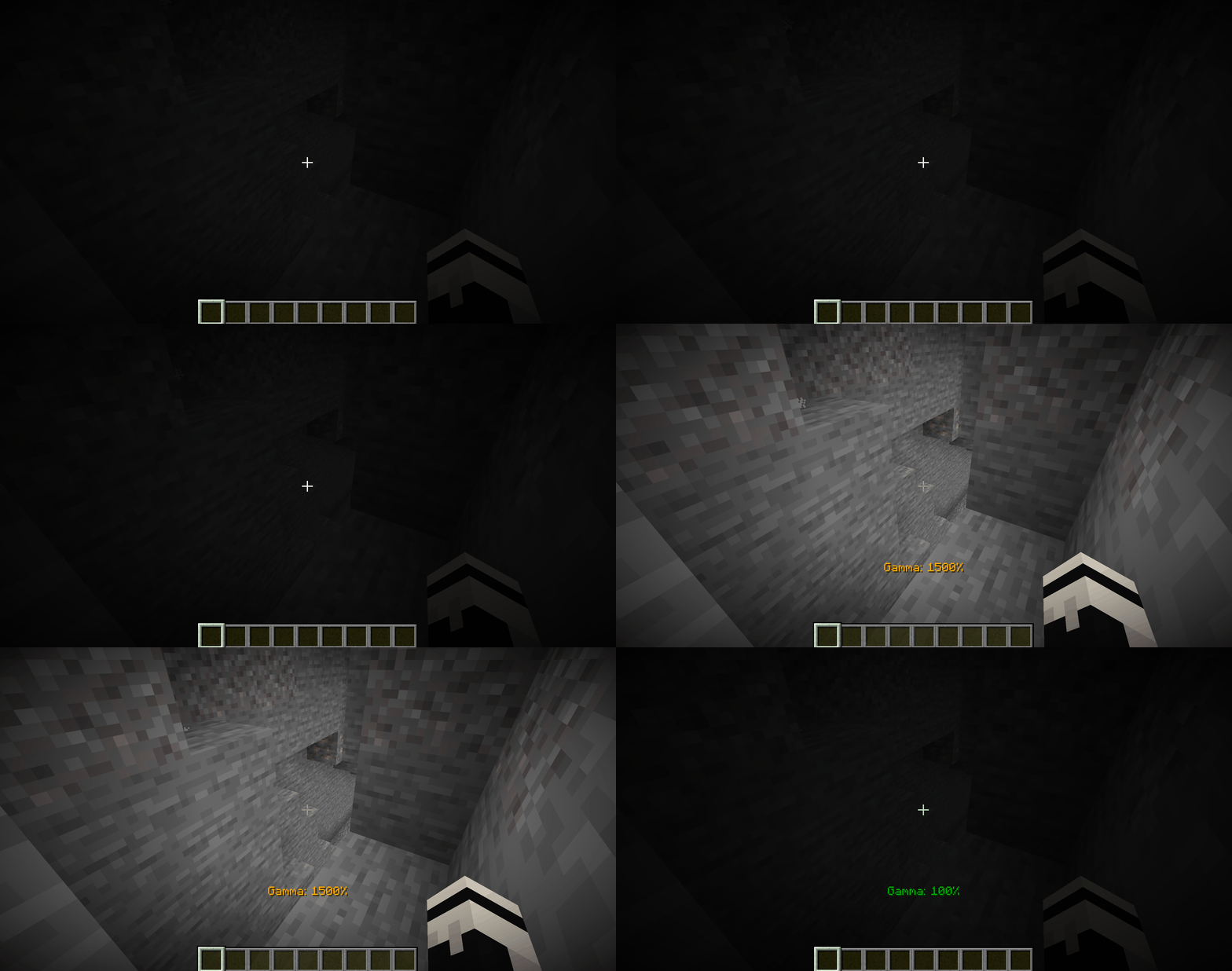
G indrukken in een donkere grot — foto voor en na, de duisternis wordt gelijkgetrokken met daglicht
Commando's en toetsen
Naast sneltoetsen registreert de mod een volledige set commando's /gamma:
Commando | Actie |
| schakelen tussen basis- en verhoogde waarde |
| verhoog de gamma met een stap of een opgegeven getal |
| verlaag de gamma |
| stel een exacte waarde in procenten in |
| spring naar de onder- of bovengrens |
| snelschakelaar voor dynamische modus zonder de configuratie te openen |
| snelschakelaar voor vloeiende overgang |
| snelschakelaar voor de weergave van High Gamma / Low Gamma effecten |
Nachtzicht is verplaatst naar een aparte commando-tak /nightvision met een set argumenten vergelijkbaar met /gamma, plus de H-toets voor onmiddellijk schakelen. De pijlen omhoog en omlaag zijn standaard gekoppeld aan increase/decrease van de gamma — de stap is geconfigureerd in de configuratie (standaard 10%). Alle toetscombinaties kunnen opnieuw worden toegewezen via het standaard Minecraft-besturingsmenu.
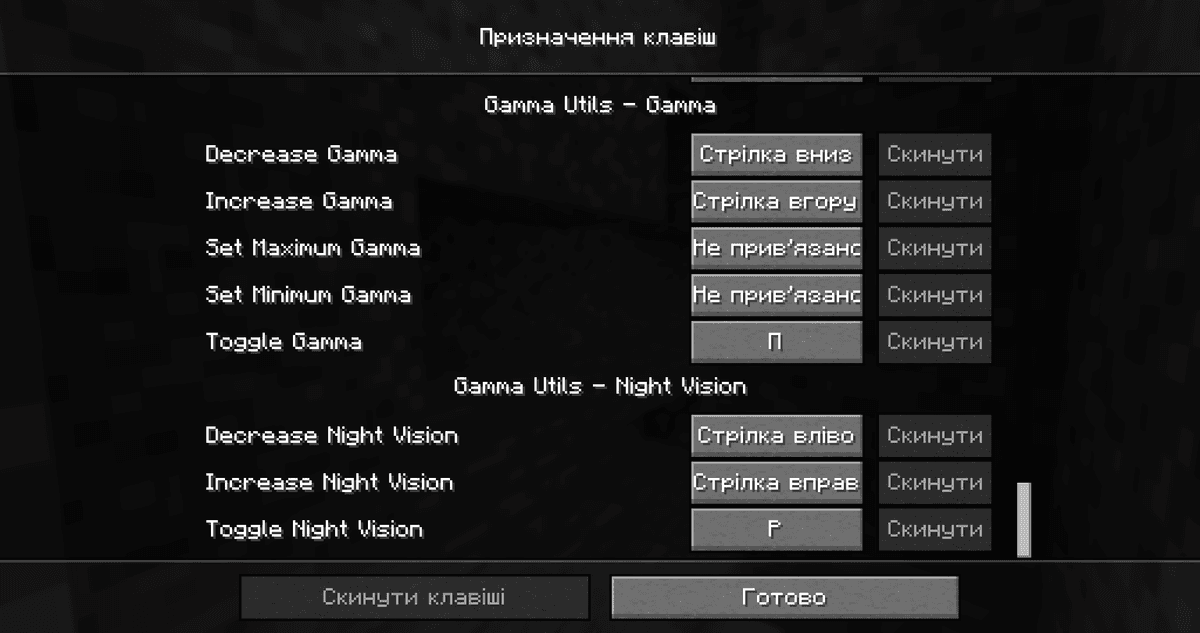
Instellingenscherm voor toetsen
Configuratie
Het bestand gammautils.json bevindt zich in .minecraft/config/.
Parameter | Wat het doet |
| gammawaarde in uitgeschakelde en verhoogde status (G-schakelaar) |
| stapwijziging via de pijlen |
| vloeiende verandering in plaats van een sprong en de snelheid ervan in % per seconde |
| automatische gamma-aanpassing aan de verlichting rondom de speler |
| afzonderlijke gamma voor de Bovenwereld, de Nether en de End (werkt alleen wanneer dynamic is uitgeschakeld) |
| harde limieten voor alle commando's; indien uitgeschakeld worden de limieten verwijderd |
| toon het gammaprocentage in de hoek van het scherm bij het veranderen |
Conclusie
Gamma Utils (Fullbright) omzeilt de kunstmatige beperking van de vanilla helderheidsschuifregelaar en biedt zicht in grotten, de Nether en 's nachts. Het is geschikt voor survival met lange grottensessies, voor spelers die liever geen fakkel in hun hand houden, en voor het maken van screenshots en video's van interieurs van donkere structuren.
Installatie
Een typische installatie duurt ongeveer 5 minuten. De stappen zijn gelijk; alleen de loader en de bijbehorende build verschillen.
- 1Install a mod loader (Forge, Fabric or NeoForge) that matches your Minecraft version.
- 2Download the mod file (.jar) built for that same version.
- 3Place the .jar into your .minecraft/mods folder.
- 4Launch Minecraft with the modded profile and check the mod loads in-game.











