

Ambient Environment — mod for variasjon i biomfarger i Minecraft
Vanilla Minecraft Java Edition farger gress, løv og vann gjennom én biompalett — innenfor samme temperatur- og fuktighetssone er fargen…
Vanilla Minecraft Java Edition farger gress, løv og vann gjennom én biompalett — innenfor samme temperatur- og fuktighetssone er fargen identisk fra chunk til chunk. Moden Ambient Environment legger et tynt støylag oppå disse fargene, slik at nærliggende områder med vegetasjon…
Ambient Environment — mod for variasjon i biomfarger i Minecraft
Minecraft-versjon som er testet og som artikkelen er skrevet på: 26.1.2
Spennet av støttede versjoner: 1.12.x – 26.1.2
Modversjon: 26.1.2.1
Avhengigheter: Fabric API (for Fabric-bygg)
Vanilla Minecraft Java Edition farger gress, løv og vann gjennom én biompalett — innenfor samme temperatur- og fuktighetssone er fargen identisk fra chunk til chunk. Moden Ambient Environment legger et tynt støylag oppå disse fargene, slik at nærliggende områder med vegetasjon og vann får knapt merkbare nyanseforskjeller. I Bedrock-versjonen av spillet finnes denne funksjonen ut av boksen — i Java Edition gjenskaper moden nettopp den logikken, uten shadere og uten å endre teksturer.
Hva som endres i verden
I stedet for én enkelt fargeverdi per biom brukes en støyfunksjon knyttet til blokkens koordinater. På én ås blir gresset litt mørkere, i den nærliggende skogen 50 blokker unna får løvet en kjøligere nyanse, og et vannområde ved bredden skiller seg fra det åpne rommet. Dette virker mer merkbart ved en synsavstand på 8–12 chunks, når et stort område av samme type overflate kommer inn i bildet.
Omfanget av variasjonen er lite. Fra et statisk kamera på 1:1 fanger øyet forskjellen bare ved en direkte sammenligning «før/etter». Oppgaven moden løser, er å fjerne det «stemplede» inntrykket av store biomoverflater, uten å endre spillets generelle stil.
Hvilke objekter den virker på
Moden griper inn i tre kategorier som i vanilla-spillet farges gjennom biompaletten:
Gressblokker og gressvegetasjon. Overflaten på gressblokken, høyt gress, bregner, lave busker.
Løv. Typer løv som biomet gir en fargenyanse — hovedsakelig skogkledde biomer med en tydelig grønn eller tropisk farge.
Vann. Fargen på vannet i hav, elver, sumper og varme biomer.
Blokker med fast farge i teksturene berøres ikke av støyen — variasjon dukker bare opp der vanilla-koden selv beregner fargen gjennom biompaletten.
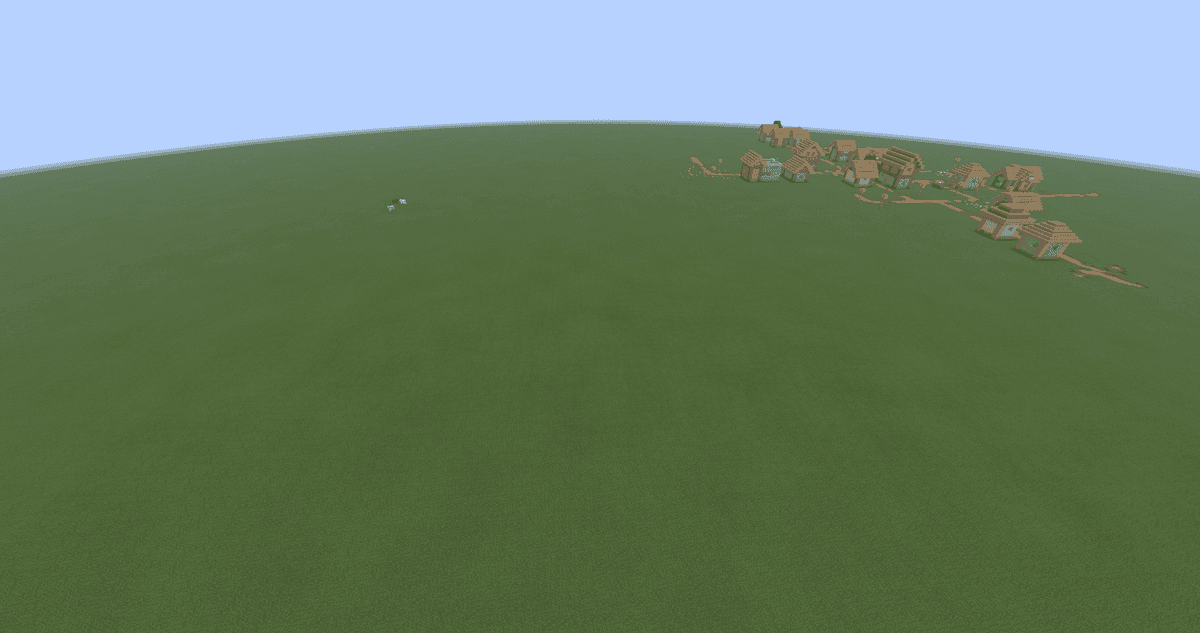
Kvadrat av jord med moden slått på
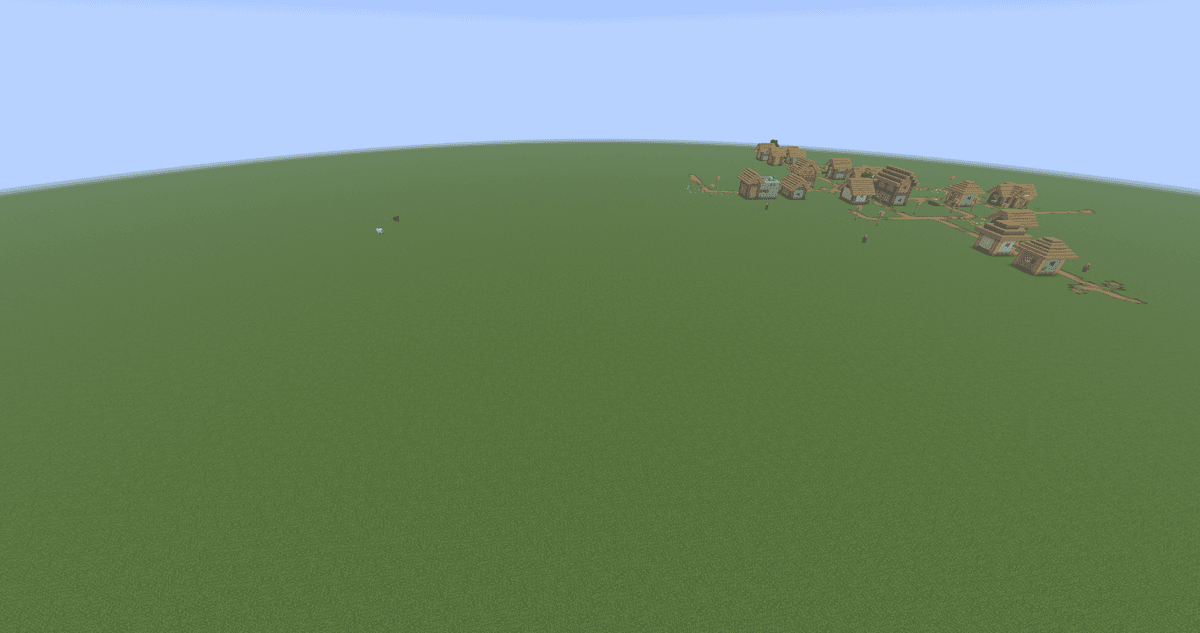
Kvadrat av jord med moden slått av
Virkemåte på servere og innvirkning på FPS
Alt kjøres på klientsiden. Moden trenger ikke å installeres på serveren — spillere uten den ser vanlig vanilla, spillere med den ser fargevariasjon på sin egen skjerm. Den kan brukes på vanilla-servere uten å avtale det med administrasjonen.
Fargen beregnes én gang under rendringen av chunken og lagres sammen med den. Modifikasjonen har ingen merkbar innvirkning på bildefrekvensen — den ekstra belastningen på CPU-en merkes bare i øyeblikket når nye chunks lastes inn og holder seg innenfor rendererens vanlige arbeid.
Shaderpakker som overstyrer fargemodellen for løv og vann i sine egne beregninger, kan overskygge modens effekt. I så fall forblir variasjonen synlig bare på de elementene som shaderen overlater til vanilla-kodens ansvar.
Konklusjon
Ambient Environment fjerner den «plastaktige» ensformigheten på fargede overflater i Minecraft. Motstykket fra Bedrock-versjonen av spillet virker på samme måte — moden gjenskaper logikken uten å legge til noe på toppen. Egner seg for survival-verdener, skjermdump-økter og klientbygg der man trenger en subtil oppliving av landskapet uten innvirkning på FPS og uten serveravhengigheter.
Installasjon
En typisk installasjon tar omtrent 5 minutter. Flyten er den samme; bare Loader og den matchende builden er forskjellige.
- 1Install a mod loader (Forge, Fabric or NeoForge) that matches your Minecraft version.
- 2Download the mod file (.jar) built for that same version.
- 3Place the .jar into your .minecraft/mods folder.
- 4Launch Minecraft with the modded profile and check the mod loads in-game.











