Iris Shaders — mod for å kjøre shadere i Minecraft
Iris Shaders er en mod som kobler eksterne shader-pakker til Minecraft og erstatter spillets standard gjengivelse med grafikken til den…
Iris Shaders er en mod som kobler eksterne shader-pakker til Minecraft og erstatter spillets standard gjengivelse med grafikken til den valgte pakken.
Iris Shaders — mod for å kjøre shadere i Minecraft
Minecraft-versjon testet og brukt til artikkelen: 1.21.10
Utvalg av støttede versjoner: 1.16.5 – 26.2
Avhengigheter: Sodium
Iris Shaders er en mod som kobler eksterne shader-pakker til Minecraft og erstatter spillets standard gjengivelse med grafikken fra den valgte pakken: myke skygger, volumetrisk belysning, vannrefleksjoner og volumetriske skyer. Vanilla-spillet tilbyr ikke dette — belysningen og skyggene er statiske. Moden laster inn pakker i OptiFine-formatet samt pakker med utvidelser spesifikt for Iris, og fungerer som et åpen kildekode-alternativ til OptiFine med fokus på høye bildefrekvenser.
Hvordan moden fungerer
Iris integreres i spillets grafikk-pipeline og overfører bildeberegningen til den aktive shader-pakken. Det er selve pakken som bestemmer hvordan lys, skygger, vann og himmelen beregnes, så den samme scenen ser annerledes ut med forskjellige pakker. Moden tegner ingenting på egen hånd — den kjører og administrerer bare pakken.
Hovedfunksjonen er bakoverkompatibilitet. Pakker laget for OptiFine eller den gamle ShadersMod kan kjøres uten endringer: formatet er det samme, så ingen filkonvertering er nødvendig. En egen gren er utvidelser for pakkeskapere: Iris legger til funksjoner i pipelinen som OptiFine mangler, og det er grunnen til at noen moderne pakker utgis i "Iris-spesifikke" versjoner med effekter som ikke finnes andre steder.
Ytelse og integrasjon med Sodium
Iris er bygget på Sodium, en mod som skriver om gjengivelsen av chunks og eliminerer mikro-stutters. Takket være dette forblir shadere brukbare for vanlig spilling, og ikke bare for sporadiske skjermbilder. OptiFine er inkompatibelt med Sodium, så kombinasjonen Iris + Sodium er en måte å ha både shadere og optimalisering på samtidig. Sodium følger med Iris, så det er ingen ekstra trinn for å installere optimalisereren.
FPS avhenger av pakken og grafikkortet: tunge pakker med ray-tracing vil senke bildefrekvensen selv på en kraftig GPU. Lettere (lite) pakkeprofiler eller en lavere maxShadowRenderDistance-verdi kan gjenopprette ytelsen.
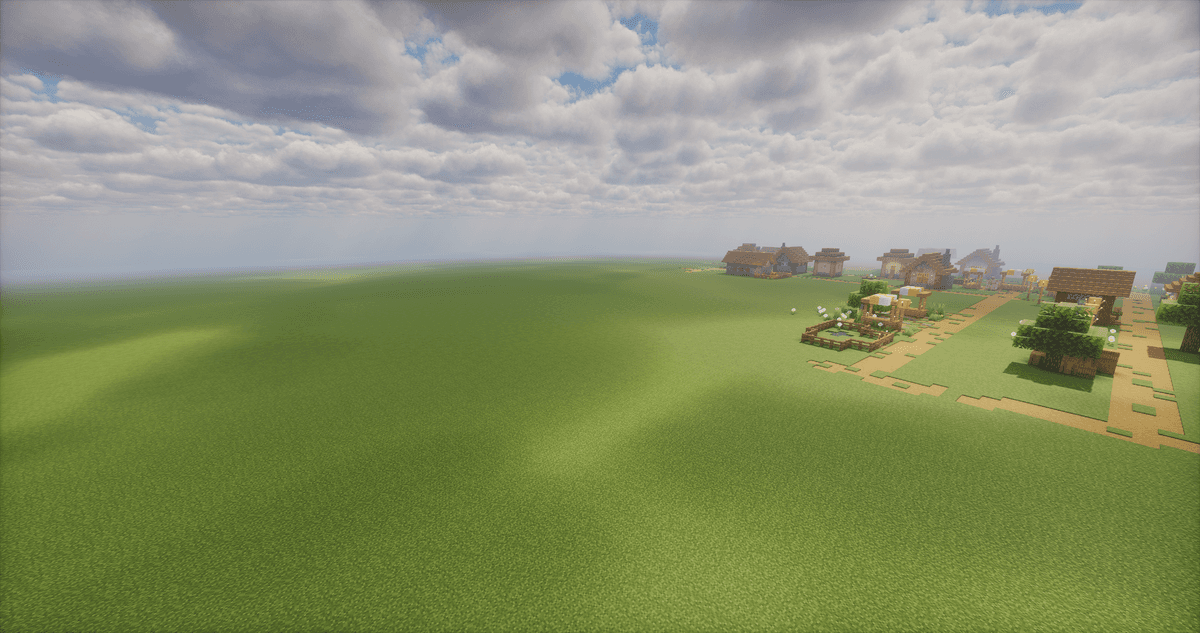
Felt med shadere aktivert
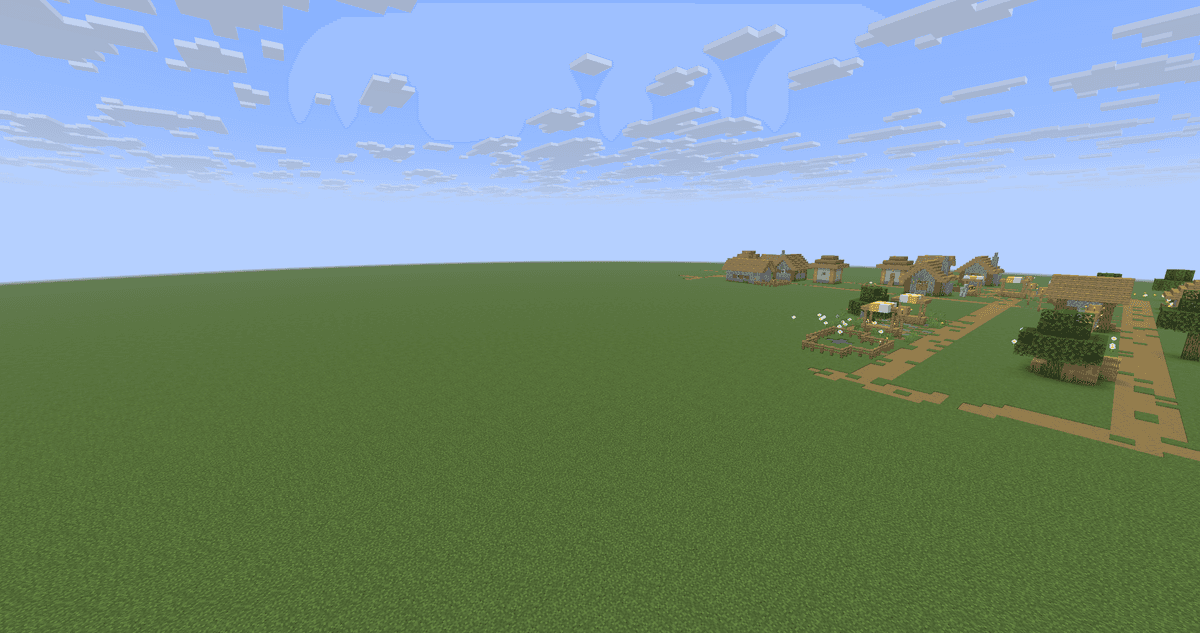
Det samme feltet med shadere deaktivert
Tilkobling og konfigurasjon av shadere
Kontrollene finnes i videoinnstillingene. Sodium erstatter standard Video Settings-menyen med sin egen — med fanene General, Quality, Performance og Advanced; selve shader-pakkene finnes under en separat fane.
Hvordan legge til en pakke
Bane: Options → Video Settings → Shader Packs. Et arkiv for en pakke legges til ved å dra det direkte inn i menyvinduet eller via knappen "Open Shader Pack Folder…", som åpner mappen shaderpacks. Etter at du har lagt til, trykker du på knappen for å oppdatere listen øverst til høyre. For å aktivere effektene, klikk på linjen "Shaders: Disabled", velg pakken fra listen og bruk den med Apply-knappen. Den aktive pakken vil bli uthevet i listen.
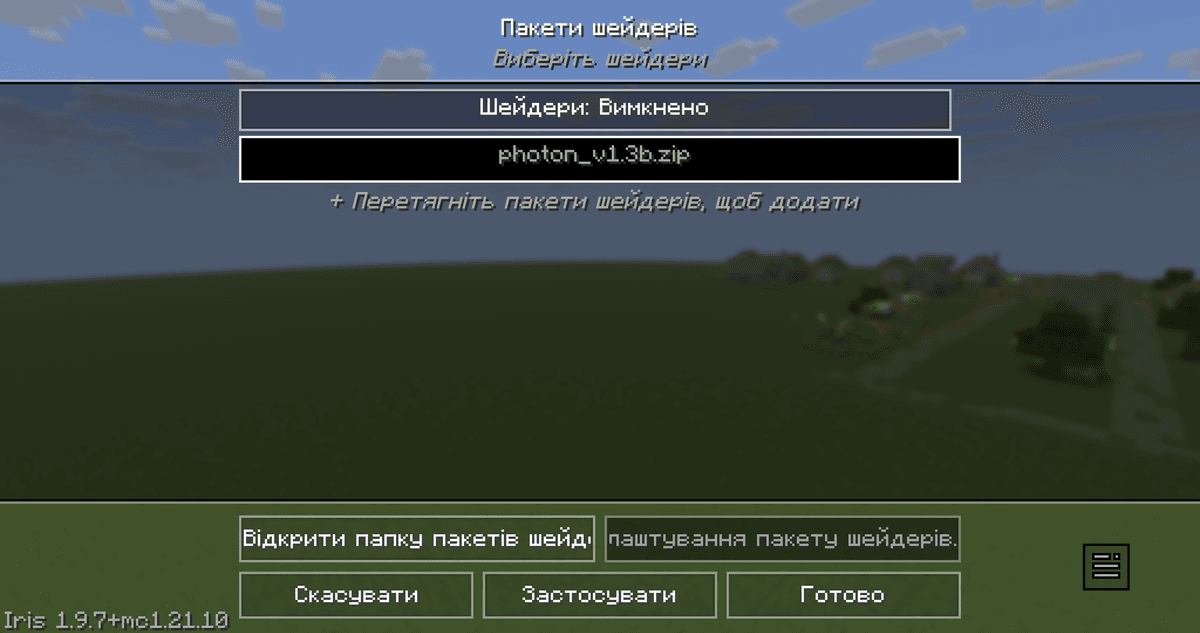
Shader Packs-menyen i videoinnstillingene med listen over tillagte pakker og bruk-knappen
Konfigurasjon av den aktive pakken
Knappen "Shader Pack Settings…" åpner parameterne definert av selve pakken — det samme settet med alternativer som når du laster inn denne pakken i OptiFine. Ved siden av er det tre handlinger: importer innstillinger fra en .txt-fil, eksporter gjeldende innstillinger til en .txt for deling, og tilbakestill til standard (ved å holde inne Shift). Dette er praktisk når du skal overføre andres pakkekonfigurasjon funnet på nettet.
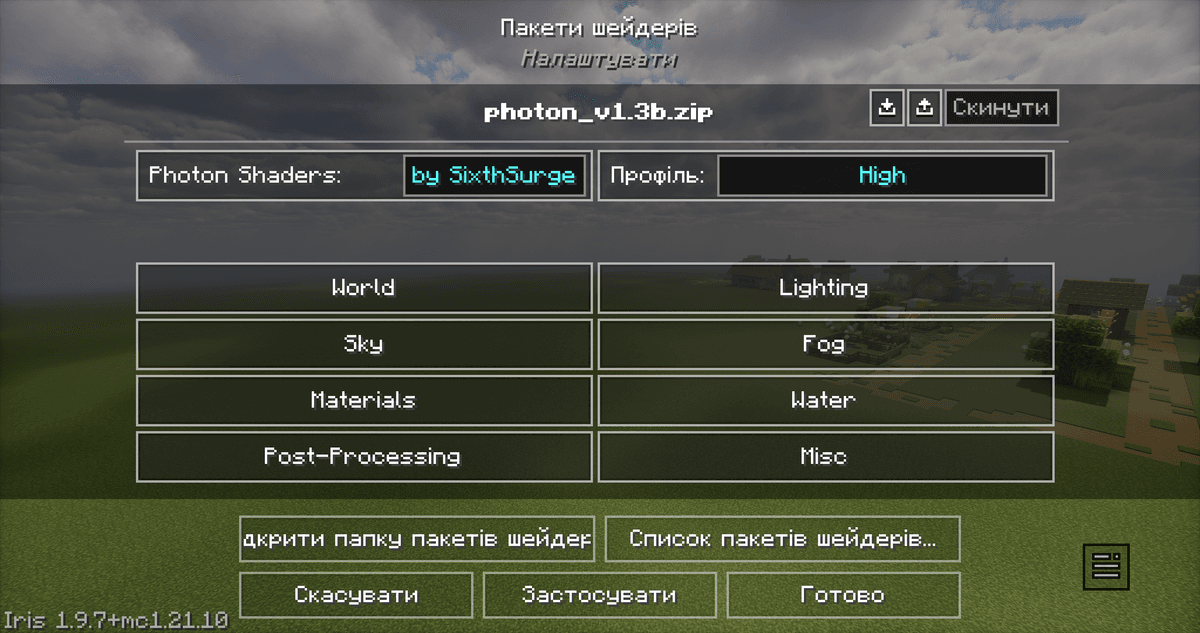
Vinduet Shader Pack Settings med parametrene for den aktive pakken
Hurtigtaster
Tre hurtigtaster lar deg administrere effektene uten å gå inn i menyen:
Tast | Handling |
K | aktiverer eller deaktiverer shadere |
R | laster inn den aktive pakken på nytt |
O | åpner shader-menyen med en gjennomsiktig bakgrunn for å se parameterendringer i sanntid |
Alle tre tastene kan omdefineres i kontrollmenyen (Controls).
Fargerom
Iris sender ut bildet ikke bare i standard sRGB. Parameteren colorSpace lar deg velge et bredere fargerom — DCI-P3, Display P3, REC2020 eller Adobe RGB. For pakker uten egen fargestyring, bruker moden tonemapping i det valgte rommet på det ferdige bildet, noe som fjerner overmetning på skjermer med bredt fargespekter (for eksempel på bærbare skjermer med fabrikk-Display P3). HDR-utdata aktiveres ikke av dette — bare mål-skjermrommet endres.
Konfigurasjon (iris.properties)
Filen iris.properties lagrer modens grunnleggende innstillinger: hvilken pakke som er aktiv, om shadere er aktivert, og i hvilket fargerom bildet genereres. Den ligger i config-mappen. De fleste verdier angis automatisk via menyen, men filen kan også redigeres manuelt.
Parameter | Hva det gjør |
| Styrer lasting av ukjente pakker. |
| Målfargerom for utdata. |
|
|
|
|
|
|
| Maksimal avstand for å beregne skygger i chunks. Begrenser skyggeavstanden uavhengig av pakkens innstillinger. En høyere verdi: skyggene er synlige lenger unna, men det er dyrere for FPS; lavere: det motsatte, til fordel for ytelsen. |
| Filnavnet på den aktive pakken. Tomt felt: ingen pakke valgt. Fylles ut automatisk når en pakke aktiveres via menyen. |
Konklusjon
Iris Shaders løser en bestemt oppgave: å kjøre eksterne shader-pakker i moderne versjoner av spillet uten å miste ytelsen som leveres av Sodium. I motsetning til OptiFine er moden åpen kildekode, kompatibel med Sodium og er ikke i konflikt med de fleste Fabric- og NeoForge-mods, selv om den ikke dupliserer de andre OptiFine-funksjonene: tilkoblede teksturer, animasjonskontroll eller tåke må legges til separat. Det er ingen støtte for Forge, noen pakker kjøres fremdeles ikke fullt ut, og gjenstander er mulige på macOS. Denne kombinasjonen er egnet for de som spiller med mods på Fabric eller NeoForge og ønsker å bruke shadere med akseptable FPS.
Installasjon
En typisk installasjon tar omtrent 5 minutter. Flyten er den samme; bare Loader og den matchende builden er forskjellige.
- 1Install a mod loader (Forge, Fabric or NeoForge) that matches your Minecraft version.
- 2Download the mod file (.jar) built for that same version.
- 3Place the .jar into your .minecraft/mods folder.
- 4Launch Minecraft with the modded profile and check the mod loads in-game.