

Overflowing Bars Mod: kompakt visning av helse og rustning i Minecraft
Avhengigheter: Laster: Fabric / Forge / NeoForge Minecraft-versjon: 1.18.2 – 26.1.x Obligatoriske mods: Puzzles Lib (for alle lastere)…
Avhengigheter: Laster: Fabric / Forge / NeoForge Minecraft-versjon: 1.18.2 – 26.1.x Obligatoriske mods: Puzzles Lib (for alle lastere), Fabric API (kun for Fabric) Modifikasjonen Overflowing Bars omorganiserer Minecraft
Avhengigheter:
Laster: Fabric / Forge / NeoForge
Minecraft-versjon: 1.18.2 – 26.1.x
Obligatoriske mods: Puzzles Lib (for alle lastere), Fabric API (kun for Fabric)
Modifikasjonen Overflowing Bars omorganiserer Minecrafts standard brukergrensesnitt (HUD) og gjør visningen av indikatorer for helse, beskyttelse og rustningsstyrke så kompakt som mulig. I stedet for å hope opp flere rader med hjerter eller skjold når man får ekstra effekter eller forbedret utstyr, samler denne klientsidemodden alle indikatorene i én linje. Systemet bruker fargeskille mellom lagene og små tallindikatorer ved siden av linjene, noe som lar deg raskt vurdere figurens nåværende tilstand selv under intens kamp.
Organisering av helse- og rustningsindikatorer
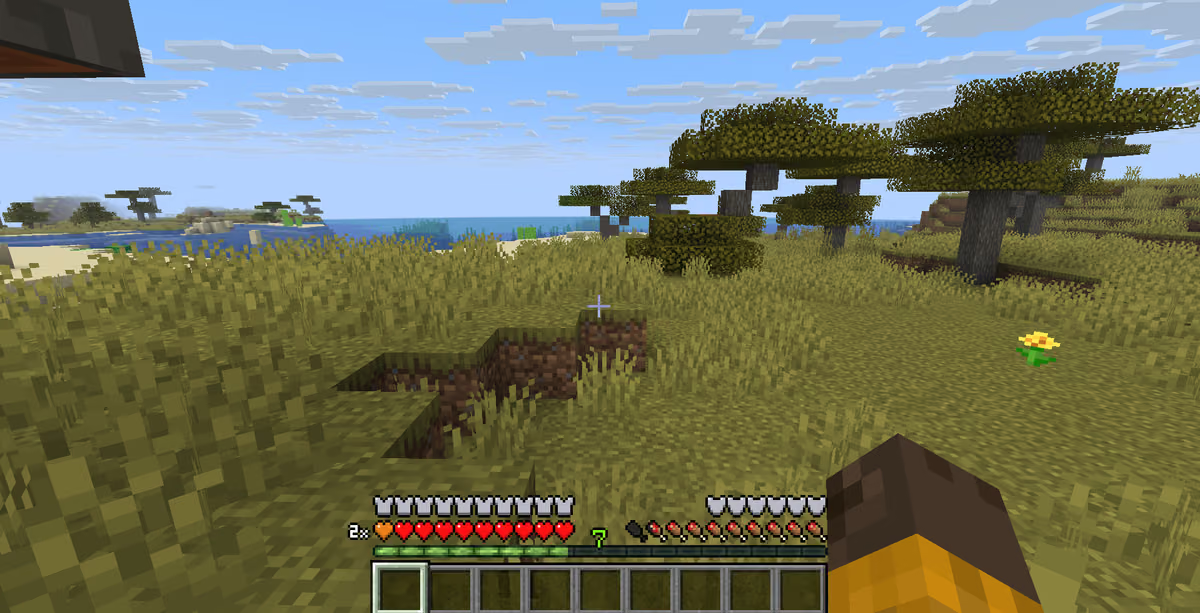
Når figurens maksimale helse økes, begynner spillets standardgrensesnitt å bygge opp ekstra hjerter oppover, slik at en betydelig del av skjermen dekkes til. Modden Overflowing Bars løser dette problemet ved å legge lagene oppå hverandre.
Slik fungerer de oppdaterte linjene:
Helse (Hearts). Hvis antallet hjerter overstiger standardgrensen på 10 enheter (20 helsepoeng), lager de nye hjertene ikke en andre rad, men legges oppå den første. Hvert påfølgende lag får sin egen farge (for eksempel oransje for det andre laget). Ved siden av linjen vises et lite tall (for eksempel
x2) som angir det nåværende antallet fulle helserader.Rustning (Armor). Visningen av beskyttelsespoeng fungerer etter samme prinsipp. Når rustningsverdien overstiger 20 enheter (10 skjold), legges blå skjold fra det andre laget oppå de standard grå ikonene. Tallmarkøren til høyre angir antallet ekstra utstyrslag.
Takket være denne løsningen ser du alltid de nøyaktige verdiene for beskyttelse og helse på ett fast sted, uten å bli distrahert av å telle titalls små ikoner.
Ekstra grensesnittelementer og rettelser
I tillegg til kompakt pakking av standardlinjene legger modden til flere viktige grensesnittfunksjoner og retter gamle gjengivelsesfeil.
Hovedtilleggene:
Linje for rustningsstyrke (Armor Toughness). I vanilje-spillet er indikatoren for rustningsstyrke skjult for spilleren, selv om den i vesentlig grad påvirker reduksjonen av skade fra kraftige slag. Modden legger til en egen grafisk styrkelinje i form av halvsirkelformede skjold eller streker over metthetslinjen (sult).
Retting av chat-overlapping. I standardgrensesnittet dekket den utvidede rustningslinjen ofte de nederste chat-linjene eller ble skjult under nye meldinger. Modifikasjonen flytter beskyttelsesikonene høyere opp eller forskyver chatten automatisk, og fjerner dermed den gjensidige overlappingen av elementene.
Konfigurering via TOML-fil
Alle visningsparametere, farger og plassering av HUD-elementer lagres i konfigurasjonsfilen .minecraft/config/overflowingbars-client.toml [SJEKK I SPILLET]. Du kan redigere den manuelt med en hvilken som helst tekstredigerer.
Nøkkelparametere i TOML-konfigurasjonsfilen:
Konfigurasjonsnøkkel | Datatype / Verdi | Beskrivelse av parameteren og virkningen |
|---|---|---|
| Boolsk ( | Styrer visningen av rustningsstyrkelinjen på skjermen [SJEKK I SPILLET]. |
| Boolsk ( | Tvinger frem visning av tallindikatorer for lagene, selv om bare ett lag er lastet [SJEKK I SPILLET]. |
| Streng ( | Lar deg velge hvilken side av skjermen rustningsstyrkelinjen skal vises på [SJEKK I SPILLET]. |
| Farge (Hex / RGB) | Angir fargen for de ekstra lagene med helsehjerter [SJEKK I SPILLET]. |
| Farge (Hex / RGB) | Angir fargen for de ekstra lagene med rustningsskjold [SJEKK I SPILLET]. |
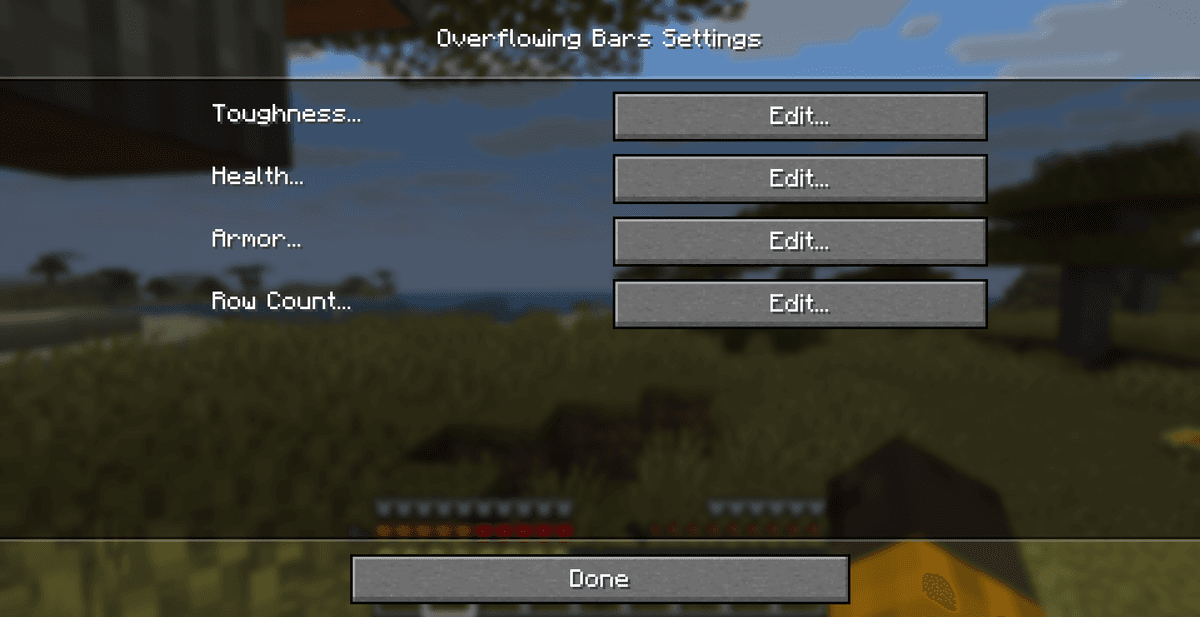
Hvis du spiller på Fabric, anbefaler vi at du installerer modden Mod Menu sammen med biblioteket Forge Config API Port. Dette lar deg endre alle konfigurasjonsparametere via et praktisk grafisk grensesnitt direkte i spillet, uten å åpne TOML-filen manuelt.
Kompatibilitet og anbefalte tillegg
Modifikasjonen Overflowing Bars fungerer utelukkende på klientsiden og krever ikke installasjon på serveren for å spille i flerspiller.
Kompatibilitet og viktige anbefalinger:
AttributeFix. Det anbefales på det sterkeste å installere denne modden sammen med Overflowing Bars. Saken er at vanilje-Minecraft begrenser de maksimale verdiene for rustning (opptil 30 poeng) og styrke (opptil 20 poeng) på kodenivå. AttributeFix fjerner disse begrensningene, slik at mods med kraftig rustning fungerer riktig, og Overflowing Bars kan vise disse ekstremt høye verdiene korrekt.
Grensesnittmods (HUD). Modifikasjonen er kompatibel med de fleste grensesnittoptimaliserere, men kan komme i konflikt med andre globale HUD-omarbeidinger (for eksempel Classic Bars eller Fancy HUD) hvis de prøver å endre de samme helsevisningselementene samtidig.
Konklusjon
Modifikasjonen Overflowing Bars løser problemet med et overbelastet grensesnitt i pakker med store mengder ekstra helse og beskyttelse. Modden tilbyr en enkel og ryddig visuell løsning gjennom fargede lag og tallindikatorer, samtidig som den bevarer Minecrafts originale stil.
Sammenlignet med alternativer som Classic Bars (som fullstendig gjør om ikonene til sammenhengende linjer), bevarer Overflowing Bars det velkjente utseendet til vanilje-hjertene og -skjoldene, og optimaliserer kun plasseringen deres. Hovedbegrensningen er en mulig konflikt med store mods som radikalt endrer hele spillets HUD. Modden passer perfekt for deg hvis du spiller med mods for kompleks rustning (RPG-retning) eller har effekter som øker helsen og ønsker å holde skjermen fri for unødvendige rader med ikoner.
Installasjon
En typisk installasjon tar omtrent 5 minutter. Flyten er den samme; bare Loader og den matchende builden er forskjellige.
- 1Install a mod loader (Forge, Fabric or NeoForge) that matches your Minecraft version.
- 2Download the mod file (.jar) built for that same version.
- 3Place the .jar into your .minecraft/mods folder.
- 4Launch Minecraft with the modded profile and check the mod loads in-game.











