Borderless Mining — mod para executar o jogo em modo janela sem bordas no Minecraft
Borderless Mining substitui a tela cheia padrão do Minecraft por uma janela sem bordas. O jogo não minimiza ao alternar para outros…
Borderless Mining substitui a tela cheia padrão do Minecraft por uma janela sem bordas. O jogo não minimiza ao alternar para outros aplicativos ou janelas.
Borderless Mining — mod para executar o jogo em modo janela sem bordas no Minecraft
Versão do Minecraft na qual o artigo foi testado e escrito: 1.20.2 Faixa de versões suportadas: 1.15.2 – 1.20.2
Versão do mod: 1.1.9
O Borderless Mining substitui o modo de tela cheia padrão do Minecraft por uma janela sem bordas que preenche todo o monitor. A tela cheia vanilla minimiza o jogo ao perder o foco — o mod elimina isso: a janela permanece visível ao alternar para um navegador, bate-papo por voz ou qualquer outro programa.
O que muda no jogo
O comportamento da tecla F11 e da opção de tela cheia no menu Configurações de Vídeo é reescrito: em vez de tela cheia, é ativada uma janela sem bordas maximizada para toda a área da tela. Visualmente — como uma verdadeira tela cheia, mas Alt+Tab, passar o mouse sobre um monitor adjacente e abrir outras janelas sobre o jogo não forçam o Minecraft a minimizar.
Um botão separado de janela sem bordas é adicionado ao mesmo menu Configurações de Vídeo, permitindo que você restaure rapidamente o comportamento vanilla sem reiniciar.
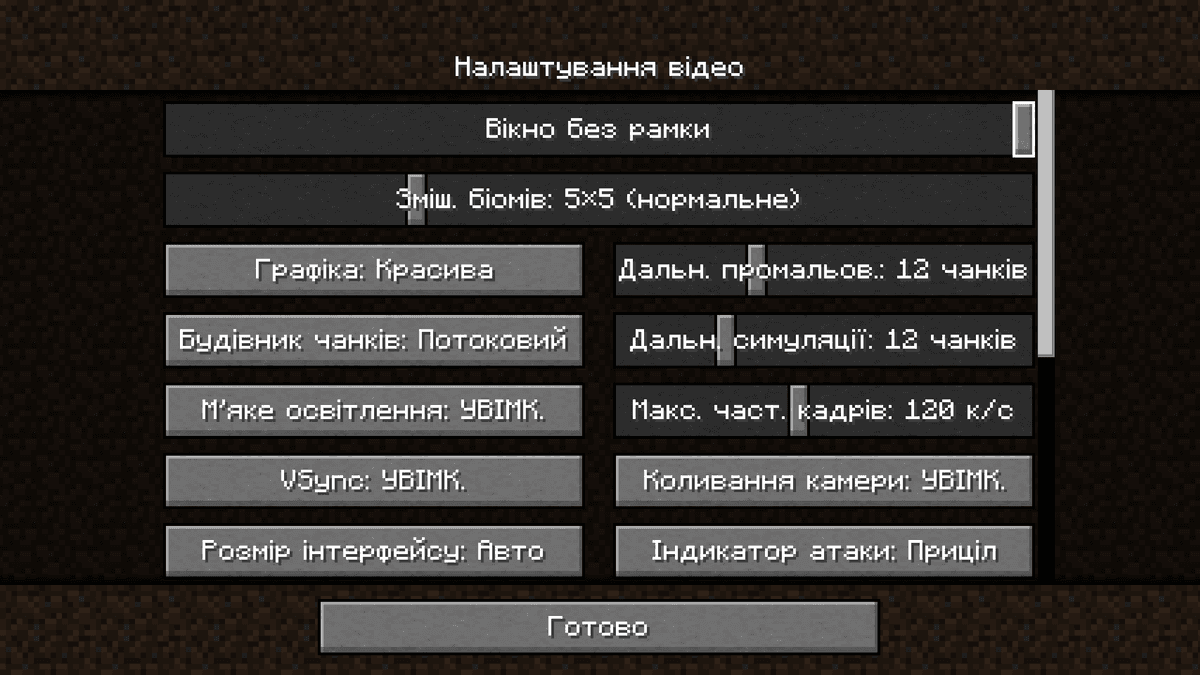
A opção janela sem bordas no menu Configurações de Vídeo.
Nuances
No macOS, o mod é desativado por padrão: a janela não pode ser colocada sobre a barra de menus global na parte superior da tela e o mecanismo de tela cheia nativo no macOS já impede que o jogo minimize com Alt+Tab. Você pode forçar a ativação, mas a barra superior permanecerá sobreposta.
Para cenários não padrão — um tamanho de janela fixo para gravação de streams, vinculação a uma tela específica em uma configuração de vários monitores — os campos correspondentes estão disponíveis no arquivo .minecraft/config/borderlessmining.json. A maioria dos jogadores não precisa dessas configurações: o comportamento padrão é preencher completamente o monitor atual.
Configuração
O arquivo .minecraft/config/borderlessmining.json armazena todas as configurações do mod. A edição manual é necessária principalmente para cenários de vários monitores e tamanhos de janela fixos.
Parâmetro | O que faz |
| Interruptor principal. |
|
|
| Ativação no macOS. Desativado por padrão porque a janela não pode se sobrepor à barra de menus global. |
| Índice do monitor onde a janela aparecerá. -1 — seleção automática; 0, 1, 2… — uma tela específica na ordem definida pelo sistema. |
|
|
| Coordenadas do canto superior esquerdo e tamanho da janela em pixels. Só funcionam com |
|
|
Conclusão
O Borderless Mining permite alternar instantaneamente entre o Minecraft e outros programas sem minimizar o jogo. Comparado ao F11 vanilla, as transições tornam-se perfeitas, mas a vantagem do modo exclusivo, onde o sistema operacional pode alocar mais recursos de buffer gráfico ao jogo, é perdida. Adequado para streamers e jogadores com dois ou mais monitores; para uma configuração de monitor único, a diferença é imperceptível.
Instalação
Uma instalação típica leva cerca de 5 minutos. O fluxo é o mesmo; só mudam o loader e o build correspondente.
- 1Install a mod loader (Forge, Fabric or NeoForge) that matches your Minecraft version.
- 2Download the mod file (.jar) built for that same version.
- 3Place the .jar into your .minecraft/mods folder.
- 4Launch Minecraft with the modded profile and check the mod loads in-game.