Forge Config Screens — mod para adicionar uma interface gráfica para configurar modificações no Minecraft
Forge Config Screens é um mod de cliente que adiciona uma interface gráfica para editar configurações de outros mods diretamente no…
Forge Config Screens é um mod de cliente que adiciona uma interface gráfica para editar configurações de outros mods diretamente no Minecraft.
Forge Config Screens — mod para adicionar uma interface gráfica para configurar modificações no Minecraft
Versão do Minecraft na qual o artigo foi testado e escrito: 1.20.1
Gama de versões suportadas: 1.16.5 – 1.20.1
Dependências: Forge Config API Port, Mod Menu, Fabric API (para builds Fabric)
Forge Config Screens (também conhecido como Config Menus for Forge) é um mod do lado do cliente que adiciona uma interface gráfica para editar configurações de outros mods diretamente no Minecraft sem a necessidade de fechar o jogo e editar manualmente os arquivos .toml. Alterar um parâmetro, restaurar o valor padrão, visualizar a descrição de cada campo — tudo é feito através de telas no estilo do menu de configurações vanilla.
Interface de Edição
Após abrir o menu de um mod específico, uma lista de todos os seus arquivos de configuração aparece — cliente, comum, servidor. Um arquivo que tem desvios do padrão é destacado em itálico — um marcador rápido de que alguém já editou um valor aqui. Ao lado de cada arquivo há um botão para redefinir todos os parâmetros para o seu estado padrão.
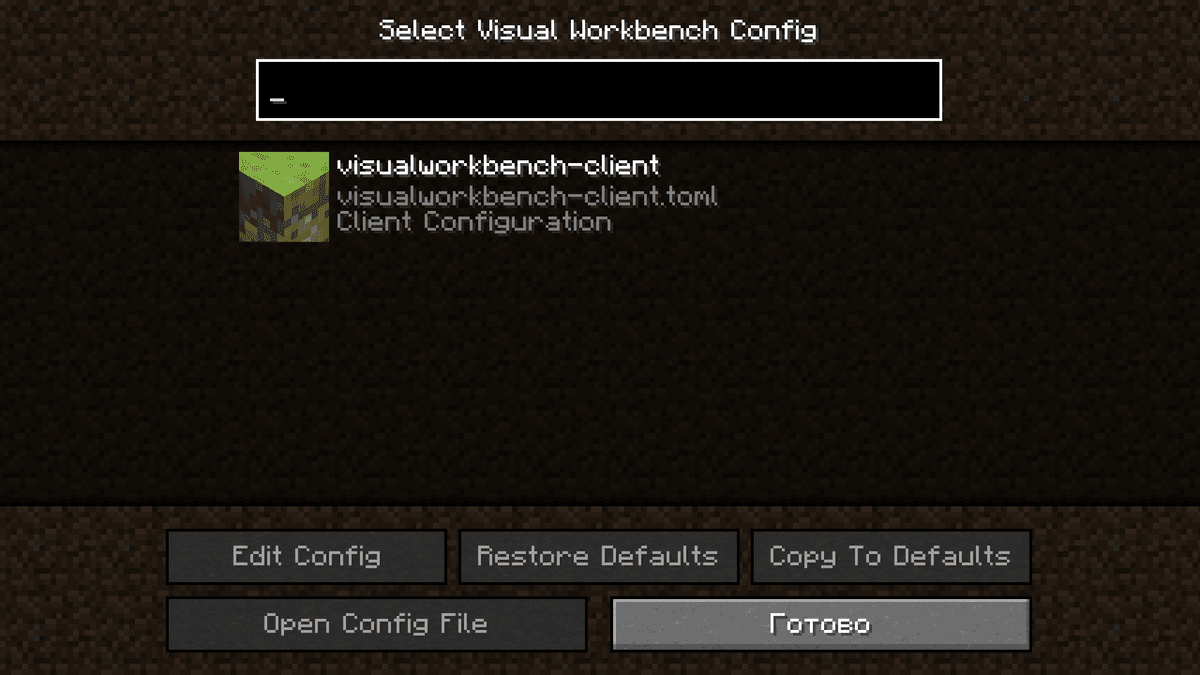
Tela com uma lista de arquivos de configuração de um mod específico no Forge Config Screens
Dentro de um arquivo específico, há uma lista vertical de parâmetros e categorias. À direita de cada parâmetro há um botão para retornar ao valor padrão. Ao passar o mouse, uma dica de ferramenta aparece com a chave técnica, descrição, intervalo permitido e valor padrão.
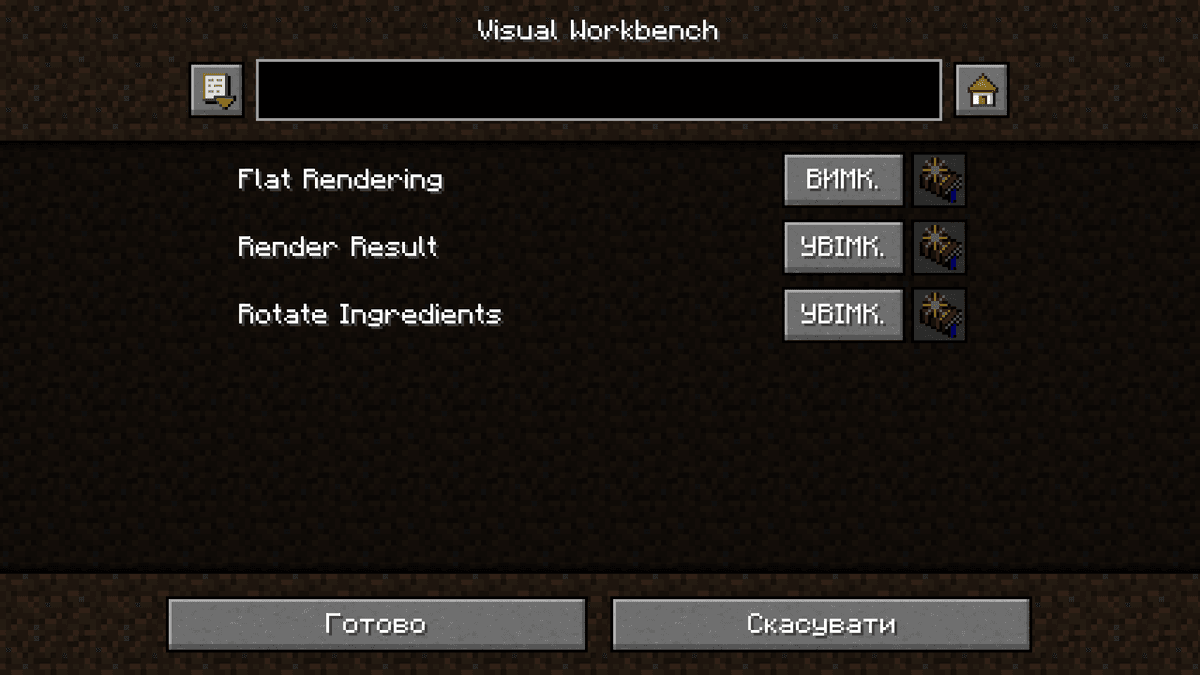
Tela com uma lista de configurações de um arquivo de configuração específico
Valores complexos e listas
Campos de texto, valores enum e listas são editados em uma subtela separada. Para um parâmetro enum, uma lista de todas as opções permitidas aparece — você pode ver imediatamente o que pode ser selecionado, sem verificar a documentação do mod.
As listas têm um editor separado. Cada entrada é inserida como uma string, após a qual a verificação e conversão de tipo automáticas são realizadas. Se o tipo de elementos não puder ser determinado automaticamente, a interface pede que você escolha manualmente. Você não pode salvar uma lista com entradas incorretas — você deve corrigi-las primeiro, caso contrário o botão Concluído não funcionará.
Configurações de servidor e sincronização
As configurações de servidor existem para cada mundo separadamente, então elas só podem ser editadas a partir do menu principal após selecionar um mundo. Se você já estiver em um mundo, ele é selecionado automaticamente.
Em um servidor multijogador, apenas um operador pode editar a configuração do servidor. Após salvar, as alterações voam para o servidor, e de lá são sincronizadas com o resto dos clientes. Em um jogo single-player, não há avisos ou transferências — tudo acontece localmente.
Para editar configurações de servidor em um servidor online, o Forge Config Screens deve ser instalado tanto no cliente quanto no servidor. Sem a parte do servidor, a interface não será capaz de ler ou aplicar edições.
Configurações padrão para novos mundos
Uma funcionalidade separada é o Copy to defaults. Ele marca a configuração atual como padrão, que será substituída toda vez que um novo mundo for criado. Mais útil para configurações de servidor: assim que um arquivo for configurado para o seu estilo de jogo, ele é movido para a pasta defaultconfigs e aplicado automaticamente em vez dos padrões integrados ao mod.
Parâmetro | O que faz |
| Caminho para a pasta com os arquivos de modelo que são substituídos ao criar um novo mundo ou ao restaurar uma configuração. |
| Se um valor se tornar inválido e precisar de substituição — o valor do arquivo padrão é retirado, e não o padrão integrado no código. Quando |
| Quando houver um erro de análise de arquivo, uma cópia recente será criada e uma nova tentativa será feita. Quando |
| As configurações do servidor são salvas na pasta comum |
Conclusão
Forge Config Screens remove a necessidade de sair do jogo para cada edição de parâmetro. Em vez de procurar um arquivo entre dezenas de outros, abri-lo no Bloco de Notas, correr o risco de quebrar a sintaxe e reiniciar o jogo — há um menu de mod, pesquisa integrada e um retorno ao jogo. A sincronização de configurações de servidor num servidor online é uma comodidade separada para administradores de modpacks.
Adequado para modpacks com um grande número de mods, onde os parâmetros muitas vezes precisam ser ajustados: servidores privados com um modpack de dezenas de entradas, builds de teste para sua jogabilidade, pacotes de RPG com ajuste fino de cada mod separadamente.
Instalação
Uma instalação típica leva cerca de 5 minutos. O fluxo é o mesmo; só mudam o loader e o build correspondente.
- 1Install a mod loader (Forge, Fabric or NeoForge) that matches your Minecraft version.
- 2Download the mod file (.jar) built for that same version.
- 3Place the .jar into your .minecraft/mods folder.
- 4Launch Minecraft with the modded profile and check the mod loads in-game.