Gamma Utils (Fullbright) — Mod para brilho máximo e Visão Noturna no Minecraft
Gamma Utils (Fullbright) é um mod de cliente que remove o limite de brilho padrão e aumenta o gama para 1500% para visibilidade perfeita em…
Gamma Utils (Fullbright) é um mod de cliente que remove o limite de brilho padrão e aumenta o gama para 1500% para visibilidade perfeita em cavernas.
Gamma Utils (Fullbright) — Mod para brilho máximo e Visão Noturna no Minecraft
Versão do Minecraft na qual o artigo foi testado e escrito: 26.1.2
Intervalo de versões suportadas: 1.14.4 – 26.1.2
Dependências obrigatórias: Fabric API, Cloth Config API
Gamma Utils (Fullbright) é um mod do lado do cliente que remove a limitação do controle deslizante de brilho padrão do Minecraft e eleva o gama máximo para valores nos quais as cavernas parecem como se fosse dia, e a noite na superfície é quase indistinguível do período diurno. O controle deslizante vanilla nas configurações atinge o máximo de 100%, enquanto o mod eleva o limite superior para 1500% por padrão e até mais alto através da edição manual da configuração.
Funcionalidades principais
A tarefa básica é alternar o gama com a tecla G entre dois valores: o de trabalho (100% por padrão) e o elevado (1500% por padrão). O estado muda instantaneamente, mas se desejado, pode-se ativar uma transição suave — então o brilho aumenta em uma velocidade configurada em unidades de gama por segundo.
Separadamente, existe a Visão Noturna vinculada à tecla H. Ao contrário do gama simplesmente elevado, a Visão Noturna funciona com a maioria dos shaders. O aumento do gama em combinação com um pacote de shaders não tem efeito, pois o próprio shader controla a renderização da luz — portanto, para jogadores com shaders Iris ou OptiFine instalados, o H permanece a única opção funcional.
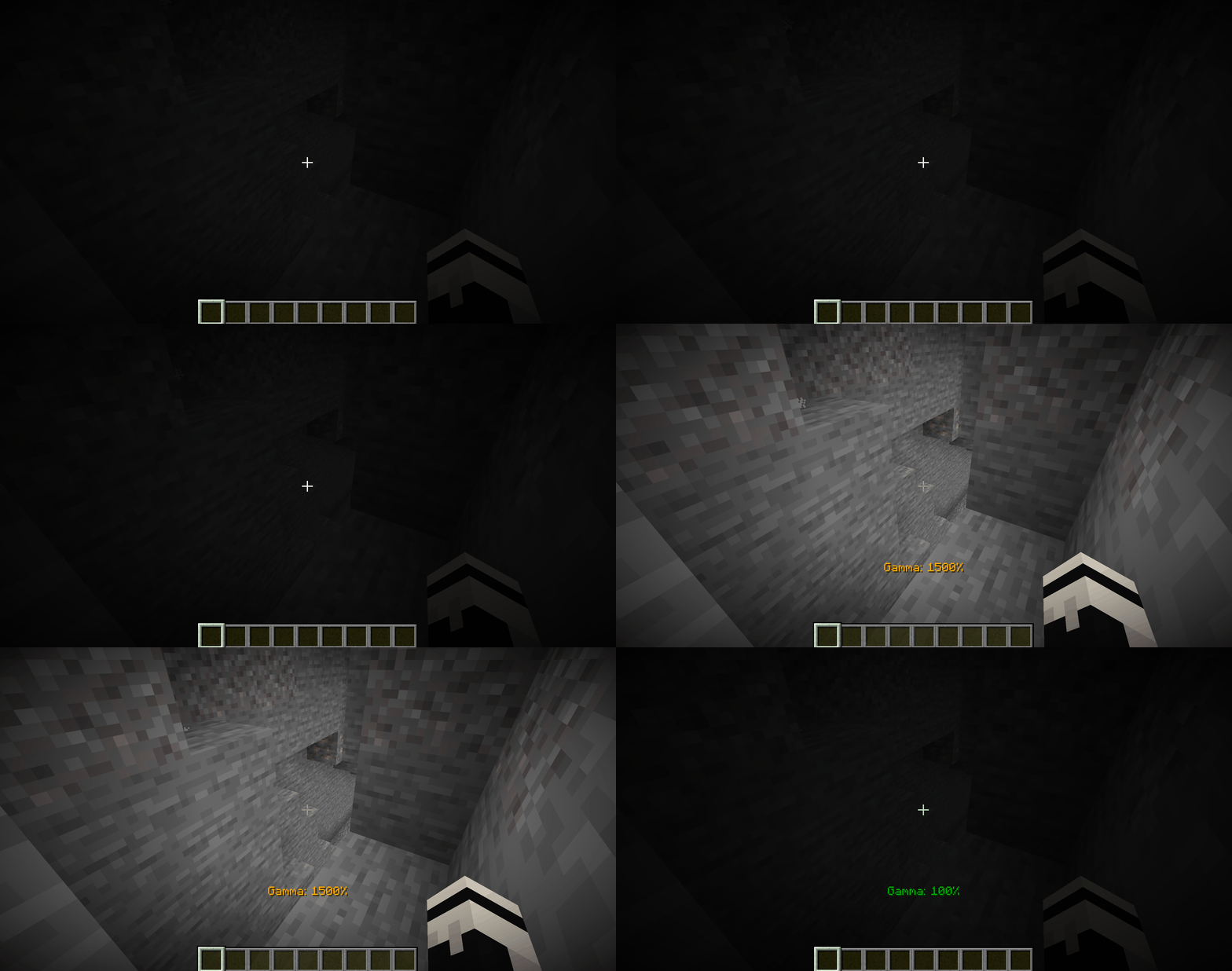
Pressionando G em uma caverna escura — foto antes e depois, a escuridão iguala-se à luz do dia
Comandos e teclas
Além das teclas de atalho, o mod registra um conjunto completo de comandos /gamma:
Comando | Ação |
| alternar entre o valor base e o elevado |
| aumentar o gama em um passo ou em um número especificado |
| diminuir o gama |
| definir um valor exato em porcentagem |
| saltar para o limite inferior ou superior |
| alternância rápida para o modo dinâmico sem abrir a configuração |
| alternância rápida para transição suave |
| alternância rápida para exibição dos efeitos de High Gamma / Low Gamma |
A Visão Noturna foi movida para um ramo separado de comandos /nightvision com um conjunto de argumentos análogo a /gamma, além da tecla H para alternância instantânea. As setas para cima e para baixo estão vinculadas por padrão a increase/decrease do gama — o passo é configurado no arquivo de configuração (10% por padrão). Todos os atalhos podem ser reatribuídos através do menu de controles padrão do Minecraft.
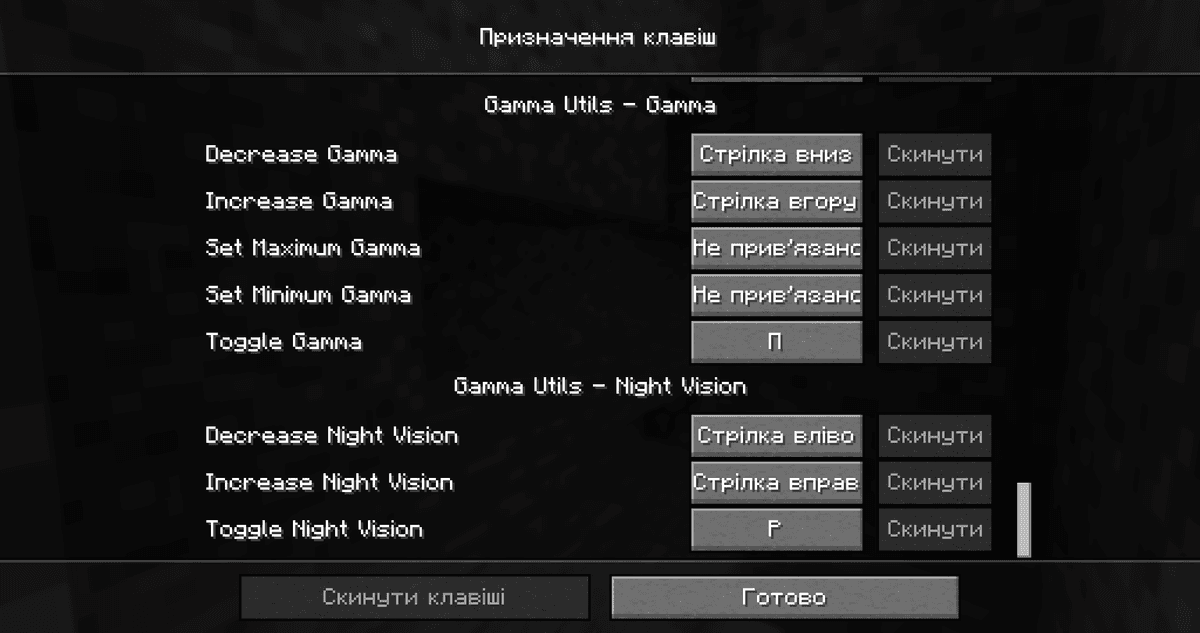
Tela de configuração de teclas
Configuração
O arquivo gammautils.json está localizado em .minecraft/config/.
Parâmetro | O que faz |
| valor do gama no estado desativado e elevado (botão G) |
| passo de alteração através das setas |
| mudança suave em vez de salto e sua velocidade em % por segundo |
| ajuste automático do gama para a iluminação ao redor do jogador |
| gama separada para a Superfície, o Nether e o End (funciona apenas quando dynamic está desativado) |
| limites rígidos para todos os comandos; se desativado, os limites são removidos |
| mostrar a porcentagem do gama no canto da tela ao alterar |
Conclusão
Gamma Utils (Fullbright) ignora a limitação artificial do controle deslizante de brilho vanilla e fornece visibilidade nas cavernas, no Nether e à noite. Adequado para sobrevivência com longas sessões em cavernas, para jogadores que não gostam de segurar uma tocha na mão, e para tirar capturas de tela e gravar vídeos em interiores de estruturas escuras.
Instalação
Uma instalação típica leva cerca de 5 minutos. O fluxo é o mesmo; só mudam o loader e o build correspondente.
- 1Install a mod loader (Forge, Fabric or NeoForge) that matches your Minecraft version.
- 2Download the mod file (.jar) built for that same version.
- 3Place the .jar into your .minecraft/mods folder.
- 4Launch Minecraft with the modded profile and check the mod loads in-game.