Sodium Extra — um mod para configurações gráficas e otimização adicional no Minecraft
Sodium Extra amplia o Sodium (MC 1.16.2–26.2) com interruptores individuais para animações, partículas, neblina, céu, entidades estáticas e…
Sodium Extra amplia o Sodium (MC 1.16.2–26.2) com interruptores individuais para animações, partículas, neblina, céu, entidades estáticas e atualizações de luz, otimizando o FPS.
Sodium Extra — um mod para configurações gráficas e otimização adicional no Minecraft
Versão do Minecraft testada e na qual o artigo foi escrito: 26.1.2
Intervalo de versões suportadas: 1.16.2 – 26.2
Dependências: Sodium
O Sodium Extra adiciona ao Minecraft um controle detalhado sobre os efeitos visuais — animações, partículas, neblina e objetos estáticos na cena. No jogo vanilla, não há esse tipo de controle: os efeitos sempre funcionam ou são controlados por alguns seletores gerais. O mod coloca cada elemento em um interruptor separado, de modo que a carga desnecessária na placa de vídeo é removida de forma pontual, sem a necessidade de instalar pacotes de shaders. Separadamente, ele adiciona várias opções de desempenho e corrige pequenos bugs visuais. Todos os interruptores aparecem como abas adicionais no menu de configurações de vídeo.
Animações e partículas
O primeiro grupo de interruptores desativa as animações de objetos específicos: água, lava, fogo, portais, blocos e o sensor de sculk. Cada item é desativado de forma independente — é possível, por exemplo, manter o movimento da água, mas remover a animação do fogo, que é o que mais sobrecarrega PCs fracos perto de grandes fontes de chamas.
O segundo grupo gerencia partículas. A lista é construída dinamicamente: um interruptor próprio é criado para cada tipo de partícula no jogo, incluindo aquelas adicionadas por mods de terceiros. Por conta disso, apenas os efeitos desejados são desativados — como respingos de chuva ou partículas de quebra de blocos — sem afetar o restante.
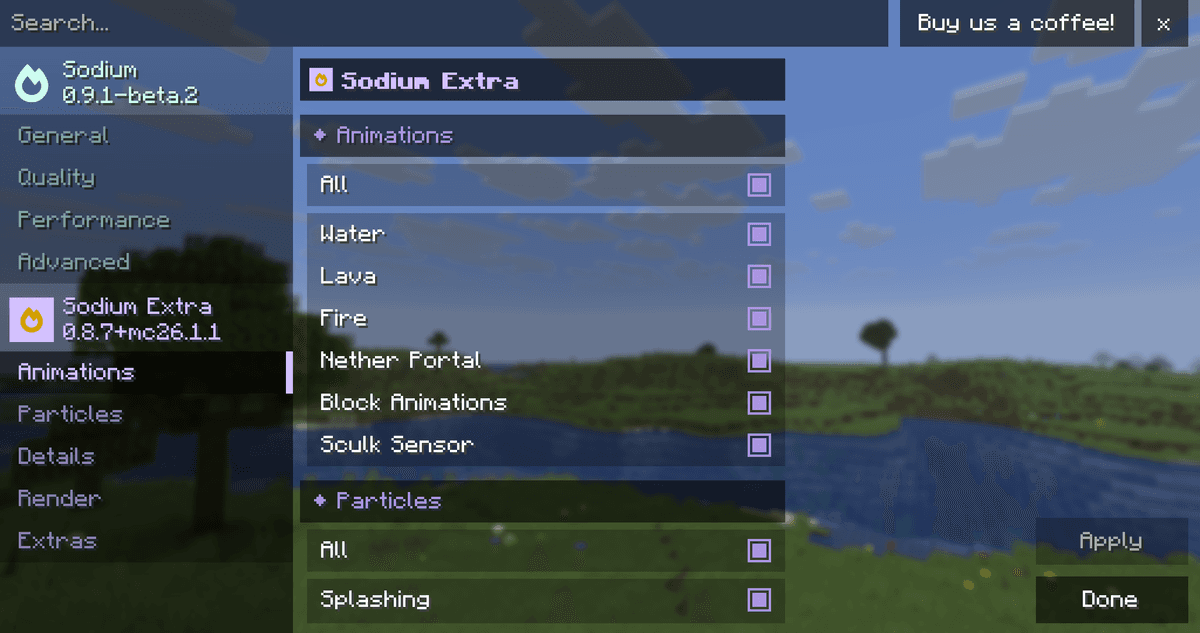
Aba de configurações de animação no menu de configurações de vídeo
Neblina, céu e clima
A neblina é configurada com um único seletor de distância ou, se você ativar o modo avançado, por interruptores separados para cada dimensão — o Overworld, o Nether, o End e dimensões de mods. Um multiplicador adicional define a distância na qual a neblina começa a encobrir o horizonte.
Uma seção separada de "detalhes" ativa ou remove elementos do céu: o próprio céu, as estrelas, o sol e a lua, o clima, bem como cores de biomas e do céu. Ao remover, por exemplo, estrelas e clima, é possível aliviar um pouco a carga de renderização em cenas noturnas e de chuva.
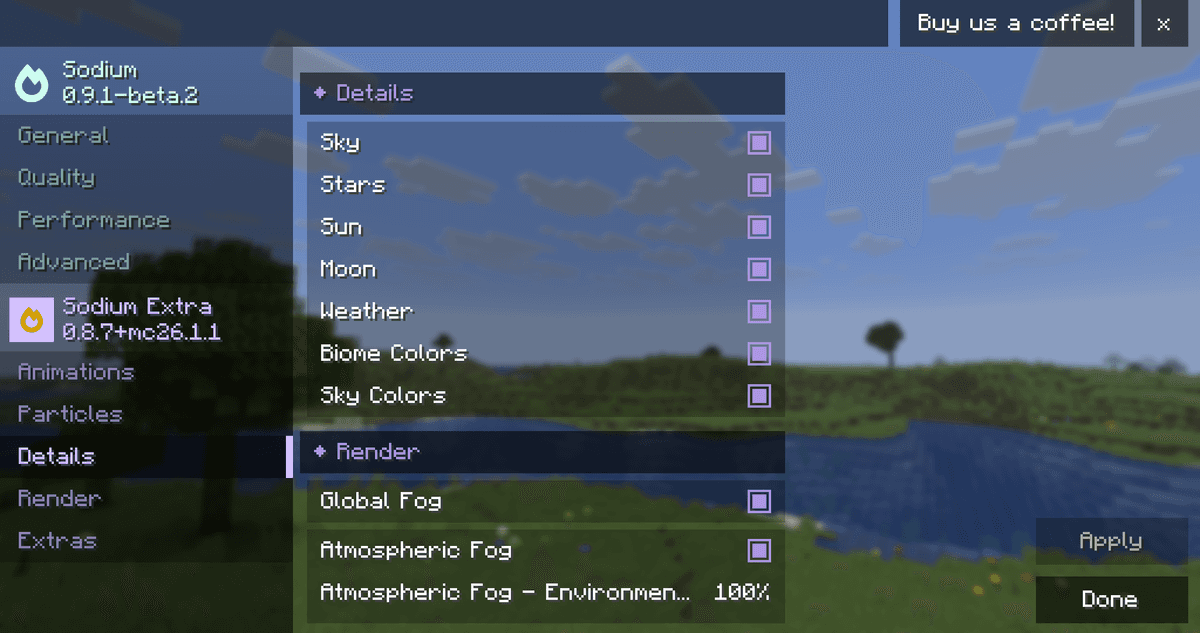
Seção de configurações de neblina e céu
Entidades estáticas e atualizações de luz
Esta seção é a que mais afeta o desempenho em bases construídas. Interruptores separados desativam a renderização de molduras, suportes de armaduras e pinturas — em depósitos com centenas de molduras, isso aumenta notavelmente os FPS. Isso também inclui o feixe do sinalizador (beacon), a rotação do livro sobre a mesa de encantamentos, a animação de extensão do pistão, além da exibição dos nomes dos itens nas molduras e dos nicks dos jogadores.
Uma opção de destaque é a de atualizações de iluminação. Por padrão, o jogo recalcula a luz normalmente. Se você desativá-la, as atualizações de iluminação serão interrompidas — isso reduz drasticamente os travamentos (lag) em grandes sistemas de redstone, onde o cálculo constante de luz é dispendioso.
Atualizações de iluminação: esta opção só deve ser desativada de forma consciente. Enquanto estiver desativada, a iluminação do mundo permanecerá desatualizada até que a área seja recarregada.
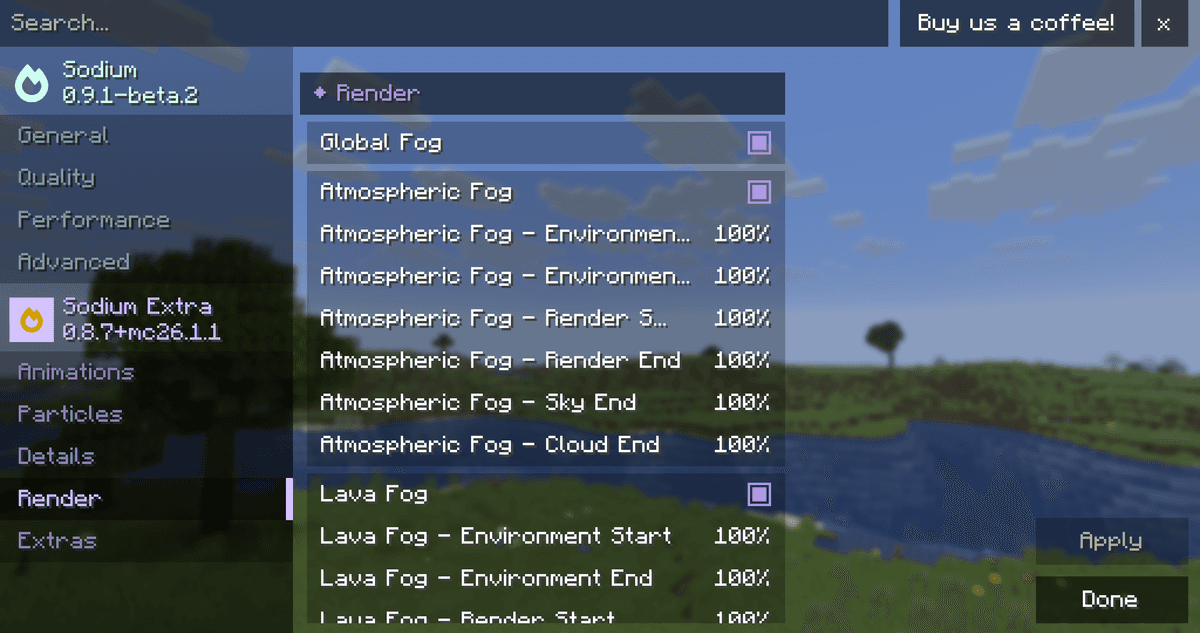
Seção de renderização com vários interruptores
Interface e outras opções
A seção "extra" reúne configurações menores, mas úteis. O contador de FPS e as coordenadas são exibidos diretamente na tela, com escolha do canto de exibição e do contraste do texto. As notificações flutuantes (toast) podem ser removidas seletivamente — conquistas, receitas, dicas do sistema e tutoriais de forma independente, incluindo aquelas iniciais como "quebrar madeira" em um novo mundo.
Outros itens incluem a altura das nuvens, agachamento imediato sem movimento suave da câmera e uma taxa fixa de atualização da tela de depuração (F3) em vez da ilimitada do vanilla. A sincronização vertical adaptativa substitui o VSync convencional em máquinas compatíveis e, para macOS, há uma opção que reduz a resolução pela metade em telas Retina para aumentar o FPS. Controles deslizantes independentes reduzem efeitos de distorção e mudanças de campo de visão (FOV) — isso ajuda jogadores sensíveis a movimentos rápidos da câmera. A opção de bloqueio de shaders desativa os pós-efeitos vanilla, como a distorção da imagem ao observar o ponto de vista de uma aranha (modo espectador).
Conclusão
O Sodium Extra adiciona um controle gráfico flexível e elemento por elemento que falta ao Minecraft vanilla. O benefício é prático: ao desativar animações, partículas e renderização de entidades estáticas, é possível obter mais quadros em hardware fraco ou bases congestionadas, sem reduzir a distância de renderização. É adequado para proprietários de PCs fracos e médios, jogadores com grandes fazendas e bases, e também para aqueles que desejam remover elementos visuais específicos sem pacotes de shaders.
Instalação
Uma instalação típica leva cerca de 5 minutos. O fluxo é o mesmo; só mudam o loader e o build correspondente.
- 1Install a mod loader (Forge, Fabric or NeoForge) that matches your Minecraft version.
- 2Download the mod file (.jar) built for that same version.
- 3Place the .jar into your .minecraft/mods folder.
- 4Launch Minecraft with the modded profile and check the mod loads in-game.