Visual Workbench — mod para exibir itens em 3D na bancada e guardá-los ao fechar no Minecraft
Visual Workbench é um mod para Minecraft que mantém os itens na bancada após o fechamento do menu e os exibe como modelos 3D.
Visual Workbench é um mod para Minecraft que mantém os itens na bancada após o fechamento do menu e os exibe como modelos 3D.
Visual Workbench — mod para exibir itens em 3D na bancada e guardá-los ao fechar no Minecraft
Versão do Minecraft: 26.1.2
Versão do mod: 26.1.0
Dependências: Fabric API, Forge Config API Port, Puzzles Lib
O Visual Workbench resolve um problema específico: itens colocados numa bancada desaparecem sempre que se sai do menu. O mod os mantém em seu lugar — e não apenas nos espaços, mas também como modelos 3D exibidos diretamente sobre o bloco. A receita é salva entre os fechamentos de inventário e entre as sessões.
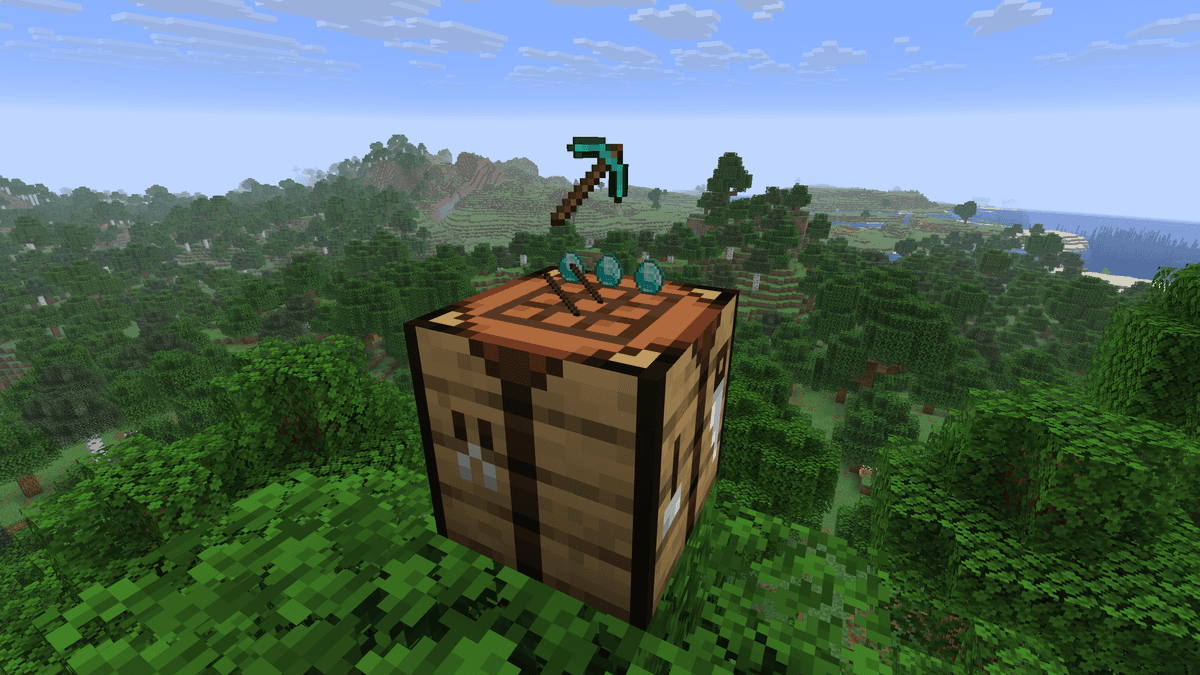
Demonstração do funcionamento do mod
Mecânicas básicas
Ao colocar ingredientes na bancada e fechar o inventário, os itens permanecem na grade. Na próxima vez que a bancada for aberta, tudo estará no seu lugar. Caso a bancada seja quebrada, o conteúdo de todos os slots cairá no chão como itens separados, assim como em um baú.
A receita salva fica vinculada a um bloco específico em uma posição específica do mundo. No multiplayer, os outros jogadores veem o conteúdo e podem pegar os itens ou adicionar os seus próprios — a bancada se comporta como um recipiente compartilhado.
Renderização de itens
Acima da bancada, o mod renderiza modelos em miniatura dos ingredientes posicionados numa grade de 3×3. Por padrão, os modelos são tridimensionais — cada item é exibido com o seu modelo 3D comum. Há uma opção na configuração para mudar para uma renderização 2D caso a exibição 3D atrapalhe ou cause conflitos com outros mods.
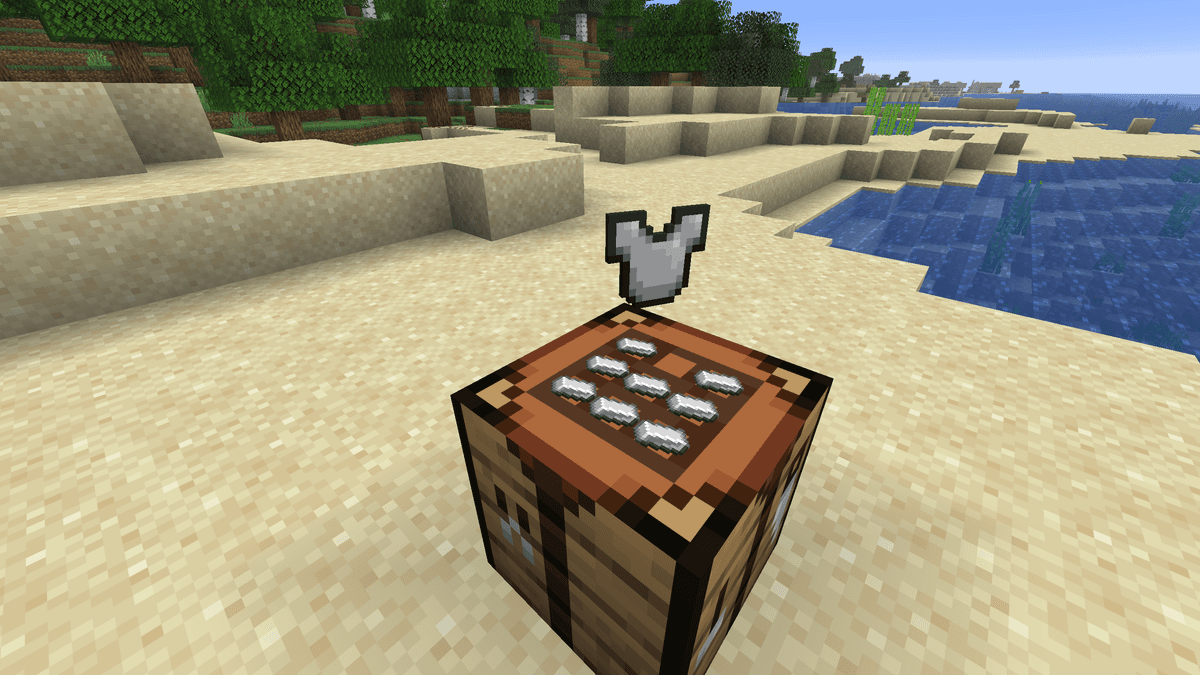
Visualização da fabricação em 2D após as alterações no arquivo de configuração
Se a receita for montada de maneira correta, aparecerá de forma adicional um modelo com o resultado da fabricação acima da grade dos ingredientes. Com isso, é possível ver o que será obtido sem precisar abrir o inventário. A visualização do resultado pode ser desativada de forma independente no arquivo de configuração.
Os itens na bancada giram em direção ao jogador mais próximo por padrão — o que é controlado através do parâmetro rotate_ingredients = "CLOSEST_PLAYER". Quando o valor é CRAFTING_PLAYER os modelos apontam apenas para a pessoa que abriu a bancada por último. O NEVER desativa a rotação por completo — os itens ficam sempre numa posição estática sem importar a posição do jogador.
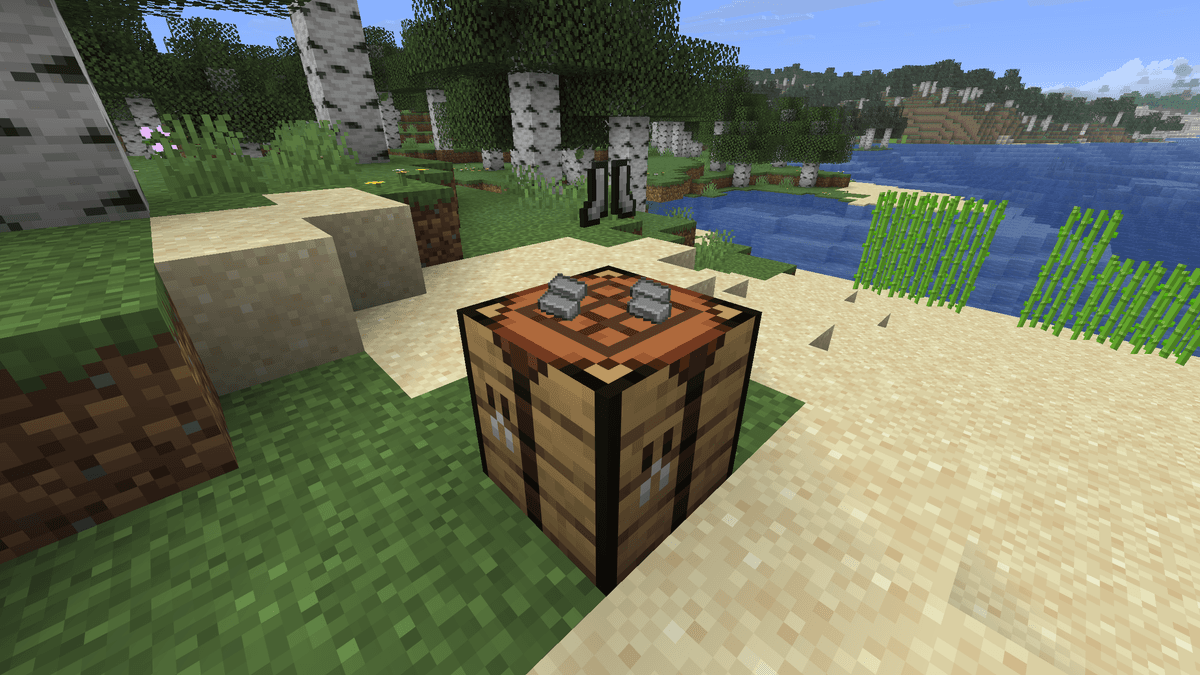
Demonstração da fabricação rodando em direção ao jogador
Instalação em um mundo já existente
Quando se instala o mod num mundo em que já existam bancadas colocadas, estas continuam sendo blocos normais (vanilla) até que as utilizes pela primeira vez. Depois de aberta, a bancada é transformada automaticamente de forma a que use a versão do mod e passe a salvar o seu conteúdo. Isso é feito com a ajuda do parâmetro convert_vanilla_workbench_when_interacting em visualworkbench-server.toml — habilitado (true) por padrão.
Se estiver como false as bancadas antigas não são convertidas e vão trabalhar de forma normal. Bancadas novas que tiverem sido feitas com o mod já colocado no jogo, são logo postas no mapa em sua versão com mod, sendo que, assim, nenhuma conversão precisa de acontecer.
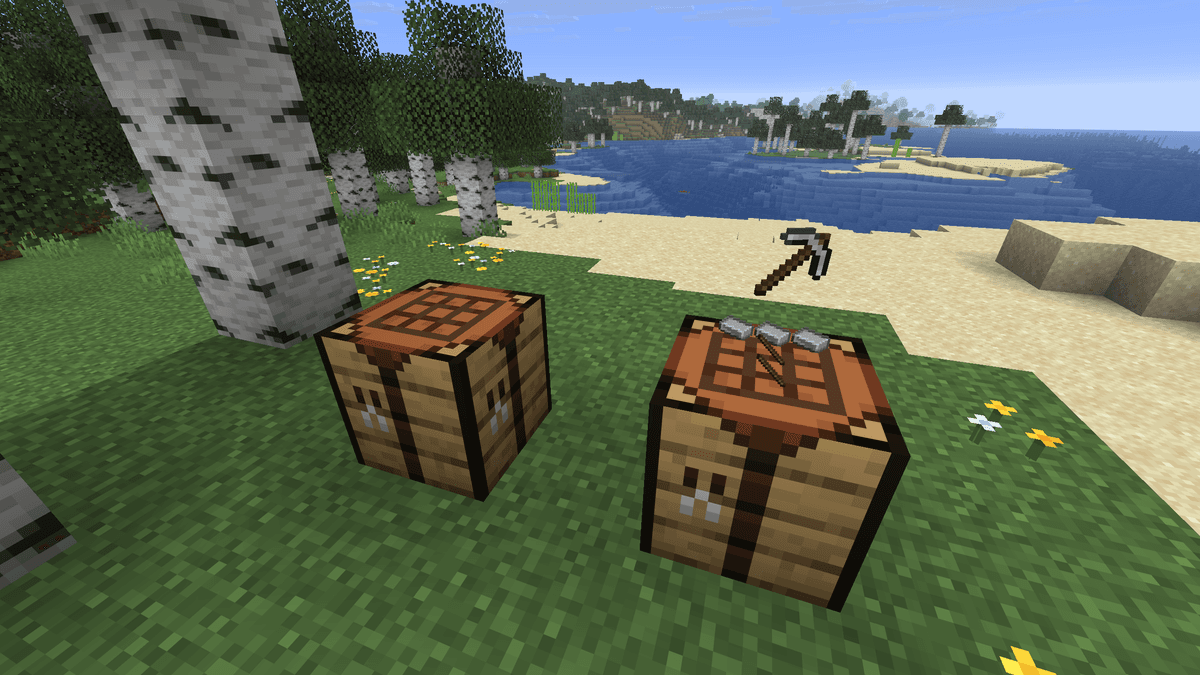
Comparação de uma bancada vanilla com a bancada do mod
Configuração
Os arquivos de configuração podem ser encontrados no diretório .minecraft/config/. Usando o Fabric, as opções são carregadas sempre que o arquivo é gravado e salvo — o jogo não necessita ser recarregado.
visualworkbench-client.toml
Parâmetro | Descrição |
| Rotação dos itens em cima da bancada para o jogador: o que está perto, para o que trabalha na mesa ou não rodar |
| Vista em relação ao que aparece como o modelo do fim do trabalho por cima da bancada |
| Render dos ingredientes da mesa: se há exibição ou não, formato 2d e também uma maneira de ficarem a levitar |
visualworkbench-server.toml
Parâmetro | Descrição |
| Troca das mesas normais e já colocadas em mapa pelo uso da forma vista quando usamos o mod mal se use a bancada |
Importante: o parâmetro convert_vanilla_workbench_when_interacting apenas será visto para bancadas que já tiverem sido feitas antes de carregar o mod. No modo false elas ficam iguais a sempre e a receita em si da mesma não passa para outras idas na caixa de trabalho.
Conclusão
O Visual Workbench coloca a possibilidade de se poder usar e ver como os itens ficarão nas receitas de craft sem a precisão de ter de as fechar, e em bases com locais do jogo separados pelo que têm, este é um mod bom — tu poderás apenas ver logo qual o foco do bloco.
Instalação
Uma instalação típica leva cerca de 5 minutos. O fluxo é o mesmo; só mudam o loader e o build correspondente.
- 1Install a mod loader (Forge, Fabric or NeoForge) that matches your Minecraft version.
- 2Download the mod file (.jar) built for that same version.
- 3Place the .jar into your .minecraft/mods folder.
- 4Launch Minecraft with the modded profile and check the mod loads in-game.