
EnhancedVisuals — mod för att lägga till dynamiska och realistiska skärmeffekter i Minecraft
EnhancedVisuals ger Minecraft realistiska skärmeffekter — blod, oskärpa och pulsering vid skada, explosioner och lågt hälsotillstånd.
EnhancedVisuals ger Minecraft realistiska skärmeffekter — blod, oskärpa och pulsering vid skada, explosioner och lågt hälsotillstånd.
EnhancedVisuals — mod för att lägga till dynamiska och realistiska skärmeffekter i Minecraft
Version som artikeln är testad och skriven på: 26.1.2
Intervall av versioner som stöds: 1.18.2 – 26.1.2
Beroenden: CreativeCore
EnhancedVisuals är en mod som lägger till skärmeffekter i Minecraft som reagerar på att ta skada, påverkas av trolldryckseffekter, regn, explosioner och lågt hälsotillstånd. Vanilla begränsar sig till ett träffljud och en kort blinkning av ett rött överlägg vid skada. Modden ersätter detta med ett fullständigt system av HUD-överlägg: blod efter en träff, oskärpa från en explosion, röd pulsering vid kritiskt HP, brus nära en Enderman.
Hur det fungerar
Modden lägger inte till föremål, block eller mobbar — det är ett lager av visuella effekter ovanpå standard-HUD:en. Alla reaktioner är kopplade till spelarens händelser: typ av skada, hälsonivå, väder, position i vatten. Varje händelse utlöser en egen hanterare som lägger en textur på skärmen, spelar upp ett ljud eller använder en oskärpe-shader. Överläggen försvinner mjukt, med en justerbar varaktighet i ticks.
Optifine: vid samtidig användning med Optifine måste du stänga av Fast Render, Anisotropic Filtering och Antialiasing. Annars kan skärmen bli svart när vissa effekter aktiveras.
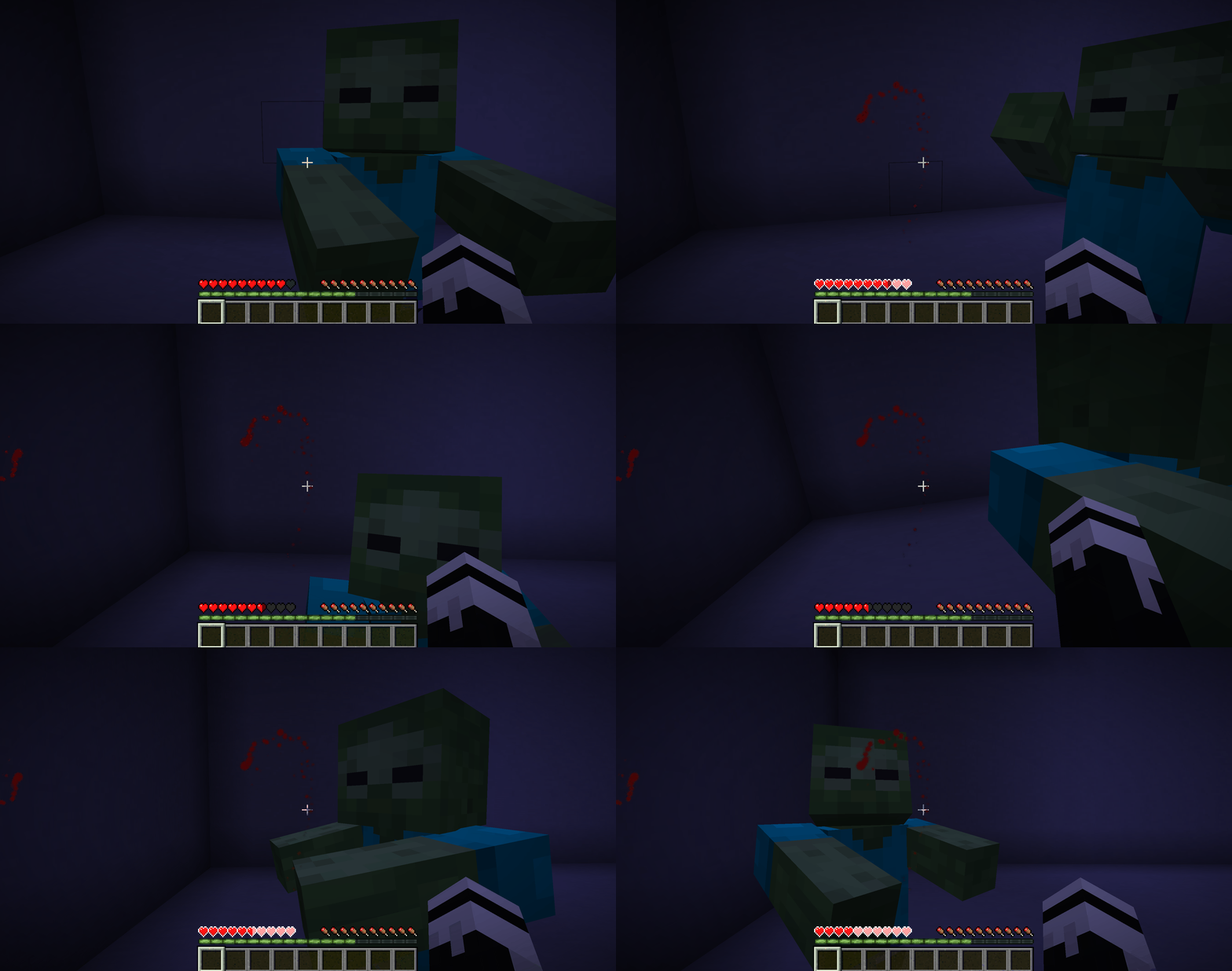
Spelaren blir träffad av en zombie — blodstänk visas på skärmen
Enderman-effekten och andra ändringar
Vid direkt blick på en Enderman mörknar skärmen och täcks av brus. Ju närmare mobben är, desto starkare blir bruset.
Av mindre men märkbara detaljer:
I regn rinner droppar nedför skärmen.
Skärmen blir suddig när TNT exploderar i närheten.
Trolldrycksstänk ger ett överlägg i dryckens färg: gift — grönt, snabbhet — blått.
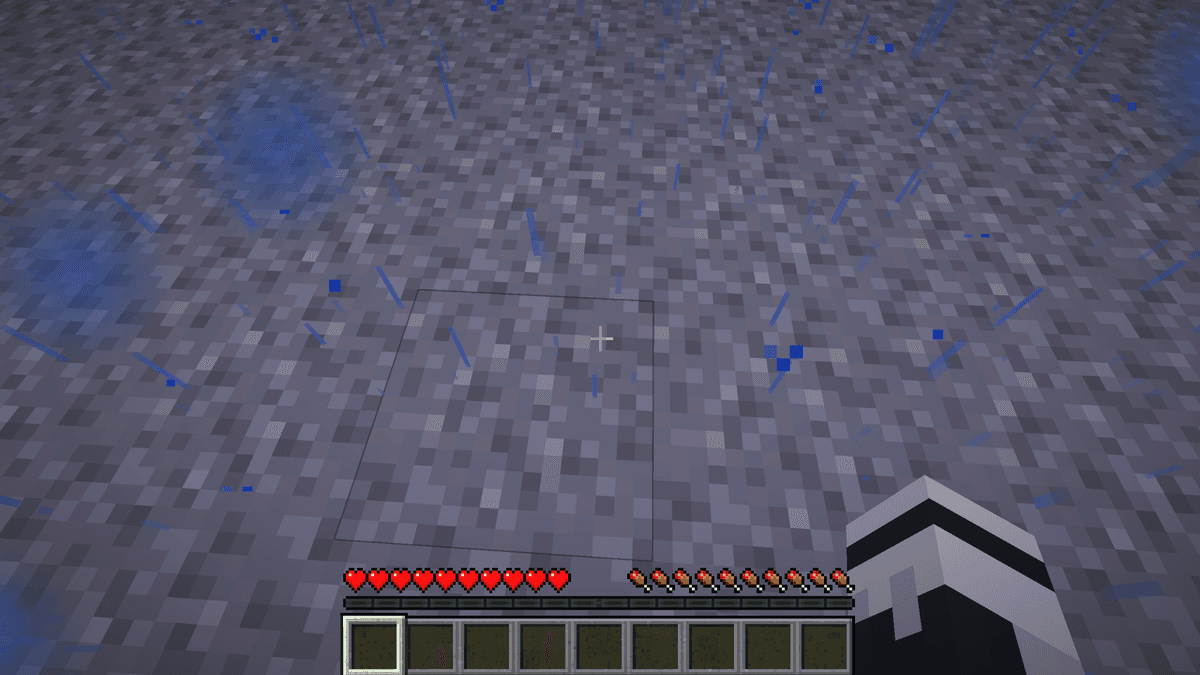
Skärm med blå droppar under regn
Atmosfärisk logik
Modden ändrar inte skada, hitboxar eller stridsmekanik. Allt fungerar bara på skärmen. Andra spelare på servern ser inte dessa effekter. Om en spelare dödas i PvP är orsaken densamma som utan modden, men bildens reaktion på träffar är annorlunda.
Därför fungerar modden bäst i survival, särskilt hardcore. I strider där man snabbt måste läsa av hälsomätaren kommer den konstanta röda pulseringen och oskärpan att störa. I PvE-spel ger de däremot en nivå av spänning som vanilla Minecraft saknar.
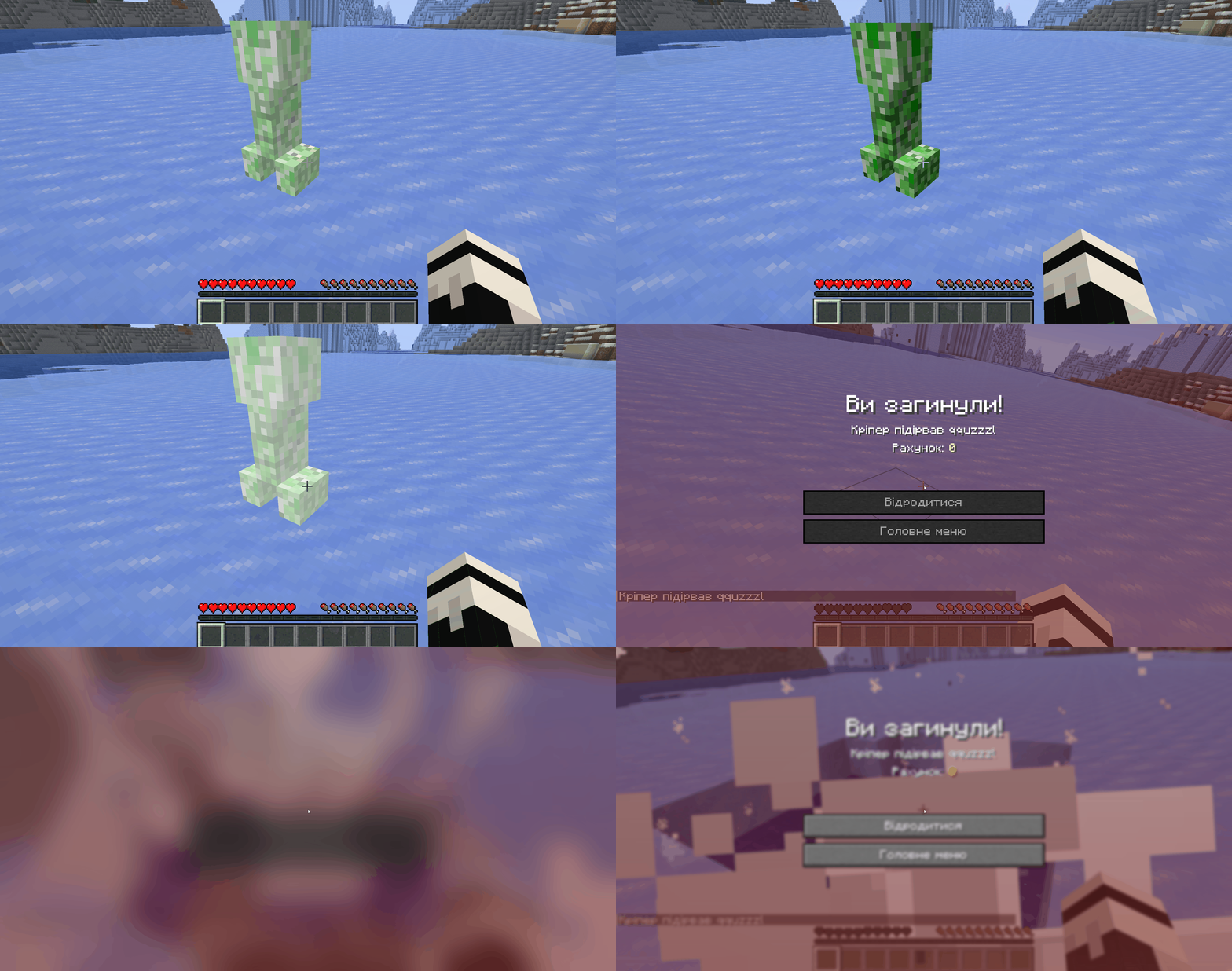
Creeper-explosion — kort oskärpa i en halv sekund
Inställningar
Inställningarna görs via två filer i mappen config:
enhancedvisuals-client.json— allt som rör bilden: blod, regn, explosioner. Varje överlägg kan stängas av separat med enabled: false eller justeras med opacity (från 0.0 till 1.0).enhancedvisuals.json— serverfil med dödsmeddelanden. Egna meddelanden på dödsskärmen läggs till i listan deathMessages.
De mest användbara nycklarna, om du snabbt vill anpassa det efter dig själv:
Nyckel | Vad den gör |
| Skärmens allmänna "blodighet" — höj om det är för lite blod, sänk om det är för mycket |
| Vid vilket HP hjärtslaget aktiveras |
| Maximal styrka på Enderman-effekten |
| Volymen på ringningen i öronen efter en explosion |
|
|
| Som standard |
Resten av parametrarna styr effekternas varaktighet i ticks, RGB-färger och texturernas skala. Passar om du vill sätta ihop en egen förinställning.
Slutsats
EnhancedVisuals gör skada i Minecraft till något man kan känna. Begränsningarna är tydliga — effekterna finns bara på skärmen, balansen ändras inte, och på svagare datorer kan oskärpe-shadern sänka prestandan om det blir för många explosioner och skador samtidigt. Passar för survival, hardcore och rollspelsservrar. Passar inte för PvP, där onödiga visuella överlägg gör det svårt att läsa striden.
Installation
En typisk installation tar ungefär 5 minuter. Flödet är detsamma; bara Loader och den matchande builden skiljer sig.
- 1Install a mod loader (Forge, Fabric or NeoForge) that matches your Minecraft version.
- 2Download the mod file (.jar) built for that same version.
- 3Place the .jar into your .minecraft/mods folder.
- 4Launch Minecraft with the modded profile and check the mod loads in-game.











