Iris Shaders — mod för att köra shaders i Minecraft
Iris Shaders är en mod som ansluter externa shader-paket till Minecraft och ersätter spelets standardrendering med grafiken från det valda…
Iris Shaders är en mod som ansluter externa shader-paket till Minecraft och ersätter spelets standardrendering med grafiken från det valda paketet.
Iris Shaders — mod för att köra shaders i Minecraft
Minecraft-version testad och använd för artikeln: 1.21.10
Utbud av stödda versioner: 1.16.5 – 26.2
Beroenden: Sodium
Iris Shaders är en mod som ansluter externa shader-paket till Minecraft och ersätter spelets standardrendering med grafiken från det valda paketet: mjuka skuggor, volumetrisk belysning, vattenreflektioner och volumetriska moln. Vanilla-spelet erbjuder inte detta — dess belysning och skuggor är statiska. Modden laddar paket i OptiFine-formatet samt paket med tillägg specifikt för Iris, och fungerar som ett open-source-alternativ till OptiFine med fokus på höga framerates.
Hur modden fungerar
Iris integreras i spelets grafik-pipeline och överför bildberäkningen till det aktiva shader-paketet. Det är själva paketet som bestämmer hur ljus, skuggor, vatten och himlen beräknas, så samma scen ser annorlunda ut med olika paket. Modden ritar ingenting på egen hand — den kör och hanterar bara paketet.
Huvudfunktionen är bakåtkompatibilitet. Paket skapade för OptiFine eller gamla ShadersMod kan köras utan ändringar: formatet är detsamma, så ingen filkonvertering behövs. En separat gren är tillägg för paketskapare: Iris lägger till funktioner i pipelinen som OptiFine saknar, vilket är anledningen till att vissa moderna paket släpps i "Iris-specifika" versioner med effekter som inte finns någon annanstans.
Prestanda och integration med Sodium
Iris är byggt på Sodium, en mod som skriver om renderingen av chunks och eliminerar mikro-stutters. Tack vare detta förblir shaders användbara för vanligt spelande, och inte bara för tillfälliga skärmdumpar. OptiFine är inkompatibelt med Sodium, så kombinationen Iris + Sodium är ett sätt att ha både shaders och optimering samtidigt. Sodium följer med Iris, så det finns inga extra steg för att installera optimeraren.
FPS beror på paketet och grafikkortet: tunga paket med ray-tracing kommer att sänka bilduppdateringsfrekvensen även på en kraftfull GPU. Lättare (lite) paketprofiler eller ett lägre maxShadowRenderDistance-värde kan återställa prestandan.
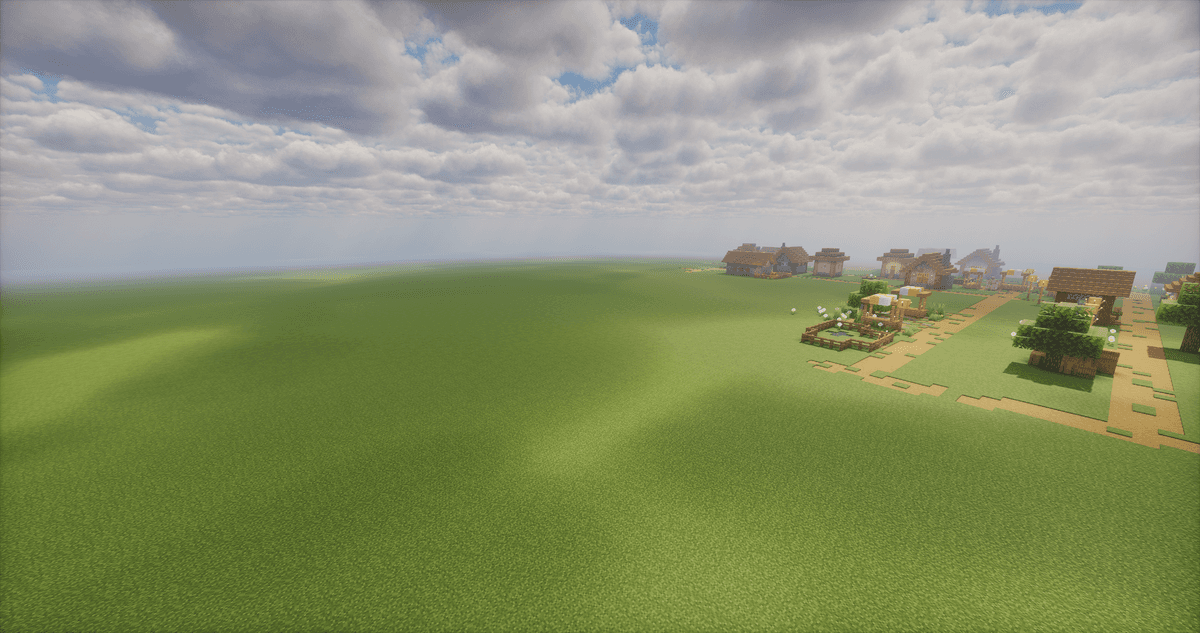
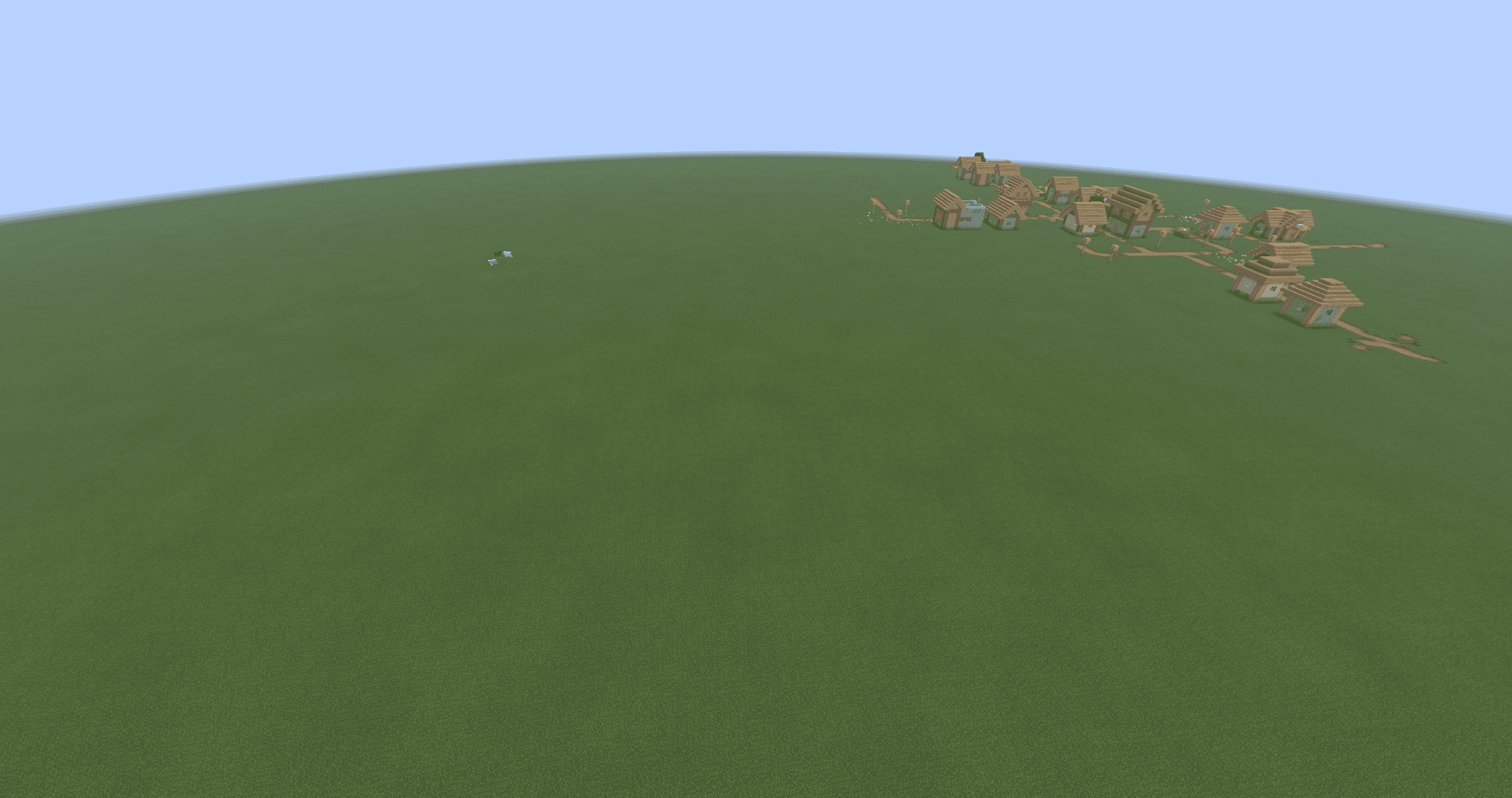
Fält med shaders aktiverade
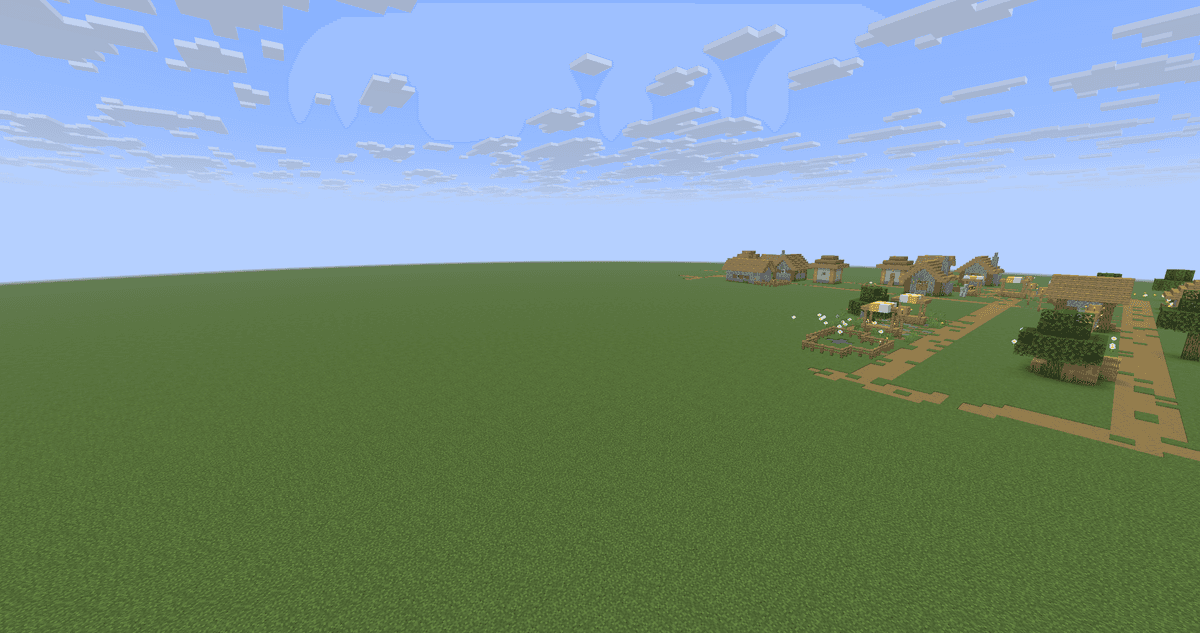
Samma fält med shaders inaktiverade
Anslutning och konfiguration av shaders
Kontrollerna finns i videoinställningarna. Sodium ersätter standard Video Settings-menyn med sin egen — med flikarna General, Quality, Performance och Advanced; själva shader-paketen finns under en separat flik.
Hur man lägger till ett paket
Sökväg: Options → Video Settings → Shader Packs. Ett pakets arkiv läggs till genom att dra det direkt till menyfönstret eller via knappen "Open Shader Pack Folder…", som öppnar mappen shaderpacks. När du har lagt till trycker du på knappen för att uppdatera listan i det övre högra hörnet. För att aktivera effekterna, klicka på raden "Shaders: Disabled", välj paketet från listan och använd det med Apply-knappen. Det aktiva paketet kommer att markeras i listan.
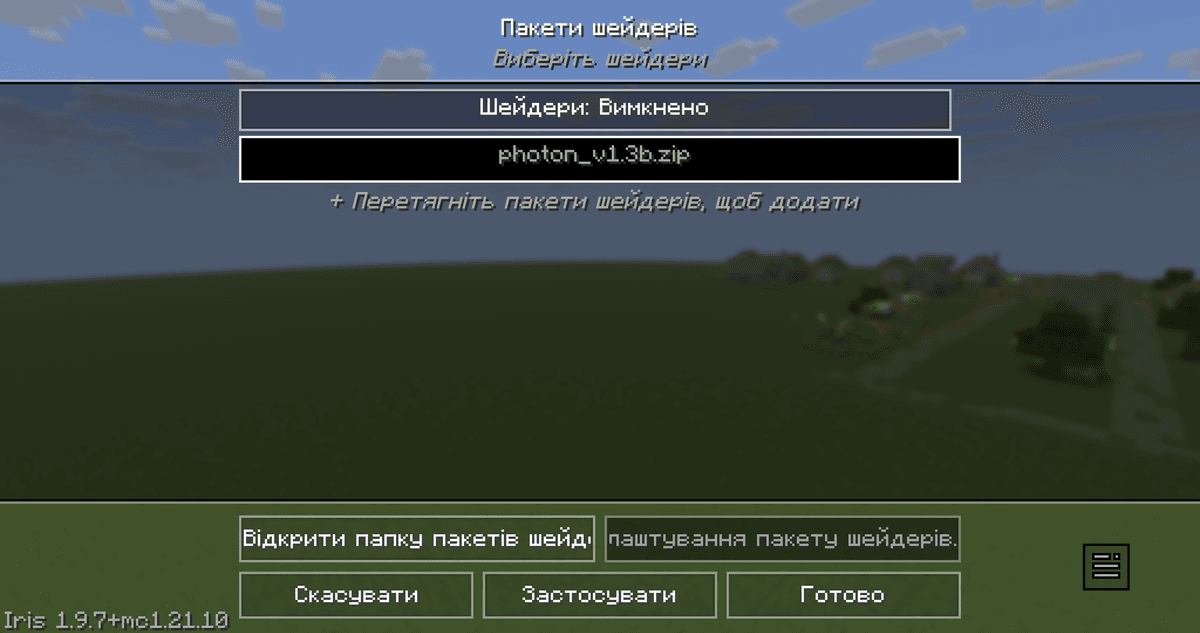
Shader Packs-menyn i videoinställningarna med listan över tillagda paket och använd-knappen
Konfiguration av det aktiva paketet
Knappen "Shader Pack Settings…" öppnar parametrarna som definieras av själva paketet — samma uppsättning alternativ som när du laddar detta paket i OptiFine. Bredvid finns tre åtgärder: importera inställningar från en .txt-fil, exportera aktuella inställningar till en .txt för delning, och återställ till standard (genom att hålla ned Shift). Detta är praktiskt när du behöver överföra någon annans paketkonfiguration som du hittat på nätet.
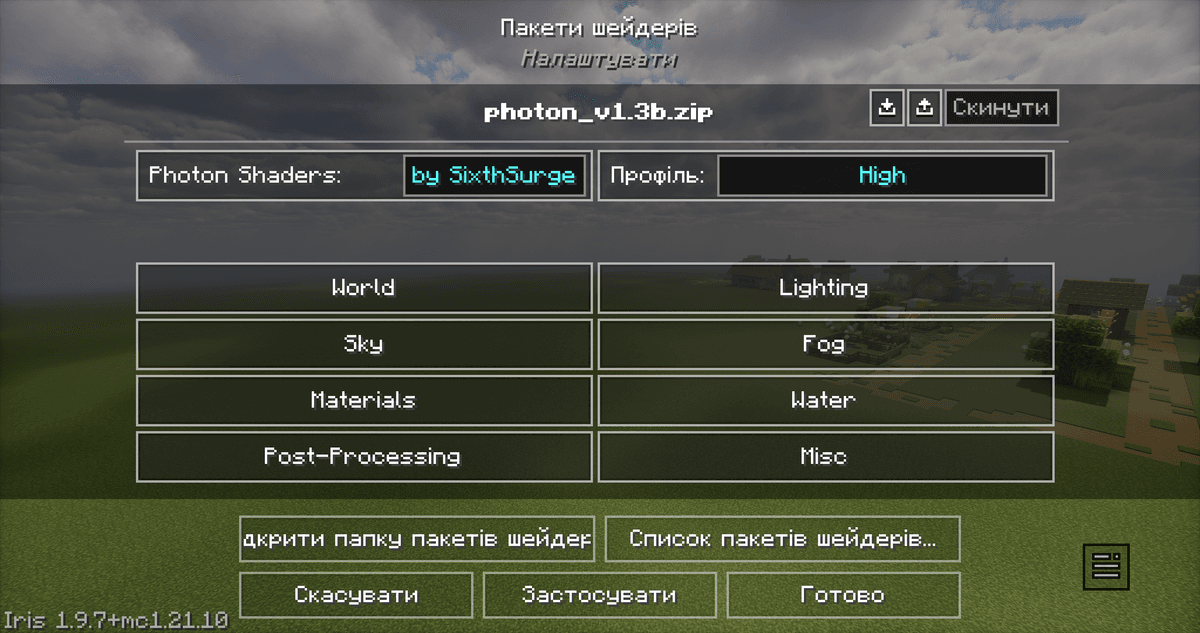
Fönstret Shader Pack Settings med det aktiva paketets parametrar
Kortkommandon
Tre kortkommandon låter dig hantera effekterna utan att gå in i menyn:
Tangent | Åtgärd |
K | aktiverar eller inaktiverar shaders |
R | laddar om det aktiva paketet |
O | öppnar shader-menyn med en genomskinlig bakgrund för att se parameterändringar i realtid |
Alla tre tangenterna kan omdefinieras i kontrollmenyn (Controls).
Färgrymd
Iris matar ut bilden inte bara i standard sRGB. Parametern colorSpace låter dig välja ett bredare färgspektrum — DCI-P3, Display P3, REC2020 eller Adobe RGB. För paket utan egen färghantering tillämpar modden tonemapping i det valda utrymmet på den färdiga bilden, vilket tar bort övermättnad på skärmar med bred färgrymd (till exempel på bärbara skärmar med fabriks-Display P3). HDR-utdata aktiveras inte av detta — bara målskärmsutrymmet ändras.
Konfiguration (iris.properties)
Filen iris.properties lagrar moddens grundinställningar: vilket paket som är aktivt, om shaders är aktiverade, och i vilken färgrymd bilden genereras. Den finns i config-mappen. De flesta värden ställs in automatiskt via menyn, men filen kan även redigeras manuellt.
Parameter | Vad den gör |
| Styr inläsningen av okända paket. |
| Målfärgrymden för utdata. |
|
|
|
|
|
|
| Maximalt avstånd för att beräkna skuggor i chunks. Begränsar skuggavståndet oberoende av paketets inställningar. Ett högre värde: skuggorna syns längre bort, men det är dyrare för FPS; lägre: det motsatta, till förmån för prestandan. |
| Filnamnet på det aktiva paketet. Tomt fält: inget paket valt. Fylls i automatiskt när ett paket aktiveras via menyn. |
Slutsats
Iris Shaders löser en specifik uppgift: att köra externa shader-paket i moderna versioner av spelet utan att förlora prestandan som levereras av Sodium. Till skillnad från OptiFine är modden open-source, kompatibel med Sodium och krockar inte med de flesta Fabric- och NeoForge-mods, även om den inte duplicerar de andra OptiFine-funktionerna: anslutna texturer, animationskontroll eller dimma måste läggas till separat. Det finns inget stöd för Forge, vissa paket körs ännu inte fullt ut och artefakter är möjliga på macOS. Denna kombination är lämplig för dem som spelar med mods på Fabric eller NeoForge och vill använda shaders med acceptabla FPS.
Installation
En typisk installation tar ungefär 5 minuter. Flödet är detsamma; bara Loader och den matchande builden skiljer sig.
- 1Install a mod loader (Forge, Fabric or NeoForge) that matches your Minecraft version.
- 2Download the mod file (.jar) built for that same version.
- 3Place the .jar into your .minecraft/mods folder.
- 4Launch Minecraft with the modded profile and check the mod loads in-game.