
Trading Post: Mod-recension för att förenkla handel med bybor i Minecraft
Beskrivning av det centraliserade handelsgränssnittet, blocktillverkning, TOML-konfiguration och beroenden.
Beskrivning av det centraliserade handelsgränssnittet, blocktillverkning, TOML-konfiguration och beroenden.
Beroenden:
Laddare: Fabric / Forge / NeoForge / Quilt
Minecraft-version: 1.19.x-26.1.x
Krävda bibliotek: Puzzles Lib (krav), Forge Config API Port (krav för Fabric)
Att handla med bybor i standardspel kräver att du besöker varje handlare individuellt och öppnar deras personliga menyer sekventiellt. Trading Post-modden lägger till ett block med samma namn som automatiskt samlar in erbjudandena från alla handlare inom en viss radie. Interaktion med detta block öppnar ett enda gränssnitt där du kan se alla tillgängliga affärer och filtrera föremål med hjälp av ett sökfält. Detta förenklar masshandel, sparar tid på att leta efter specifika böcker eller resurser och eliminerar behovet av att bygga komplexa mekaniska korridorer för att sortera bybor.
Funktioner och användning av handelsgränssnittet
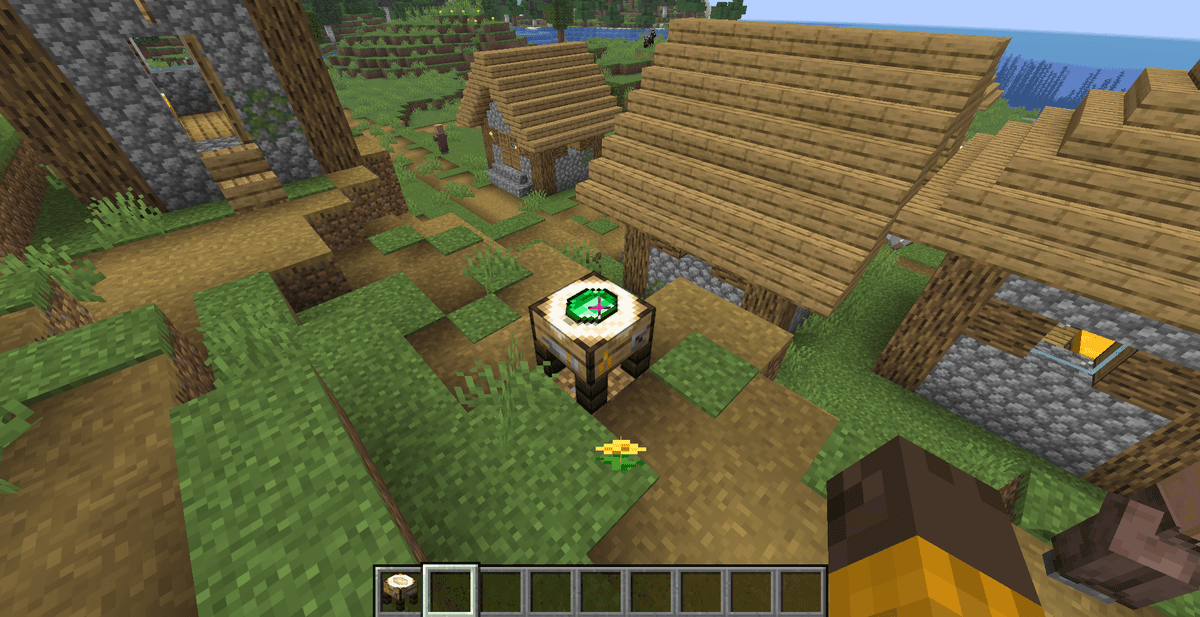
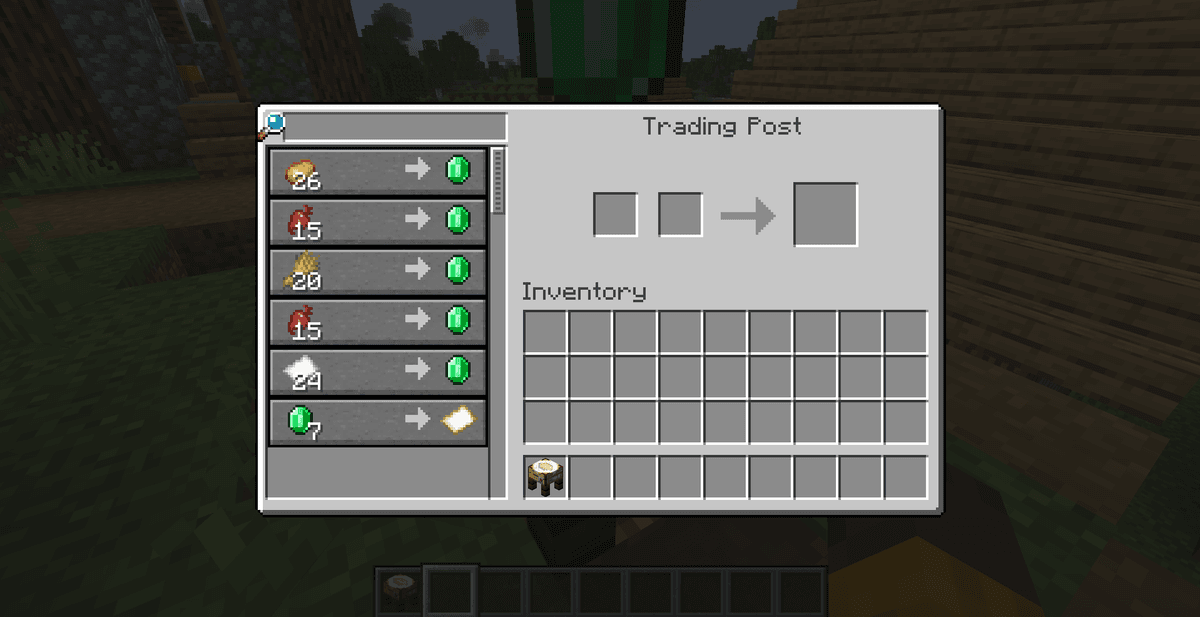
Efter att ha placerat det nya blocket — Trading Post — skannar det det omgivande området och upptäcker bybor som har ett yrke och är redo att byta. Att högerklicka på detta block öppnar en speciell handelsskärm.
Den här skärmen kombinerar föremål till en lista. Den vänstra sidan innehåller en lista över föremål som bybor erbjuder eller vill köpa, samt antalet tillgängliga affärer. Om flera bybor erbjuder samma föremål (till exempel Järn i utbyte mot Smaragder eller böcker för Effektivitet), grupperar gränssnittet dem så att du kan jämföra priserna.
För snabb föremålssökning i det övre vänstra hörnet lade utvecklaren till ett textfält. Genom att ange namnet på ett föremål där (till exempel 'Smaragd' eller 'Bok') filtrerar du listan och ser relevanta erbjudanden. Alla handelsmekaniker, som att erbjudanden uppdateras två gånger per speldag, att affärer låses efter att ha nått en gräns och prissänkningar på grund av effekten 'Byns hjälte' eller botande av en Zombiebybo, fungerar utan ändringar.
Erfarenhetsinsamling och resursuppbyggnad
Varje framgångsrik handelstransaktion ger erfarenhet och får bybon att släppa en erfarenhetssfär på marken. Som standard skapar Trading Post-modden dessa erfarenhetssfärer precis bredvid själva handelspostblocket. Detta ackumulerar erfarenhet på ett ställe, och du kan samla in den efter att du har avslutat dina affärer. Om du aktiverar motsvarande parameter i konfigurationen kommer erfarenhetssfärer att visas nära din karaktär.
Tillverkning och regler för placering av blocket
För att tillverka en Trading Post behöver du: 3 Träplankor (valfri typ), 2 Pinnar och 1 Smaragd. Tillverkningsreceptet i en Arbetsbänk ser ut så här:
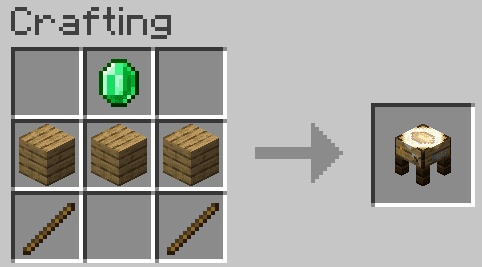
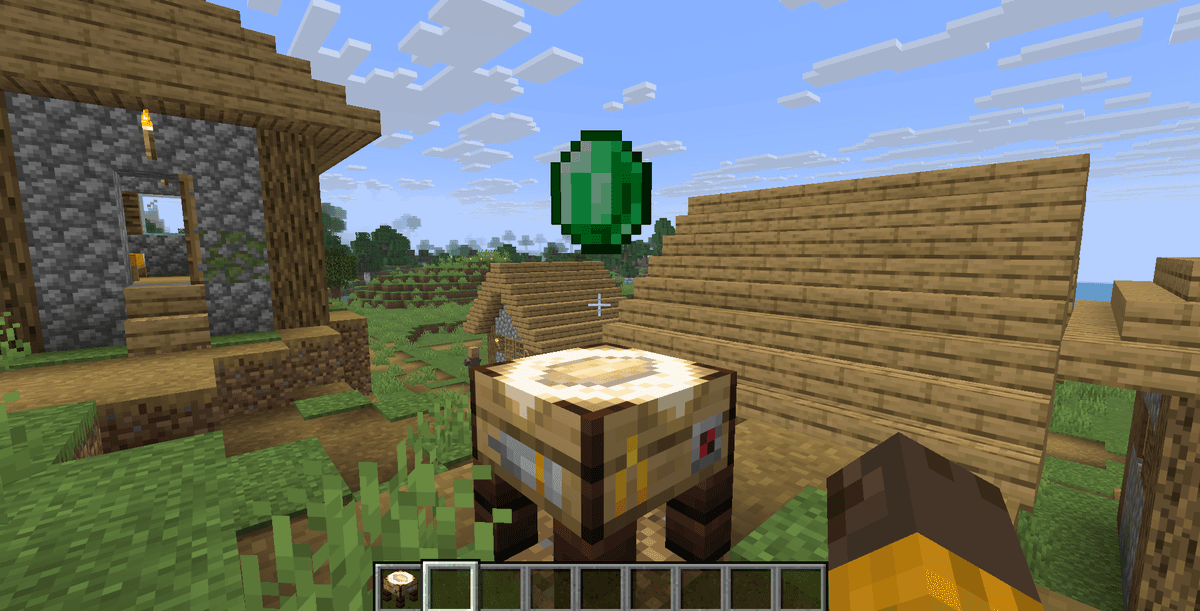
Du kan placera blocket var som helst. Dess textur liknar ett träställ med en grön duk och ett smaragdmönster på sidorna, vilket passar bra för att dekorera torg eller handelshallar. För att blocket ska fungera måste bybor befinna sig inom dess skanningsradie och ha tillgång till sina arbetsstationer för att fylla på sina affärer.
Konfigurationsinställningar
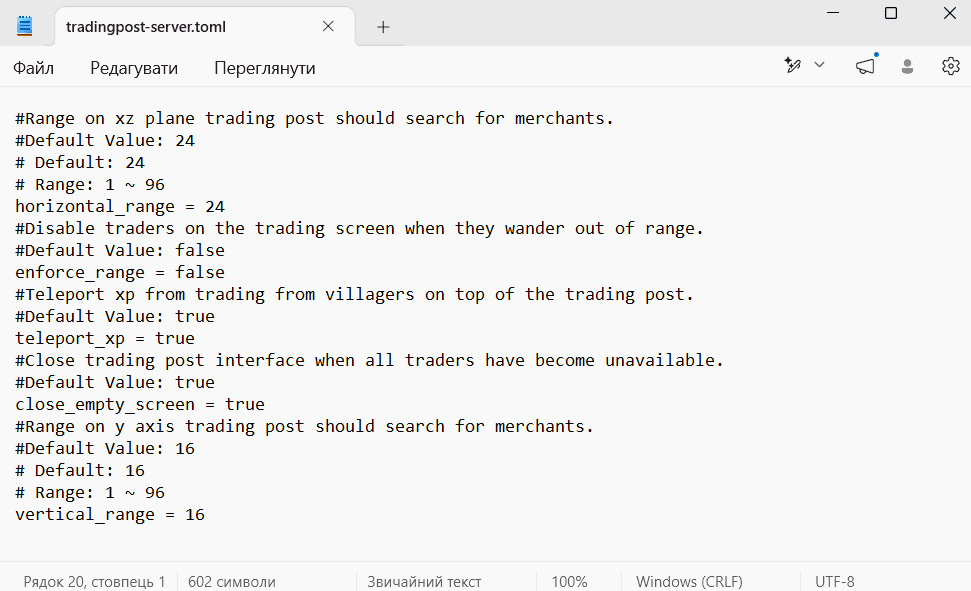
Modifikationen låter dig justera skanningsparametrarna och bybornas beteende med hjälp av konfigurationsfilen tradingpost-server.toml. Den här filen visas när du startar världen för första gången och finns i mappen serverconfig för din sparning (sökväg: .minecraft/saves/[Världsnamn]/serverconfig/tradingpost-server.toml).
Huvudkonfigurationsparametrar:
horizontal_range(värde från 1 till 96, standard — 24): bestämmer den horisontella skanningsradien (längs X- och Z-axlarna) för att söka efter handlare.vertical_range(värde från 1 till 96, standard — 16): bestämmer skanningshöjden (längs Y-axeln), som upptäcker bybor på andra våningar eller under jorden.enforce_range(booleskt värde true/false, standard — true): om du aktiverar den här parametern inaktiverar spelet handelsgränssnittet med en specifik bybo om de vandrar utanför blockets räckvidd under en handelssession.teleport_xp(booleskt värde true/false, standard — false): om det är inställt på true teleporterar spelet de tappade erfarenhetssfärerna direkt till din karaktär istället för att tappa dem nära blocket.
Om du använder Fabric-laddaren måste du installera hjälpmodden Mod Menu för att ändra dessa parametrar i spelet, och på Forge eller NeoForge — modden Configured, som lägger till ett bekvämt grafiskt inställningsgränssnitt.
Kompatibilitet och prestanda
För att köra Trading Post-modden måste du installera Puzzles Lib-biblioteket, som innehåller delad kod för författarens projekt. Fabric-versionen kräver också Forge Config API Port för att läsa TOML-konfigurationsfilen korrekt.
Prestanda och begränsningar: Om du ställer in de maximala skanningsradievärdena (horizontal_range = 96 och vertical_range = 96) i stora bosättningar där antalet bybor överstiger flera dussin, kan spelet tappa bildrutor per sekund (FPS) när du öppnar menyn. Konstant skanning av entiteter och uppdatering av deras handelslistor belastar processorn och sänker serverns TPS. Håll radievärdena inom standard 24–32 block.
För att blockera oönskade entiteter eller handlare från andra modifikationer kan du använda Minecrafts taggsystem genom att lägga till identifierare till tradingpost:blacklisted_traders-taggen via ett anpassat datapack.
Författarens åsikt
Jämfört med den klassiska konstruktionen av stora handelshallar där du låser in varje bybo i ett litet bås, låter Trading Post dig låta bybor ströva fritt utan att förlora handelsbekvämligheten. Moddens huvudsakliga begränsning är den ökade systembelastningen med en stor entitetssökningsradie. Denna modifikation är lämplig för enspelaröverlevnad och små privata servrar där spelare vill minimera rutinen och fylla på sina egna resurser utan att slösa extra tid.
Installation
En typisk installation tar ungefär 5 minuter. Flödet är detsamma; bara Loader och den matchande builden skiljer sig.
- 1Install a mod loader (Forge, Fabric or NeoForge) that matches your Minecraft version.
- 2Download the mod file (.jar) built for that same version.
- 3Place the .jar into your .minecraft/mods folder.
- 4Launch Minecraft with the modded profile and check the mod loads in-game.











