

Blur+ — Minecraft'ta menülere ve envantere arka plan bulanıklaştırma efekti ekleyen bir mod
Blur+, Minecraft'taki varsayılan menü arka planını, akıcı animasyonlara sahip özelleştirilebilir bir bulanıklık ve renk gradyanı ile…
Blur+, Minecraft'taki varsayılan menü arka planını, akıcı animasyonlara sahip özelleştirilebilir bir bulanıklık ve renk gradyanı ile değiştirir.
Blur+ — Minecraft'ta menülere ve envantere arka plan bulanıklaştırma efekti ekleyen bir mod
Makalenin test edildiği ve yazıldığı Minecraft sürümü: 26.1.2
Desteklenen sürüm aralığı: 1.15.x – 26.1.2
Bağımlılıklar: Fabric API (Fabric derlemeleri için), MidnightLib (NeoForge için)
Blur+, açık Minecraft menüleri altındaki temel arka plan bulanıklaştırma efektini daha geniş, özelleştirilebilir bir sürümle değiştirir: arka plan üzerinde bir renk katmanı, akıcı belirme ve kaybolma animasyonları ve isteğe bağlı bir gökkuşağı modu sunar. Java Edition 1.20'de sunulan Vanilla bulanıklığı tüm ekranlarda aynı görünür ve erişilebilirlik menüsündeki tek bir kaydırıcıyla kontrol edilir. Bu mod farklı bir kontrol seviyesi sağlar: yoğunluk ve renklerden her ekran türü için ayrı geçiş düğmelerine kadar. Sadece istemci tarafında çalışır ve sunucu tarafını etkilemez.
Efekt nasıl görünüyor
Oyun içi herhangi bir menüyü (envanter, sandık, çalışma masası) açtığınızda arka plan belirli bir süre içinde yavaşça bulanıklaşır ve üstüne yarı saydam bir renk katmanı uygulanır. Menüyü kapatırken efekt aynı yumuşaklıkta kaybolur. Vanilla sürümünde bu geçiş anidir ve sadece şeffaf karartmada bir değişiklik gibi görünür; burada belirme ve kaybolma için ayrı zamanlamalara sahip tam bir animasyondur.
Bulanıklık ve renk katmanı birbirinden bağımsız olarak canlandırılır. Örneğin, hızlı bir bulanıklık belirmesi ve yavaş bir arka plan kararması (veya tam tersi) yapılandırabilirsiniz. Bunun için hiçbir shader paketi gerekmez, efekt oyunun standart oluşturucusu kullanılarak çizilir.
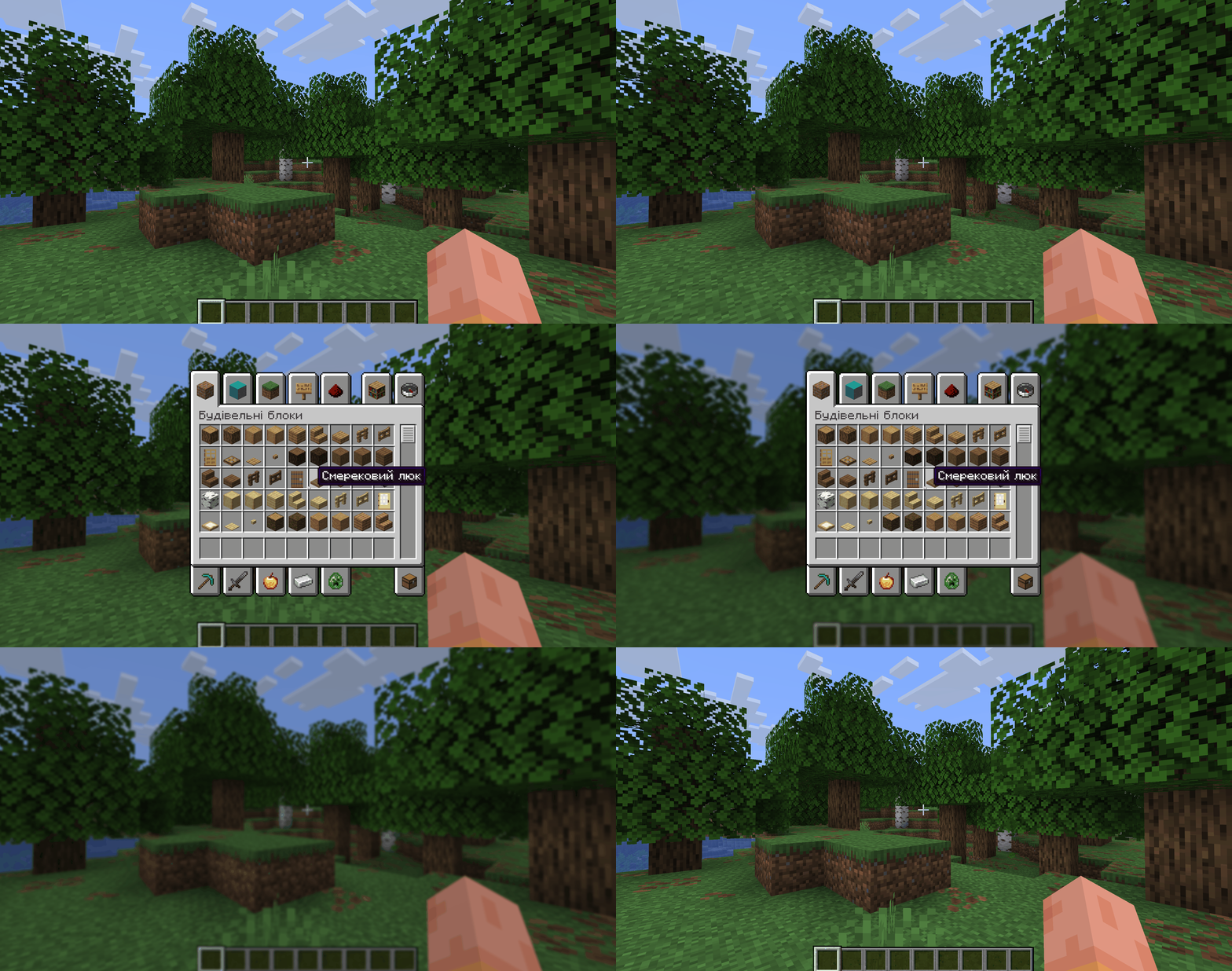
Envanteri açma; bir saniyelik bulanıklık belirmesi görülebilir
Hangi ekranlar efekti alır
Varsayılan olarak efekt oyun içi çoğu ekrana uygulanır:
kaplar: envanter, sandıklar, fıçılar, fırınlar, çalışma masası, iksir tezgahı ve diğerleri
kitap ekranları — bitmiş bir kitabı görüntüleme
tabela düzenleme ekranı
komut bloğu ekranı
envanter görüntüleyici modlarının tarif ekranları — sürüm 6.2.0'dan itibaren otomatik olarak alınır
Nasıl yapılandırılır
Tüm Blur+ parametreleri, mod ile oyunun ilk başlatılmasında config klasöründe oluşturulan bir metin JSON'u olan config/blur.json dosyası üzerinden düzenlenebilir.
Aşağıda tam olarak nelerin değiştirilebileceğinin bir açıklaması bulunmaktadır; dosya alanlarının tam listesi makalenin sonundaki tablodadır.
Yoğunluk ve animasyon
Bulanıklık gücü yapılandırma dosyasında kontrol edilir: zar zor fark edilen yumuşak bir pustan arka planın neredeyse okunamayacağı bir duruma kadar. Belirme ve kaybolma süreleri milisaniye cinsinden ayrı olarak ayarlanır; tipik bir aralık anından yaklaşık bir saniyeye kadardır. İnterpolasyon eğrisi türü de değiştirilebilir: varsayılan düzdür (FLAT).
Renk katmanı
0-255 ölçeğinde ayrı şeffaflığa sahip HEX formatında iki renkli bir gradyan bulanık arka planın üzerine çizilir. Döndürme açısı derece cinsinden ayarlanır: 0 — yukarıdan aşağıya, 90 — soldan sağa vb. Her iki renk de aynıysa düz tek tonlu bir dolgu üretilir. Gradyanın kendisi tamamen devre dışı bırakılabilir; o zaman bulanıklık üzerinde yalnızca standart vanilla karartması kalacaktır.
Ayrı bir rainbowMode, her iki rengin tüm spektrum boyunca otomatik döngüsel değişimini etkinleştirir. Başlangıç ve bitiş noktaları bağımsız olarak hareket eder, bu nedenle dolgu statik bir ekranda bile sürekli akar.
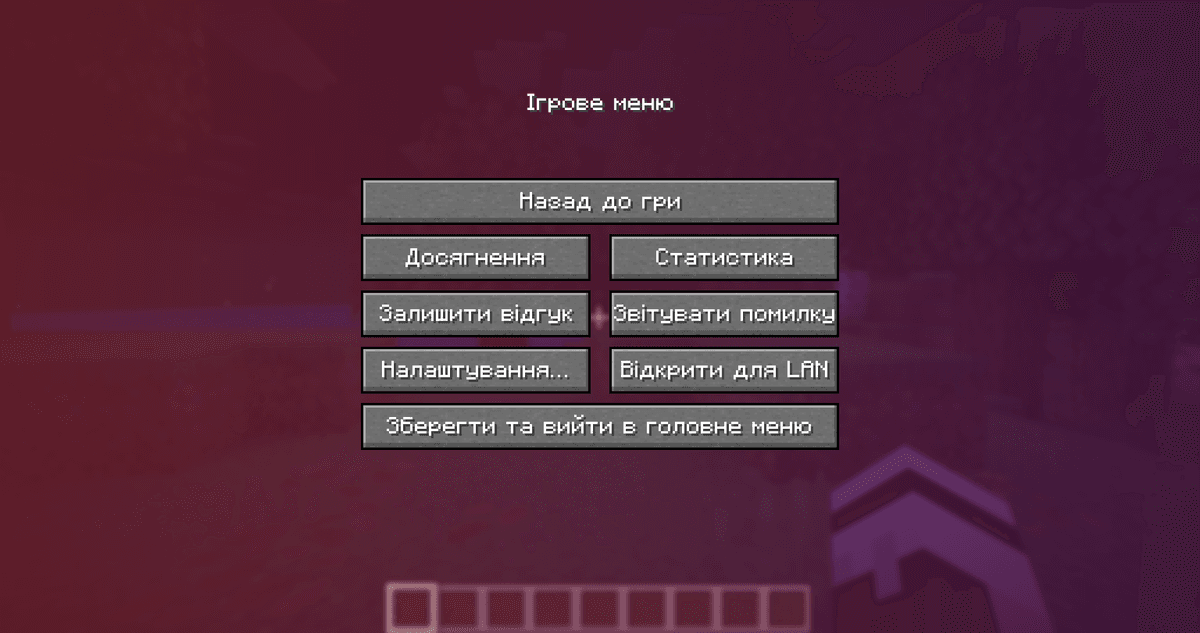
Belirgin bir gradyan moduna sahip ayarlar menüsü
Belirli ekranlar için istisnalar
Efekti belirli bir GUI'de etkinleştirmeniz veya devre dışı bırakmanız gereken durumlar için iki istisna listesi vardır:
forceEnabledScreens— bulanıklığı otomatik olarak tetiklenmediği yerlerde zorla etkinleştirirforceDisabledScreens— efekti, aksi takdirde açılacağı yerlerde engeller
Ekran sınıfları tam yolları kullanılarak eklenir. Gerekli yola teşhis modu aracılığıyla göz atabilirsiniz: etkinleştirildiğinde, şu anda açık olan tam GUI sınıfı ekranın sol üst köşesinde görüntülenir. Bu dizeyi ilgili listeye kopyalayın ve söz konusu menü için efekt davranışını değiştirecektir.
config/blur.json dosya parametreleri
Aşağıda yapılandırma alanlarının tam listesi bulunmaktadır.
Parametre | Açıklama |
| Konteyner GUI'lerinde bulanıklık (envanter, sandıklar, fırınlar vb.) |
| Kitap ekranlarında bulanıklık |
| Tabela düzenleme ekranında bulanıklık |
| Komut bloğu ekranında bulanıklık |
| Bir dünyaya girmeden önce ana menü bulanıklığı |
| Bulanıklık olmadan ana menü karartması |
| Efektin zorla etkinleştirildiği ekran sınıfları |
| Efektin her zaman devre dışı bırakıldığı ekran sınıfları |
| Bulanıklığın üzerine bir renk katmanı çizilip çizilmeyeceği |
| İlk gradyan rengi |
| İlk renk şeffaflığı |
| İkinci gradyan rengi |
| İkinci renk şeffaflığı |
| Gradyan dönüş açısı |
| Döngüsel otomatik renk değişimi |
| Efektin belirme süresi |
| Efektin kaybolma süresi |
| Bulanıklık için interpolasyon eğrisi (varsayılan FLAT) |
| Gradyan dolgusu için interpolasyon eğrisi (varsayılan FLAT) |
| Teşhis modu — sol üst köşede geçerli ekran sınıfını çıkarır |
| Dahili yapılandırma formatı sürümü. Manuel olarak düzenlenemez |
Sonuç
Blur+, Minecraft'ta açık menülerin altındaki arka planın nasıl göründüğünü değiştirir. Vanilla karartması tek bir kaydırıcıyla sınırlıdır; bu mod her ekran türü için bireysel kontrol, şeffaflığa sahip iki gradyan rengi, iki bağımsız animasyon eğrisi ve bir gökkuşağı dolgu modu sağlar. Tek tip bir arayüz görünümünün gerekli olduğu ekran görüntüleri, videolar ve yayınlar için istemci derlemelerinin yanı sıra standart karartmayı çok soluk veya çok karanlık bulan oyuncular için de uygundur.
Kurulum
Tipik bir kurulum yaklaşık 5 dakika sürer. Akış aynıdır; yalnızca loader ve uygun build değişir.
- 1Install a mod loader (Forge, Fabric or NeoForge) that matches your Minecraft version.
- 2Download the mod file (.jar) built for that same version.
- 3Place the .jar into your .minecraft/mods folder.
- 4Launch Minecraft with the modded profile and check the mod loads in-game.











