Item Highlighter — Minecraft'ta düşen eşyaları vurgulamak için mod
Item Highlighter, az önce alınan her eşyaya animasyonlu bir yıldız ekler. Minecraft'ta kaynak toplandıktan sonra, özellikle toplu farm…
Item Highlighter, az önce alınan her eşyaya animasyonlu bir yıldız ekler. Minecraft'ta kaynak toplandıktan sonra, özellikle toplu farm sırasında veya zindanları temizlerken, yeni eşyalar hiçbir görsel işaret olmadan yuvalara dağılır. Mod, envanteri açtığınızda anında dikkat…
Item Highlighter — Minecraft'ta düşen eşyaları vurgulamak için mod
Minecraft sürümü: 1.21.4
Yükleyici: Fabric
Mod sürümü: 1.1.11
Bağımlılıklar: Iceberg
Item Highlighter, az önce alınan her eşyaya animasyonlu bir yıldız ekler. Minecraft'ta kaynak toplandıktan sonra, özellikle toplu farm sırasında veya zindanları temizlerken, yeni eşyalar hiçbir görsel işaret olmadan yuvalara dağılır. Mod, envanteri açtığınızda anında dikkat çeken her yeni eşyayı işaretler.
Vurgulama nasıl çalışır
Modun mekaniği basittir: bir eşya envantere girer girmez, ilgili yuvada animasyonlu altın bir işaret belirir. Yıldız, oyuncu yeni bir eşyanın üzerine imleci getirene veya envanteri kapatana kadar eşyanın üzerinde kalır.
Vurgulama hem hızlı erişim çubuğunda hem de envanter penceresinde çalışır. Animasyon sallandığı için yuvalar dolu olsa bile yeni eşyalar ilk bakışta fark edilir. Mod, eşyayla etkileşimi değil, tam olarak ganimetin alındığı anı izler — bu yüzden mod kurulmadan önce zaten var olan eşyalar işaret almaz.
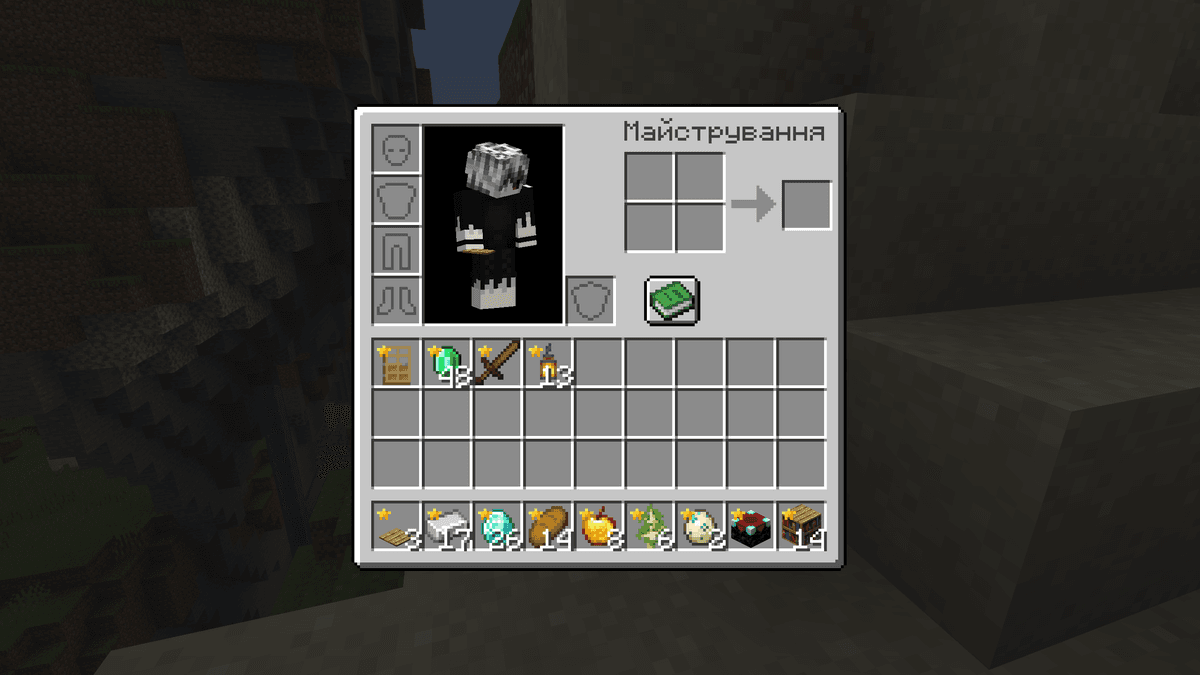
Yıldızla işaretlenmiş, az önce alınan eşyaların bulunduğu oyuncu envanteri
Ayarlar
Modun yapılandırması config dizinindeki highlighter.toml dosyasında saklanır. Tüm parametreler [client.options] bölümünde bulunur.
İşaretlerin kaldırılması
Mod, bir eşyadan işareti kaldırmak için üç yol sunar:
Envanteri kapatma (clear_on_close) — envanter penceresi kapatıldıktan sonra tüm işaretler kaybolur. Bir sonraki açılışta yalnızca son kapatmadan sonra envantere giren eşyalar işaretli kalır.
İmleci üzerine getirme (clear_on_hover) — belirli bir eşyanın ipucu belirir belirmez yıldız o eşyadan kaybolur. Geri kalan işaretler yerinde kalır.
Hotbar'da seçme (clear_on_select) — oyuncu hızlı erişim çubuğunda eşyanın yuvasına geçtiğinde yıldız o eşyadan kaybolur.
Üç yöntem de varsayılan olarak etkindir ve birbirinden bağımsız çalışır — her biri ayrı ayrı kapatılabilir.
Simgelerin rengi
item_name_color parametresi işaretlerin rengini belirler. Varsayılan olarak kapalıdır (false) — tüm işaretler altın rengindedir. Etkinleştirirseniz, yıldızlar ipucundaki eşya adının rengini alır. Örneğin, Epik nadirlikteki eşyalar işareti ilgili tonda gösterir.
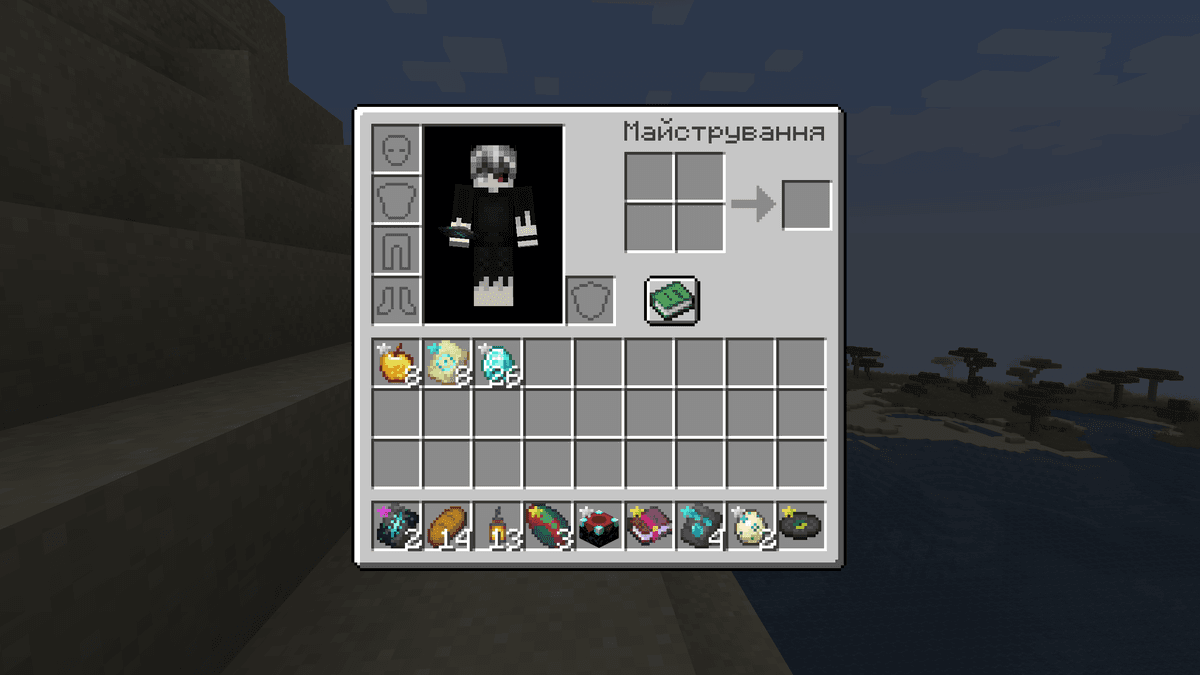
Yapılandırma aracılığıyla etkinleştirilmiş işaret nadirlik renkleri
İşaretin konumu
icon_position parametresi, işaretin yuvanın hangi köşesinde gösterileceğini belirler.
Değer | Konum |
| sol üst köşe (varsayılan) |
| sağ üst köşe |
| sol alt köşe |
| sağ alt köşe |
İşaret, bir yığındaki eşya sayısı simgesini veya başka bilgileri örttüğünde konumu değiştirmek faydalıdır.
Hızlı erişim çubuğunda gösterim
show_on_hotbar parametresi, işaretlerin hızlı erişim çubuğunda görünüp görünmeyeceğini denetler. Varsayılan olarak açıktır — yıldızlar hem envanterde hem de hotbar'da aynı anda görünür. Kapatırsanız, işaretler yalnızca envanter penceresinde kalır ve oyun sırasında dikkat dağıtmaz.
Sonuç
Item Highlighter, envanterdeki yeni eşyalara görsel işaretleme ekler. Mod hafiftir, performansı etkilemez ve oyun mekaniğini değiştirmez. Yapılandırmadaki altı parametre, işaretlerin davranışı üzerinde yeterli denetim sağlar: yıldızları kaldırma yönteminin seçiminden yuvadaki konumlarına kadar. Envanter için benzer çözümler genellikle nadirliğe veya büyülere göre filtrelemeye odaklanırken, bu mod tam olarak alınma anını izler — esasen farklı bir görev. Item Highlighter; hayatta kalma, uzun kazı oturumları, yapı temizleme ve envanter denetiminin kritik olduğu sunucu oyunları için uygundur.
Kurulum
Tipik bir kurulum yaklaşık 5 dakika sürer. Akış aynıdır; yalnızca loader ve uygun build değişir.
- 1Install a mod loader (Forge, Fabric or NeoForge) that matches your Minecraft version.
- 2Download the mod file (.jar) built for that same version.
- 3Place the .jar into your .minecraft/mods folder.
- 4Launch Minecraft with the modded profile and check the mod loads in-game.