
Visual Workbench — Minecraft'ta çalışma masasında eşyaları 3D gösterme ve kapatırken eşyaları koruma modu
Visual Workbench, menüyü kapattıktan sonra eşyaları çalışma masasında tutan ve 3D modeller olarak gösteren bir Minecraft modudur.
Visual Workbench, menüyü kapattıktan sonra eşyaları çalışma masasında tutan ve 3D modeller olarak gösteren bir Minecraft modudur.
Visual Workbench — Minecraft'ta çalışma masasında eşyaları 3D gösterme ve kapatırken eşyaları koruma modu
Minecraft sürümü: 26.1.2
Mod sürümü: 26.1.0
Gereksinimler: Fabric API, Forge Config API Port, Puzzles Lib
Visual Workbench belirli bir sorunu çözer: bir çalışma masasına yerleştirilen eşyalar menüden her çıktığınızda oradan kaybolur. Mod onları yerinde bırakır — ve sadece yuvalarda değil, bloğun tam üstünde gösterilen 3D modeller olarak da. Tarif, envanter kapanışları arasında ve oturumlar arasında kaydedilir.
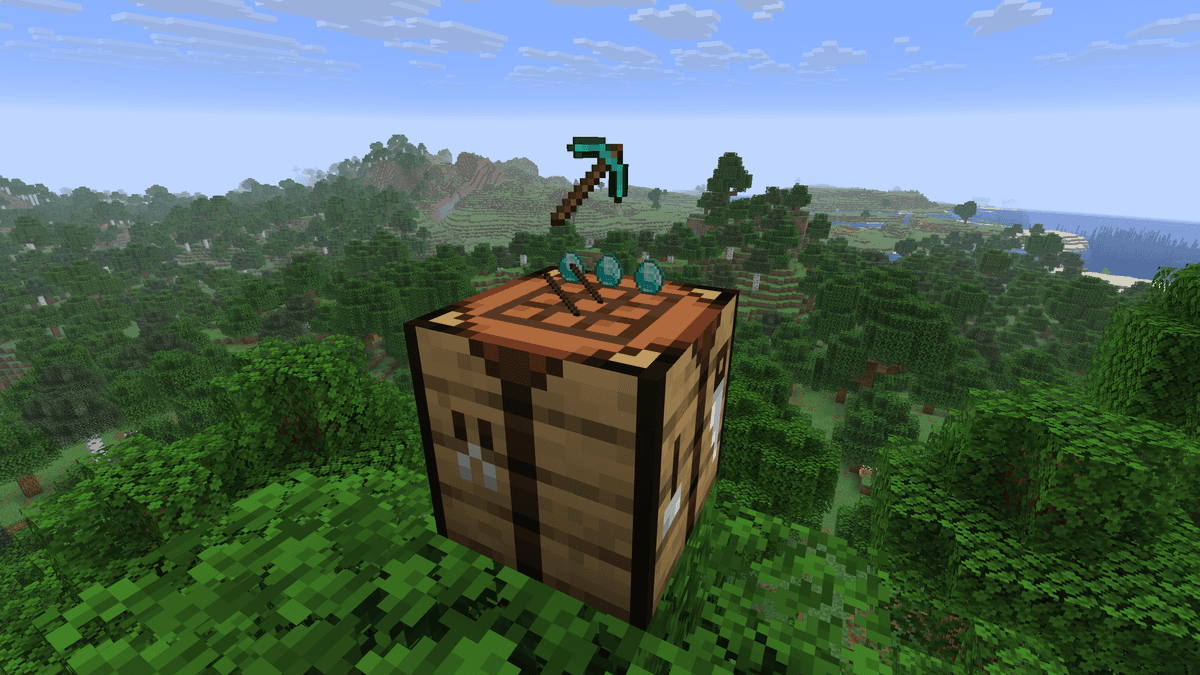
Modun işleyişinin gösterimi
Temel mekanikler
Çalışma masasına malzemeleri yerleştirip envanteri kapattığınızda, eşyalar ızgarada kalır. Çalışma masasını bir sonraki açışınızda, her şey yerli yerinde olacaktır. Çalışma masasını kırarsanız, tüm yuvaların içeriği, tıpkı bir sandıkta olduğu gibi ayrı eşyalar olarak yere düşer.
Kaydedilen tarif, dünyadaki belirli bir konumdaki belirli bir bloğa bağlıdır. Çok oyunculuda, diğer oyuncular içeriği görür ve eşyaları alabilir veya kendi eşyalarını ekleyebilir — çalışma masası ortak bir kapsayıcı gibi davranır.
Eşya işleme (Rendering)
Çalışma masasının üstünde, mod, 3×3 ızgarada düzenlenmiş malzemelerin minyatür modellerini işler. Varsayılan olarak modeller üç boyutludur — her eşya kendi standart 3D modeliyle görüntülenir. Yapılandırmada, 3D ekran diğer modlarla çakışmalara neden olursa veya rahatsız ederse 2D işlemeye geçme seçeneği vardır.
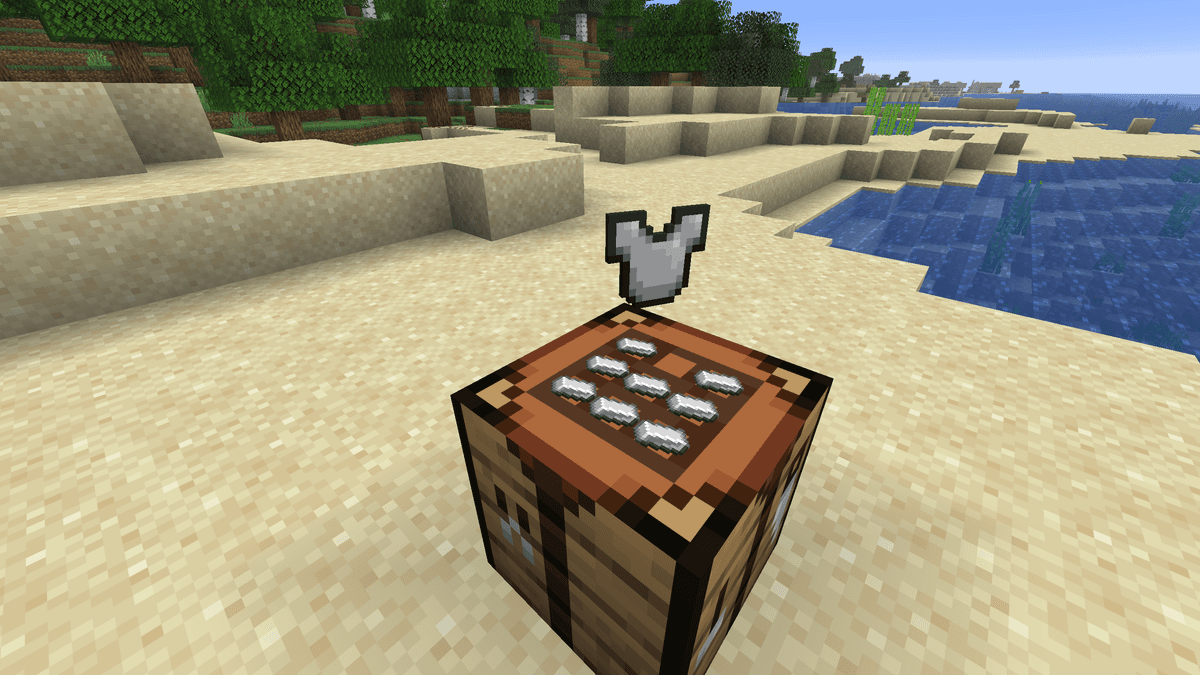
2D üretim ekranı, yapılandırma dosyasındaki değişikliklerden sonra
Eğer birleştirilen tarif doğruysa, malzeme ızgarasının üzerinde üretim sonucunun bir modeli ek olarak görünür. Bu, planlanan çıktıyı envanteri açmadan görmenizi sağlar. Sonucun görüntülenmesi yapılandırma dosyasında ayrı ayrı devre dışı bırakılabilir.
Çalışma masasındaki eşyalar varsayılan olarak en yakın oyuncuya doğru döner — bu, rotate_ingredients = "CLOSEST_PLAYER" parametresiyle kontrol edilir. CRAFTING_PLAYER değeri ile modeller yalnızca çalışma masasını en son açan kişiye yönelir. NEVER dönmeyi tamamen devre dışı bırakır — eşyalar, oyuncunun konumundan bağımsız olarak sabit bir konumda kalır.
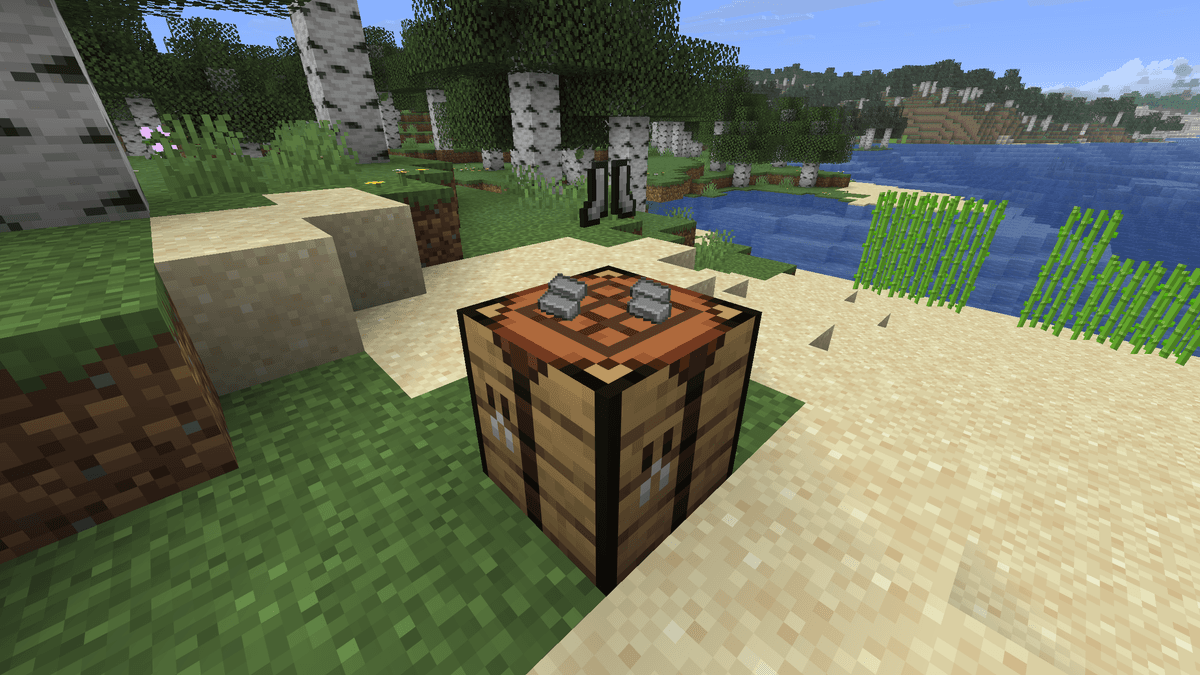
Oyuncuya doğru dönen üretimin gösterimi
Mevcut bir dünyaya kurulum
Modu halihazırda çalışma masalarının yerleştirilmiş olduğu bir dünyaya kurduğunuzda, ilk kullanımlarına kadar vanilya blokları olarak kalırlar. Açıldığında, çalışma masası otomatik olarak modun sürümüne dönüştürülür ve içeriğini kaydetmeye başlar. Bu, visualworkbench-server.toml içindeki convert_vanilla_workbench_when_interacting parametresiyle kontrol edilir — varsayılan olarak true.
Değer false olduğunda, eski çalışma masaları dönüştürülmez ve her zamanki gibi çalışmaya devam eder. Mod kurulduktan sonra yerleştirilen yeni çalışma masaları, herhangi bir dönüştürme olmaksızın anında modun sürümü olur.
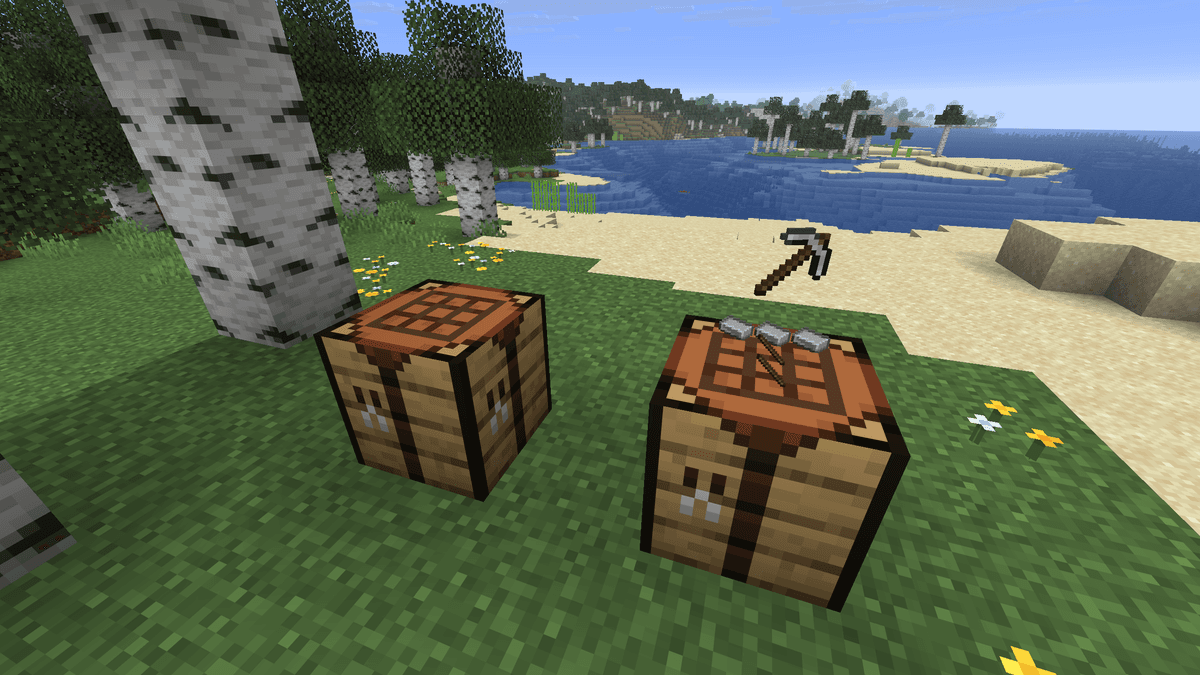
Vanilya ve modlu çalışma masasının karşılaştırması
Yapılandırma
Yapılandırma dosyaları .minecraft/config/ yolunda bulunur. Fabric'te, dosya kaydedildikten sonra yapılandırma otomatik olarak yeniden yüklenir — oyunu yeniden başlatmak gerekmez.
visualworkbench-client.toml
Parametre | Açıklama |
| Çalışma masasındaki eşyaların oyuncuya doğru dönmesi: en yakın, üreten kişi veya devre dışı |
| Çalışma masasının üstünde üretim sonucu modelinin gösterimi |
| Malzemelerin işleme (render) stili: görüntü yok, yüzeyde düz veya havada durma (levitasyon) modu |
visualworkbench-server.toml
Parametre | Açıklama |
| Normal bir çalışma masasının ilk kullanımda otomatik olarak modun sürümüne dönüştürülmesi |
Önemli: parametre convert_vanilla_workbench_when_interacting yalnızca mod kurulmadan önce yerleştirilmiş olan çalışma masaları için geçerlidir. false ile eski bloklar vanilya olarak kalır ve içeriklerini kaydetmezler.
Sonuç
Visual Workbench, kapanışlar arasında tarif kaydetmeyi ekler ve envanteri açmadan çalışma masasının içeriğini görmenizi sağlar. Çeşitli uzmanlaşmış çalışma masalarına sahip bir üste, bu gereksiz eylemleri ortadan kaldırır — neyin nerede olduğunu görebilirsiniz.
Kurulum
Tipik bir kurulum yaklaşık 5 dakika sürer. Akış aynıdır; yalnızca loader ve uygun build değişir.
- 1Install a mod loader (Forge, Fabric or NeoForge) that matches your Minecraft version.
- 2Download the mod file (.jar) built for that same version.
- 3Place the .jar into your .minecraft/mods folder.
- 4Launch Minecraft with the modded profile and check the mod loads in-game.











