
如何在Minecraft中安装Forge:分步安装指南
了解如何手动安装Minecraft Forge,设置所需的Java环境,并启动您的第一个模组游戏。
安装模组是丰富Minecraft游戏体验的最佳方式之一,可以添加新的维度、物品、生物和机制。启动大多数经典模组需要一个特殊的模组加载器,其中最受欢迎的是Minecraft Forge。它作为游戏代码和第三方开发之间的桥梁,防止各个模组之间发生冲突。本指南包含手动安装Forge、设置所需的Java环境以及首次启动带有模组的游戏的分步说明。
准备工作
在开始安装之前,请确保您的计算机已准备就绪。您将需要以下资源和工具:
官方Minecraft启动器 (Minecraft Launcher):已安装的官方或替代启动器,并且已下载您计划安装Forge的游戏原版(例如1.20.1)。
Java包 (JRE):Java版本必须满足所选Minecraft版本的要求。
Forge安装程序:从开发者网站下载的官方.jar文件。
互联网连接:在安装过程中下载库文件需要。
时间:大约10分钟。
第1步。检查并安装正确的Java版本
由于Minecraft Forge基于Java编程语言,因此安装正确版本的运行环境至关重要。不同版本的游戏需要不同的Java版本。
Java和Minecraft版本兼容性表
Minecraft版本 | 所需Java版本 | 下载链接 |
1.12.2及更早版本 | Java 8 (JRE 8) | |
1.16.5 – 1.17.1 | Java 16 / Java 17 | |
1.18 – 1.20.4 | Java 17 | |
1.20.5 – 1.21.x | Java 21 | |
26.1 – 26.2 (最新版本) | Java 21 (或更高) |
为您的操作系统(Windows、macOS或Linux)下载Java安装程序,运行它并按照标准安装步骤操作,点击“下一步”按钮。
第2步。下载Forge安装程序
下一步是获取官方安装文件。
转到开发者的官方网站:files.minecraftforge.net。
在左侧栏中,选择所需的Minecraft版本。
在下载页面上,您将看到两个版本:Latest(最新,可能包含错误)和Recommended(稳定,推荐安装)。单击推荐版本下的Installer按钮。
网站会将您重定向到广告页面(例如AdFocus)。不要点击此页面内的任何横幅或下载优惠!
等待5秒钟,直到屏幕右上角出现红色的Skip按钮。点击它开始下载带有.jar扩展名的原始安装文件。
第3步。运行安装程序和客户端安装
成功下载安装文件后,您可以继续将Forge集成到游戏的文件系统中。
在您的下载文件夹中找到已下载的forge-...-installer.jar文件,并双击运行它。如果该文件作为存档打开或打开时没有响应,请确保您在第一步中正确安装了Java。
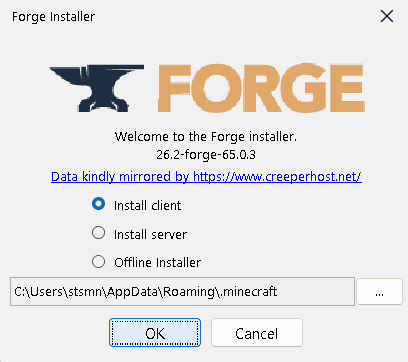
在打开的安装程序窗口中,选择Install client选项。
检查窗口底部的游戏文件夹路径。对于Windows,默认情况下应该是:C:\Users\用户名\AppData\Roaming\.minecraft
单击OK按钮。安装程序将开始下载必要的库并集成Forge文件。此过程可能需要1到5分钟,具体取决于您的互联网连接速度。
完成后,将出现一条关于配置文件安装成功的消息。点击OK关闭窗口。
第4步。首次启动和配置文件激活
现在您需要在游戏启动器中激活已安装的模组加载器环境。
打开Minecraft启动器 (Minecraft Launcher)。
在靠近播放按钮的左下角,找到配置文件(版本)选择菜单。
名为Forge的新配置文件和游戏版本(例如26.2-forge-...或1.20.1-forge-...)应出现在列表中。选择此配置文件。
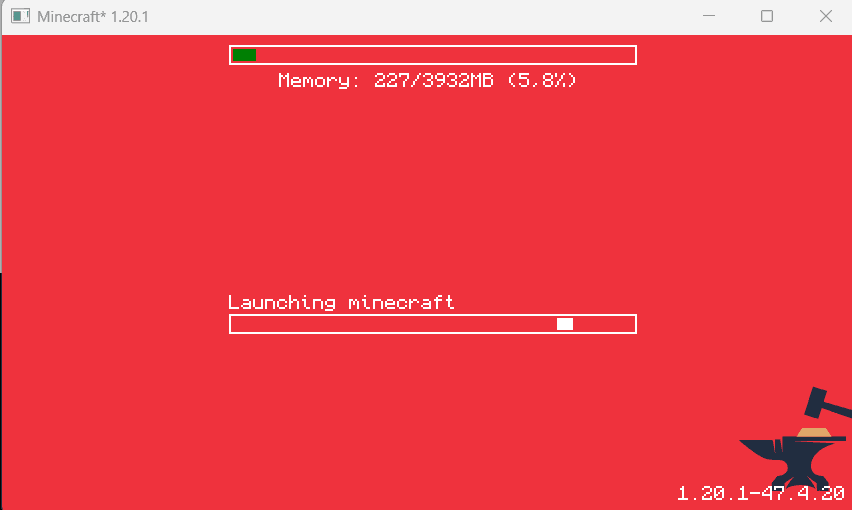
点击游玩按钮。启动器可能会显示警告,指出此版本已被修改,不支持某些Mojang安全功能。勾选同意框并点击“游玩”。
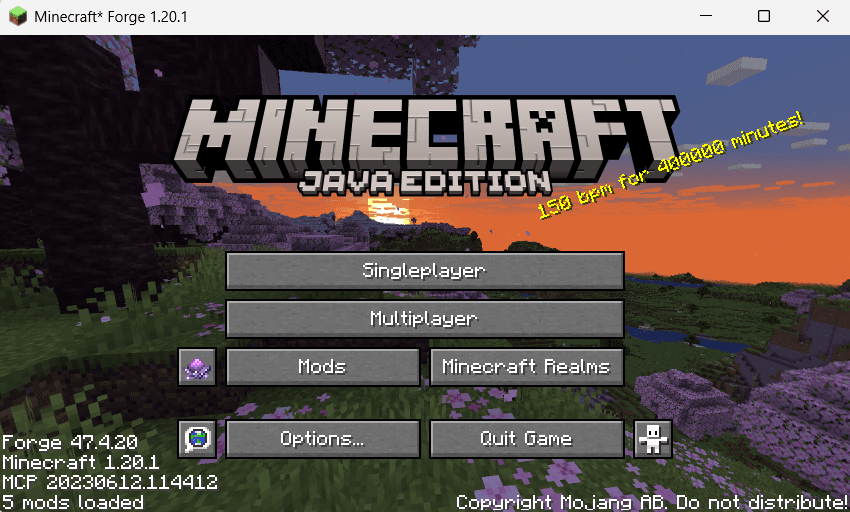
在游戏的主菜单完全加载后,确保屏幕左下角出现“Forge”一词,并且菜单中添加了新的Mods按钮。这确认安装成功。
第5步。安装模组
设置加载器后,添加新模组只需移动文件即可。
下载所选游戏版本的任何兼容模组,格式为.jar(例如,从CurseForge或Modrinth网站)。
打开包含游戏文件的文件夹。在Windows上,要执行此操作,请按Win + R组合键,输入%appdata%\.minecraft并按Enter键。
在列表中找到名为mods的文件夹。如果没有这样的文件夹,请手动创建它,用小写字母命名。
将下载的模组文件移动到mods文件夹中。
使用Forge配置文件重新启动游戏,以便激活模组。

可能的安装问题:
模组版本冲突:始终检查下载的模组版本是否与安装的Forge版本完全匹配。如果您在Forge 1.20.1上安装了版本1.20.2的模组,游戏将无法启动并会抛出崩溃错误(crash log)。
加载器冲突:为Fabric或Quilt加载器创建的模组将无法在Forge上运行。尝试启动时,游戏将给出不兼容错误。始终寻找专门为Forge设计的模组版本。
.jar文件关联问题:如果在启动Forge安装程序时打开了归档程序(如WinRAR),请右键单击该文件,选择“打开方式”,然后选择Java (TM) Platform SE binary。您还可以使用Jarfix实用程序自动恢复Java文件关联。
替代方案 / 变体
如果手动安装过程看起来太复杂,或者您想简化模组更新,可以使用现代替代方案:
专用启动器 (Prism Launcher, CurseForge App, Modrinth App):这些程序具有内置工具,允许您在创建新游戏配置文件时一键安装Forge、NeoForge或Fabric,完全自动化Java和库的下载。
NeoForge:由大多数原始开发人员为Minecraft版本1.20.2及更新版本创建的Forge加载器的新分支,提供改进的稳定性和兼容性。
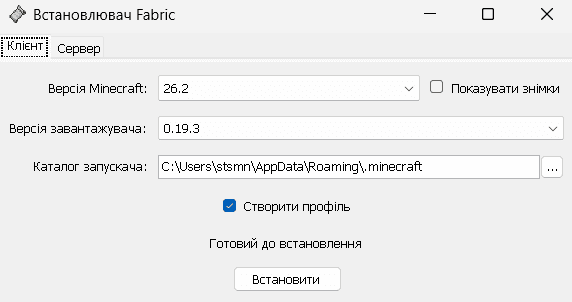
Fabric:一个轻量级和快速的模组加载器,提供更好的游戏性能,尽管与Forge相比,它的经典大型模组基础较小。
结论
手动安装Minecraft Forge对于任何想要根据自己的需求深度定制游戏玩法的玩家来说都是一项有用的基本技能。此加载器仍然是使用数千种流行修改的标准,并在正确配置时确保稳定的游戏性能。
但是,手动方法在处理Java版本和系统的文件结构时需要仔细注意。对于不想花时间手动传输文件和管理库兼容性的玩家来说,最好的解决方案是切换到第三方启动器,如CurseForge App或Prism Launcher,它们自动处理安装加载器的所有技术工作。
发表评论
链接将被删除
还没有评论,来抢沙发吧。