
MinecraftでForgeをインストールする方法:ステップバイステップのインストールガイド
Minecraft Forgeを手動でインストールし、必要なJava環境をセットアップし、最初のMod導入ゲームを起動する方法を学びます。
Modのインストールは、新しいディメンション、アイテム、モブ、メカニクスを追加することで、Minecraftのゲームプレイを多様化するための最良の方法の1つです。ほとんどの古典的なModを起動するには、専用のModローダーが必要であり、その中で最も人気があるのがMinecraft Forgeです。これはゲームのコードとサードパーティの開発間のブリッジとして機能し、個々のMod間の競合を防ぎます。このガイドには、Forgeを手動でインストールし、必要なJava環境をセットアップし、初めてModを使ってゲームを起動するためのステップバイステップの指示が含まれています。
準備
インストールを開始する前に、コンピューターの準備ができていることを確認してください。次のリソースとツールが必要になります。
公式Minecraft Launcher: Forgeをインストールする予定のバニラバージョンのゲーム(たとえば、1.20.1)がすでにダウンロードされている、インストール済みの公式または代替のランチャー。
Javaパッケージ(JRE): Javaのバージョンは、選択したMinecraftのバージョンの要件を満たしている必要があります。
Forgeインストーラー: 開発者のWebサイトからダウンロードした公式の.jarファイル。
インターネット接続: インストール中にライブラリをダウンロードするために必要です。
時間: 約10分。
ステップ1. 適切なJavaバージョンの確認とインストール
Minecraft ForgeはJavaプログラミング言語に基づいているため、適切なバージョンの実行環境をインストールすることが重要です。ゲームのバージョンによって、必要なJavaリリースが異なります。
JavaとMinecraftバージョンの互換性表
Minecraftバージョン | 必要なJavaバージョン | ダウンロードリンク |
1.12.2以前 | Java 8(JRE 8) | |
1.16.5 – 1.17.1 | Java 16 / Java 17 | |
1.18 – 1.20.4 | Java 17 | |
1.20.5 – 1.21.x | Java 21 | |
26.1 – 26.2(最新バージョン) | Java 21(またはそれ以降) |
お使いのオペレーティングシステム(Windows、macOS、またはLinux)用のJavaインストーラーをダウンロードして実行し、「次へ」ボタンをクリックして標準のインストール手順に従います。
ステップ2. Forgeインストーラーのダウンロード
次のステップは、公式のインストールファイルを入手することです。
開発者の公式サイトにアクセスします: files.minecraftforge.net。
左側の列で、目的のMinecraftバージョンを選択します。
ダウンロードページには、Latest(最新、バグが含まれている可能性があります)とRecommended(安定、インストールに推奨)の2つのバージョンが表示されます。推奨バージョンの下のInstallerボタンをクリックします。
サイトは広告ページ(AdFocusなど)にリダイレクトします。このページ内のバナーやダウンロードのオファーはクリックしないでください!
画面の右上隅に赤いSkipボタンが表示されるまで5秒間待ちます。それをクリックして、.jar拡張子を持つ元のインストールファイルのダウンロードを開始します。
ステップ3. インストーラーの実行とクライアントのインストール
インストールファイルが正常にダウンロードされたら、Forgeをゲームのファイルシステムに統合する作業に進むことができます。
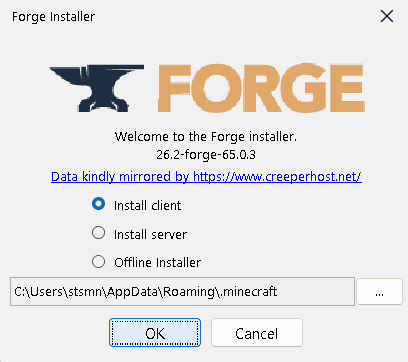
ダウンロードフォルダーにあるダウンロードしたforge-...-installer.jarファイルを見つけ、ダブルクリックして実行します。ファイルがアーカイブとして開かれたり、応答しなかったりする場合は、最初のステップでJavaを正しくインストールしたことを確認してください。
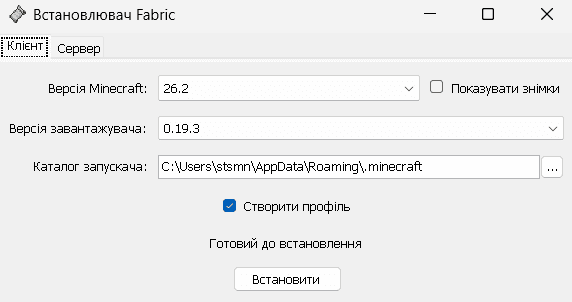
開いたインストーラーウィンドウで、Install clientオプションを選択します。
ウィンドウの下部にあるゲームフォルダーへのパスを確認します。Windowsの場合、デフォルトでは次のようになります:C:\Users\ユーザー名\AppData\Roaming\.minecraft
OKボタンをクリックします。インストーラーは必要なライブラリのダウンロードとForgeファイルの統合を開始します。このプロセスは、インターネット接続の速度に応じて1〜5分かかる場合があります。
完了すると、プロファイルのインストールが成功したというメッセージが表示されます。OKをクリックしてウィンドウを閉じます。
ステップ4. 初回起動とプロファイルのアクティベーション
次に、ゲームランチャーでインストールされたModローダー環境をアクティブにする必要があります。
Minecraft Launcherを開きます。
プレイボタンの近くの左下隅で、プロファイル(バージョン)選択メニューを見つけます。
Forgeという名前の新しいプロファイルとゲームのバージョン(たとえば、26.2-forge-...または1.20.1-forge-...)がリストに表示されるはずです。このプロファイルを選択します。
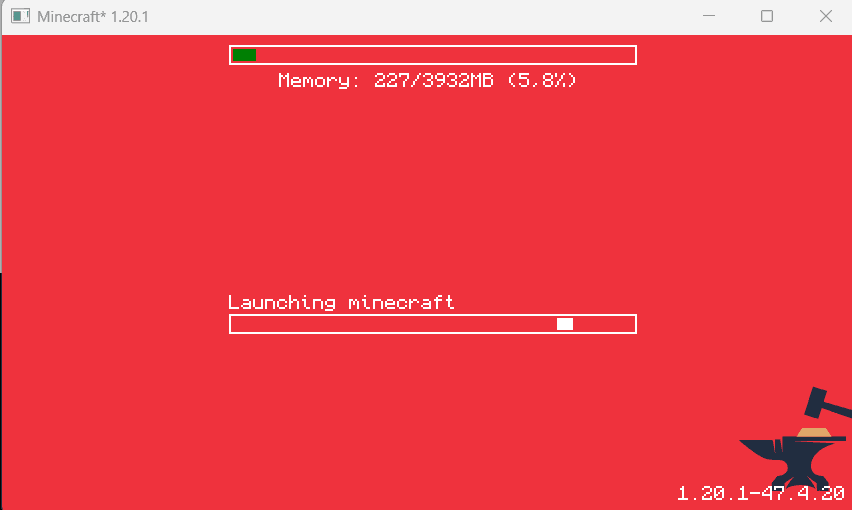
プレイボタンをクリックします。ランチャーは、このバージョンが変更されており、Mojangのいくつかのセキュリティ機能をサポートしていないという警告を表示する場合があります。同意のチェックボックスをオンにして、「プレイ」をクリックします。
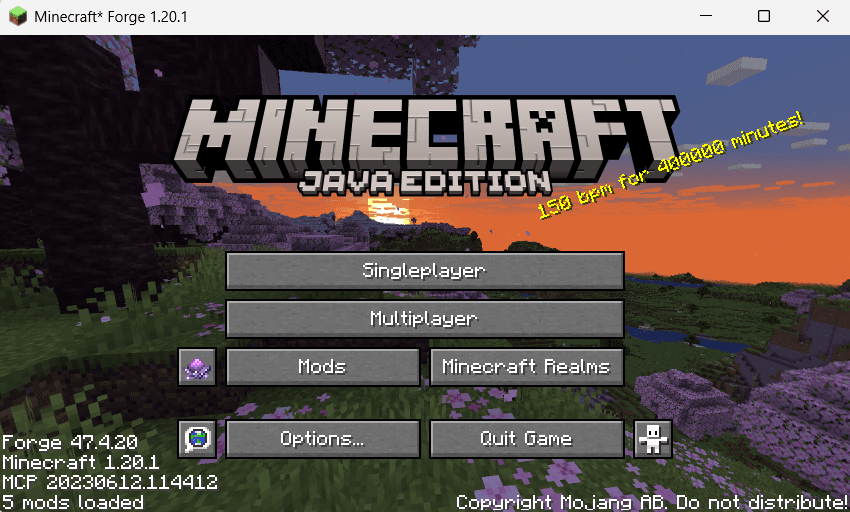
ゲームのメインメニューが完全に読み込まれた後、画面の左下隅に「Forge」という単語が表示され、新しいModsボタンがメニューに追加されていることを確認します。これにより、インストールが成功したことが確認されます。
ステップ5. Modのインストール
ローダーをセットアップした後、新しいModを追加するには、ファイルを移動するだけで済みます。
選択したゲームバージョンと互換性のあるModを.jar形式でダウンロードします(たとえば、CurseForgeやModrinthのWebサイトから)。
ゲームファイルがあるフォルダーを開きます。Windowsでこれを行うには、Win + Rキーの組み合わせを押し、%appdata%\.minecraftと入力してEnterキーを押します。
リストからmodsという名前のフォルダーを見つけます。そのようなフォルダーが存在しない場合は、手動で作成し、小文字で名前を付けます。
ダウンロードしたModファイルをmodsフォルダーに移動します。
Modがアクティブになるように、Forgeプロファイルを使用してゲームを再起動します。

考えられるインストールの問題:
Modバージョンの競合: ダウンロードしたModのバージョンが、インストールされているForgeのバージョンと完全に一致していることを常に確認してください。Forge 1.20.1にバージョン1.20.2のModをインストールすると、ゲームは起動せず、クラッシュエラー(crash log)がスローされます。
ローダーの競合: FabricまたはQuiltローダー用に作成されたModはForgeでは機能しません。起動しようとすると、ゲームは非互換性エラーを表示します。常にForge専用に設計されたModバージョンを探してください。
.jarファイルの関連付けの問題: Forgeインストーラーを起動したときにアーカイバ(WinRARなど)が開く場合は、ファイルを右クリックして[プログラムから開く]を選択し、[Java (TM) Platform SE binary]を選択します。Jarfixユーティリティを使用して、Javaファイルの関連付けを自動的に復元することもできます。
代替手段 / バリエーション
手動インストールプロセスが複雑すぎると感じる場合、またはModの更新を簡素化したい場合は、最新の代替手段を使用できます。
専用ランチャー(Prism Launcher、CurseForge App、Modrinth App): これらのプログラムには、新しいゲームプロファイルの作成時にワンクリックでForge、NeoForge、またはFabricをインストールできるツールが組み込まれており、Javaとライブラリのダウンロードを完全に自動化します。
NeoForge: Minecraftのバージョン1.20.2以降の元の開発者の大多数によって作成されたForgeローダーの新しいブランチであり、安定性と互換性が向上しています。
Fabric: 軽量で高速なModローダーであり、Forgeと比較して古典的な大規模Modのベースは小さいものの、より優れたゲームパフォーマンスを提供します。
結論
Minecraft Forgeを手動でインストールすることは、ゲームプレイを自分のニーズに合わせて深くカスタマイズしたいプレイヤーにとって便利な基本スキルです。このローダーは、何千もの人気のあるModを使用するための標準であり続けており、正しく構成されていれば安定したゲームパフォーマンスを保証します。
ただし、手動による方法では、Javaバージョンとシステムのファイル構造を操作する際に細心の注意を払う必要があります。ファイルを手動で転送したり、ライブラリの互換性を管理したりすることに時間を費やしたくないプレイヤーにとっては、ローダーのインストールのすべての技術的な作業を自動的に処理するCurseForge AppやPrism Launcherなどのサードパーティランチャーに切り替えるのが最善の解決策です。

コメントを書く
リンクは削除されます
まだコメントはありません。最初にコメントしてみましょう。