
Como instalar o Forge no Minecraft: um guia de instalação passo a passo
Aprenda a instalar manualmente o Minecraft Forge, configurar o ambiente Java necessário e iniciar seu primeiro jogo com mods.
A instalação de modificações é uma das melhores maneiras de diversificar a jogabilidade no Minecraft, adicionando novas dimensões, itens, mobs e mecânicas. Para iniciar a maioria dos mods clássicos, é necessário um carregador de mods especial, sendo o Minecraft Forge o mais popular. Ele funciona como uma ponte entre o código do jogo e desenvolvimentos de terceiros, prevenindo conflitos entre modificações individuais. Este guia contém instruções passo a passo para instalar manualmente o Forge, configurar o ambiente Java necessário e iniciar o jogo com mods pela primeira vez.
Preparação
Antes de iniciar a instalação, certifique-se de que seu computador esteja pronto. Você precisará dos seguintes recursos e ferramentas:
Launcher oficial do Minecraft: Um launcher oficial ou alternativo instalado com a versão vanilla do jogo na qual você planeja instalar o Forge já baixada (por exemplo, 1.20.1).
Pacote Java (JRE): A versão do Java deve atender aos requisitos da versão selecionada do Minecraft.
Instalador do Forge: O arquivo .jar oficial baixado do site dos desenvolvedores.
Conexão com a Internet: Necessária para baixar as bibliotecas durante a instalação.
Tempo: Cerca de 10 minutos.
Passo 1. Verificando e Instalando a Versão Correta do Java
Como o Minecraft Forge é baseado na linguagem de programação Java, instalar a versão correta do ambiente de execução é fundamental. Diferentes versões do jogo requerem diferentes lançamentos do Java.
Tabela de Compatibilidade das Versões do Java e Minecraft
Versões do Minecraft | Versão do Java Necessária | Link de Download |
1.12.2 e anteriores | Java 8 (JRE 8) | |
1.16.5 – 1.17.1 | Java 16 / Java 17 | |
1.18 – 1.20.4 | Java 17 | |
1.20.5 – 1.21.x | Java 21 | |
26.1 – 26.2 (versões mais recentes) | Java 21 (ou mais recente) |
Baixe o instalador do Java para o seu sistema operacional (Windows, macOS ou Linux), execute-o e siga os passos de instalação padrão clicando no botão "Avançar".
Passo 2. Baixando o Instalador do Forge
O próximo passo é obter o arquivo de instalação oficial.
Vá para o site oficial dos desenvolvedores: files.minecraftforge.net.
Na coluna da esquerda, selecione a versão desejada do Minecraft.
Na página de downloads, você verá duas versões: Latest (a mais recente, que pode conter bugs) e Recommended (estável, recomendada para instalação). Clique no botão Installer sob a versão recomendada.
O site irá redirecioná-lo para uma página de publicidade (por exemplo, AdFocus). Não clique em nenhum banner ou oferta de download dentro desta página!
Aguarde 5 segundos até que um botão vermelho Skip apareça no canto superior direito da tela. Clique nele para iniciar o download do arquivo de instalação original com a extensão .jar.
Passo 3. Executando o Instalador e Instalação do Cliente
Após baixar o arquivo do instalador com sucesso, você pode prosseguir para integrar o Forge ao sistema de arquivos do jogo.
Encontre o arquivo forge-...-installer.jar baixado na sua pasta de downloads e execute-o com um duplo clique. Se o arquivo abrir como um arquivo compactado ou não responder ao abrir, certifique-se de ter instalado o Java corretamente no primeiro passo.
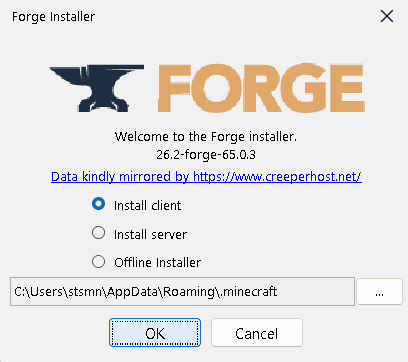
Na janela do instalador que se abre, selecione a opção Install client.
Verifique o caminho para a pasta do jogo na parte inferior da janela. Por padrão para o Windows, deve ser: C:\Users\nome_do_usuario\AppData\Roaming\.minecraft
Clique no botão OK. O instalador começará a baixar as bibliotecas necessárias e a integrar os arquivos do Forge. Este processo pode levar de 1 a 5 minutos dependendo da velocidade da sua conexão com a Internet.
Após a conclusão, aparecerá uma mensagem sobre a instalação bem-sucedida do perfil. Clique em OK para fechar a janela.
Passo 4. Primeiro Lançamento e Ativação do Perfil
Agora você precisa ativar o ambiente do mod loader instalado no launcher do jogo.
Abra o Minecraft Launcher.
No canto inferior esquerdo, perto do botão jogar, encontre o menu de seleção de perfil (versão).
Um novo perfil chamado Forge e a versão do jogo (por exemplo, 26.2-forge-... ou 1.20.1-forge-...) deve aparecer na lista. Selecione este perfil.
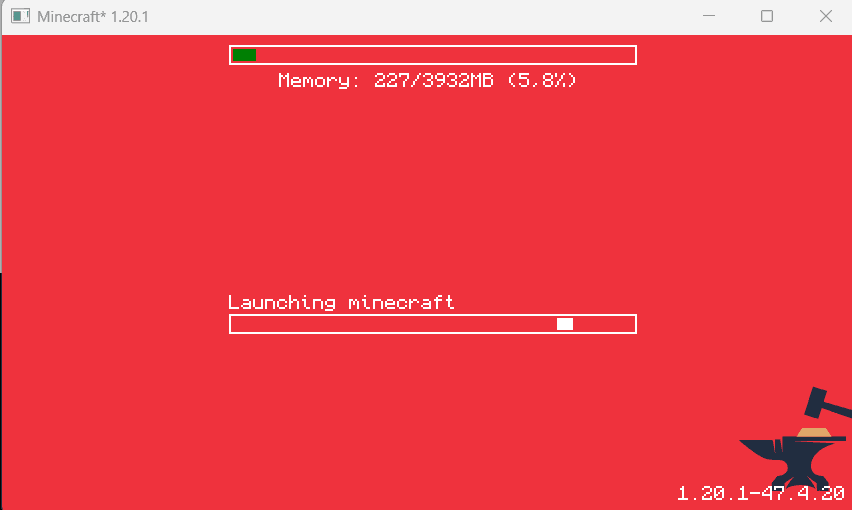
Clique no botão Jogar. O launcher pode mostrar um aviso de que esta versão foi modificada e não suporta alguns recursos de segurança da Mojang. Marque a caixa de concordância e clique em "Jogar".
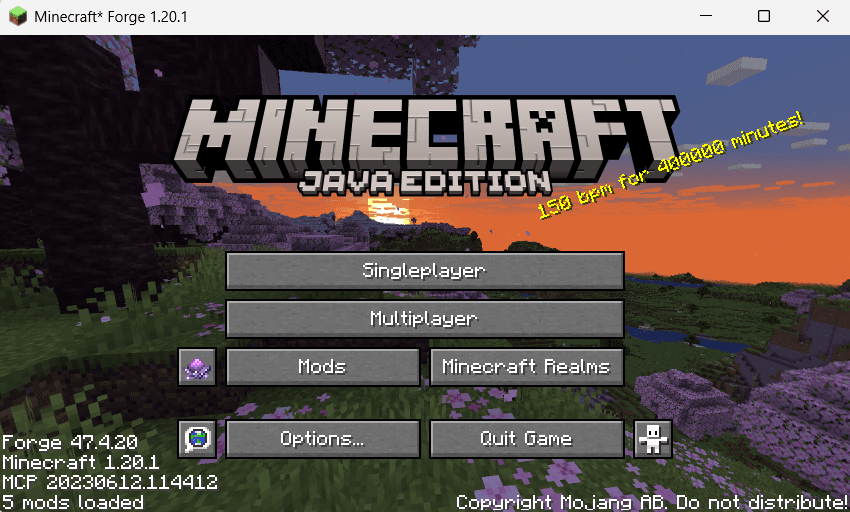
Após o menu principal do jogo carregar completamente, certifique-se de que a palavra "Forge" apareça no canto inferior esquerdo da tela e que um novo botão Mods tenha sido adicionado ao menu. Isso confirma uma instalação bem-sucedida.
Passo 5. Instalando Modificações
Após configurar o loader, a adição de novos mods é feita simplesmente movendo arquivos.
Baixe qualquer mod compatível para a versão do jogo selecionada no formato .jar (por exemplo, dos sites CurseForge).
Abra a pasta com os arquivos do jogo. No Windows, para fazer isso, pressione a combinação de teclas Win + R, digite %appdata%\.minecraft e pressione Enter.
Encontre a pasta chamada mods na lista. Se não existir tal pasta, crie-a manualmente, nomeando-a com letras minúsculas.
Mova os arquivos dos mods baixados para a pasta mods.
Reinicie o jogo usando o perfil Forge para que as modificações sejam ativadas.

Possíveis problemas de instalação:
Conflito de versão de mods: Sempre verifique se as versões dos mods baixados correspondem exatamente à versão do Forge instalada. Se você instalar um mod para a versão 1.20.2 no Forge 1.20.1, o jogo não iniciará e gerará um erro de falha (crash log).
Conflito de carregadores: Mods criados para o loader Fabric ou Quilt não funcionarão no Forge. Ao tentar iniciar, o jogo apresentará um erro de incompatibilidade. Procure sempre por uma versão de mod desenvolvida especificamente para o Forge.
Problema com a associação de arquivos .jar: Se um compactador (como WinRAR) for aberto ao iniciar o instalador do Forge, clique com o botão direito no arquivo, selecione "Abrir com" e escolha Java (TM) Platform SE binary. Você também pode usar a utilidade Jarfix para restaurar automaticamente as associações de arquivos do Java.
Alternativas / Variações
Se o processo de instalação manual parecer muito complicado ou se você quiser simplificar a atualização dos mods, você pode usar alternativas modernas:
Launchers especializados (Prism Launcher, CurseForge App, Modrinth App): Esses programas possuem ferramentas integradas que permitem instalar o Forge, NeoForge ou Fabric com um clique ao criar um novo perfil de jogo, automatizando completamente o download do Java e das bibliotecas.
NeoForge: Uma nova ramificação do carregador Forge criada pela maioria dos desenvolvedores originais para as versões 1.20.2 e mais recentes do Minecraft, que oferece estabilidade e compatibilidade melhoradas.
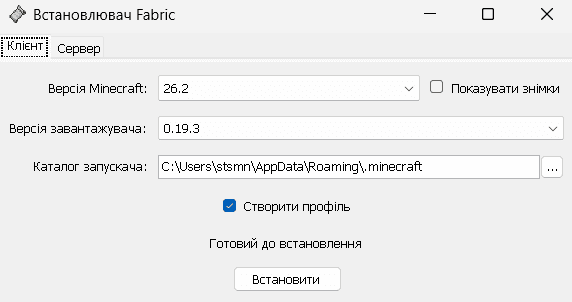
Fabric: Um mod loader leve e rápido que proporciona melhor desempenho de jogo, embora tenha uma base menor de grandes mods clássicos em comparação com o Forge.
Conclusão
A instalação manual do Minecraft Forge é uma habilidade básica útil para qualquer jogador que queira personalizar profundamente a jogabilidade para suas próprias necessidades. Esse loader continua sendo o padrão para usar milhares de modificações populares e garante um desempenho estável do jogo quando configurado corretamente.
No entanto, o método manual requer bastante atenção ao trabalhar com as versões do Java e a estrutura de arquivos do sistema. Para jogadores que não querem perder tempo transferindo arquivos manualmente e gerenciando a compatibilidade das bibliotecas, a melhor solução é mudar para launchers de terceiros, como CurseForge App ou Prism Launcher, que lidam automaticamente com todo o trabalho técnico de instalação dos loaders.

Deixe um comentário
Os links serão removidos
Ainda sem comentários. Seja o primeiro a opinar.