
كيفية تثبيت Forge في Minecraft: دليل تثبيت خطوة بخطوة
تعرف على كيفية التثبيت اليدوي لـ Minecraft Forge، وإعداد بيئة Java المطلوبة، وتشغيل أول لعبة معدلة لك.
يعد تثبيت التعديلات أحد أفضل الطرق لتنويع أسلوب اللعب في Minecraft، من خلال إضافة أبعاد وعناصر ومخلوقات وآليات جديدة. يتطلب تشغيل معظم التعديلات الكلاسيكية أداة تحميل تعديلات خاصة، ومن أشهرها Minecraft Forge. فهو يعمل كجسر بين كود اللعبة وتطويرات الجهات الخارجية، مما يمنع التعارض بين التعديلات الفردية. يحتوي هذا الدليل على إرشادات خطوة بخطوة للتثبيت اليدوي لـ Forge، وإعداد بيئة Java اللازمة، وبدء تشغيل اللعبة مع التعديلات للمرة الأولى.
التحضير
قبل بدء التثبيت، تأكد من أن جهاز الكمبيوتر الخاص بك جاهز. ستحتاج إلى الموارد والأدوات التالية:
المشغل الرسمي للعبة Minecraft (Launcher): مشغل رسمي أو بديل مثبت، مع تنزيل النسخة الأصلية (vanilla) من اللعبة التي تخطط لتثبيت Forge عليها مسبقًا (على سبيل المثال، 1.20.1).
حزمة Java (JRE): يجب أن تفي نسخة Java بمتطلبات إصدار Minecraft المحدد.
مثبت Forge: ملف .jar الرسمي الذي تم تنزيله من موقع المطورين.
اتصال بالإنترنت: مطلوب لتنزيل المكتبات أثناء التثبيت.
الوقت: حوالي 10 دقائق.
الخطوة 1. التحقق من إصدار Java الصحيح وتثبيته
نظرًا لأن Minecraft Forge يعتمد على لغة برمجة Java، فإن تثبيت الإصدار الصحيح من بيئة التشغيل أمر بالغ الأهمية. تتطلب الإصدارات المختلفة من اللعبة إصدارات مختلفة من Java.
جدول توافق إصدارات Java و Minecraft
إصدارات Minecraft | إصدار Java المطلوب | رابط التنزيل |
1.12.2 والإصدارات الأقدم | Java 8 (JRE 8) | |
1.16.5 – 1.17.1 | Java 16 / Java 17 | |
1.18 – 1.20.4 | Java 17 | |
1.20.5 – 1.21.x | Java 21 | |
26.1 – 26.2 (أحدث الإصدارات) | Java 21 (أو أحدث) |
قم بتنزيل مثبت Java لنظام التشغيل الخاص بك (Windows أو macOS أو Linux)، وقم بتشغيله، واتبع خطوات التثبيت القياسية من خلال النقر على زر "التالي".
الخطوة 2. تنزيل مثبت Forge
الخطوة التالية هي الحصول على ملف التثبيت الرسمي.
انتقل إلى الموقع الرسمي للمطورين: files.minecraftforge.net.
في العمود الأيسر، حدد إصدار Minecraft المطلوب.
في صفحة التنزيل، سترى نسختين: Latest (الأحدث، قد تحتوي على أخطاء) و Recommended (مستقرة، موصى بها للتثبيت). انقر فوق الزر Installer أسفل الإصدار الموصى به.
سيعيد الموقع توجيهك إلى صفحة إعلانية (مثل AdFocus). لا تنقر فوق أي لافتات أو عروض تنزيل داخل هذه الصفحة!
انتظر 5 ثوانٍ حتى يظهر زر Skip أحمر في الزاوية العلوية اليمنى من الشاشة. انقر فوقه لبدء تنزيل ملف المثبت الأصلي بملحق .jar.
الخطوة 3. تشغيل المثبت وتثبيت العميل
بعد تنزيل ملف التثبيت بنجاح، يمكنك متابعة دمج Forge في نظام ملفات اللعبة.
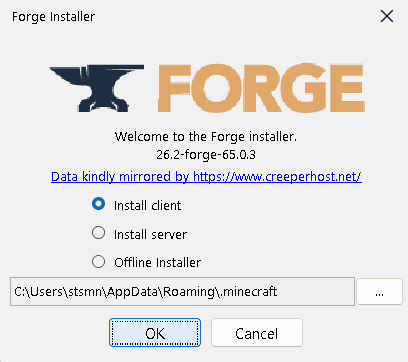
ابحث عن ملف forge-...-installer.jar الذي تم تنزيله في مجلد التنزيلات وقم بتشغيله بنقرة مزدوجة. إذا فُتح الملف كأرشيف أو لم يستجب، فتأكد من تثبيت Java بشكل صحيح في الخطوة الأولى.
في نافذة المثبت التي تفتح، حدد الخيار Install client.
تحقق من مسار مجلد اللعبة في أسفل النافذة. افتراضيًا لنظام التشغيل Windows، يجب أن يكون: C:\Users\اسم_المستخدم\AppData\Roaming\.minecraft
انقر فوق الزر OK. سيبدأ المثبت في تنزيل المكتبات الضرورية ودمج ملفات Forge. قد تستغرق هذه العملية من دقيقة إلى 5 دقائق حسب سرعة اتصالك بالإنترنت.
عند الانتهاء، ستظهر رسالة حول التثبيت الناجح للملف الشخصي. انقر فوق OK لإغلاق النافذة.
الخطوة 4. التشغيل الأول وتنشيط الملف الشخصي
تحتاج الآن إلى تنشيط بيئة محمل التعديلات المثبتة في مشغل اللعبة.
افتح مشغل اللعبة (Minecraft Launcher).
في الزاوية اليسرى السفلية بالقرب من زر اللعب، ابحث عن قائمة اختيار الملف الشخصي (الإصدار).
يجب أن يظهر ملف شخصي جديد باسم Forge وإصدار اللعبة (على سبيل المثال، 26.2-forge-... أو 1.20.1-forge-...) في القائمة. حدد هذا الملف الشخصي.
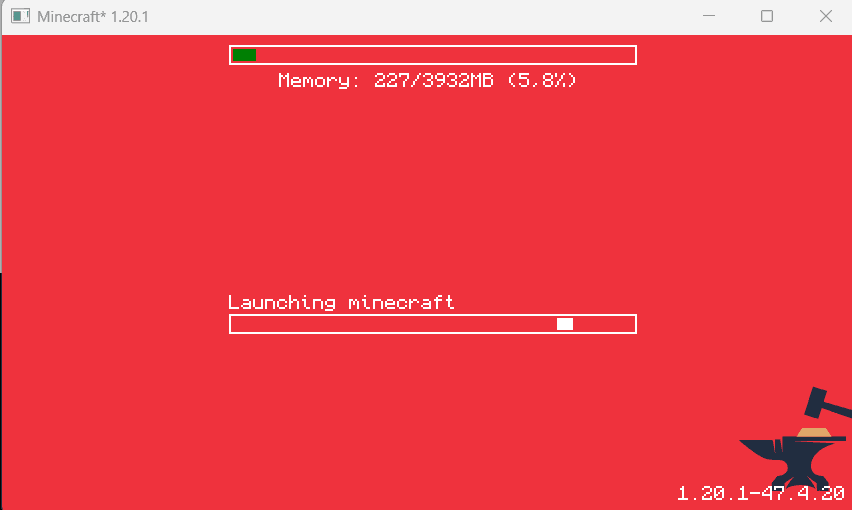
انقر فوق الزر تشغيل (Play). قد يظهر المشغل تحذيرًا بأن هذا الإصدار معدل ولا يدعم بعض ميزات أمان Mojang. ضع علامة في مربع الموافقة وانقر فوق "تشغيل".
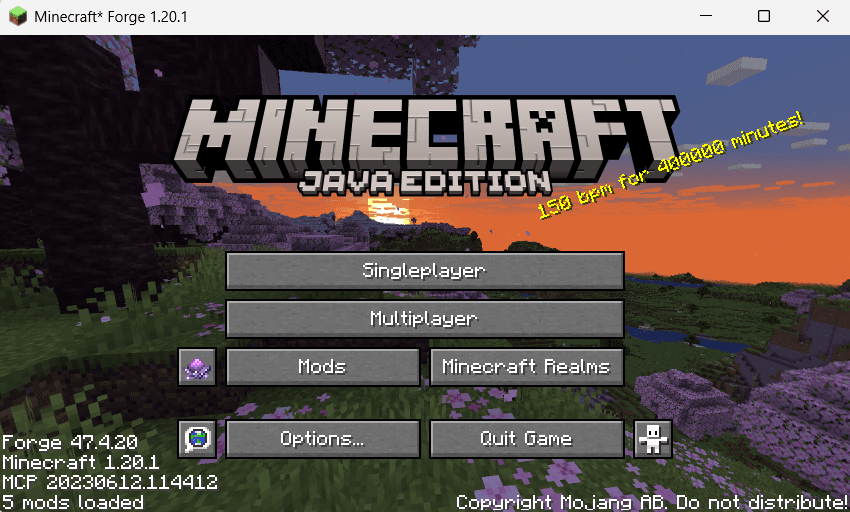
بعد تحميل القائمة الرئيسية للعبة بالكامل، تأكد من ظهور كلمة "Forge" في الزاوية اليسرى السفلية من الشاشة، وإضافة زر Mods جديد إلى القائمة. هذا يؤكد نجاح التثبيت.
الخطوة 5. تثبيت التعديلات
بعد إعداد المحمل، تتم إضافة تعديلات جديدة ببساطة عن طريق نقل الملفات.
قم بتنزيل أي تعديل متوافق لإصدار اللعبة المحدد بصيغة .jar (على سبيل المثال، من مواقع CurseForge أو Modrinth).
افتح المجلد الذي يحتوي على ملفات اللعبة. في Windows، للقيام بذلك، اضغط على مجموعة المفاتيح Win + R، واكتب %appdata%\.minecraft واضغط على Enter.
ابحث عن المجلد المسمى mods في القائمة. إذا لم يكن هناك مثل هذا المجلد، فقم بإنشائه يدويًا، وتسميته بأحرف صغيرة.
قم بنقل ملفات التعديلات التي تم تنزيلها إلى مجلد mods.
أعد تشغيل اللعبة باستخدام ملف تعريف Forge بحيث يتم تنشيط التعديلات.

مشاكل التثبيت المحتملة:
تعارض إصدار التعديل: تحقق دائمًا من أن إصدارات التعديلات التي تم تنزيلها تتطابق تمامًا مع إصدار Forge المثبت. إذا قمت بتثبيت تعديل للإصدار 1.20.2 على Forge 1.20.1، فلن تبدأ اللعبة وستظهر خطأ تعطل (crash log).
تعارض المحمل: التعديلات التي تم إنشاؤها لمحمل Fabric أو Quilt لن تعمل على Forge. عند محاولة التشغيل، ستعطي اللعبة خطأ عدم توافق. ابحث دائمًا عن إصدار تعديل مصمم خصيصًا لـ Forge.
مشكلة في ارتباط ملف .jar: إذا فُتح برنامج أرشيف (مثل WinRAR) عند بدء تشغيل مثبت Forge، فانقر بزر الماوس الأيمن على الملف، وحدد "فتح باستخدام" (Open with) واختر Java (TM) Platform SE binary. يمكنك أيضًا استخدام أداة Jarfix لاستعادة ارتباطات ملفات Java تلقائيًا.
البدائل / التنوعات
إذا بدت عملية التثبيت اليدوي معقدة للغاية أو كنت ترغب في تبسيط تحديث التعديلات، فيمكنك استخدام البدائل الحديثة:
المشغلات المتخصصة (Prism Launcher و CurseForge App و Modrinth App): تحتوي هذه البرامج على أدوات مدمجة تسمح لك بتثبيت Forge أو NeoForge أو Fabric بنقرة واحدة عند إنشاء ملف تعريف جديد للعبة، مما يؤدي إلى أتمتة تنزيل Java والمكتبات بالكامل.
NeoForge: فرع جديد من محمل Forge تم إنشاؤه بواسطة غالبية المطورين الأصليين لإصدارات Minecraft 1.20.2 والأحدث، والذي يوفر ثباتًا وتوافقًا محسّنين.
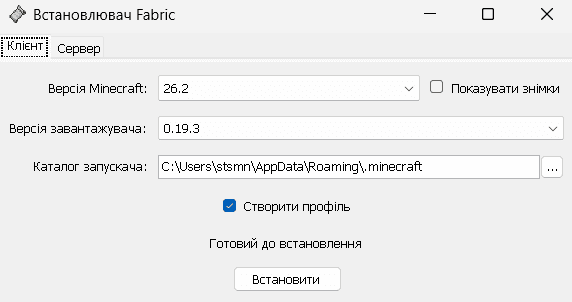
Fabric: محمل تعديلات خفيف وسريع يوفر أداءً أفضل للعبة، على الرغم من احتوائه على قاعدة أصغر من التعديلات الكلاسيكية الكبيرة مقارنة بـ Forge.
استنتاج
يعد التثبيت اليدوي لـ Minecraft Forge مهارة أساسية مفيدة لأي لاعب يريد تخصيص أسلوب اللعب بعمق وفقًا لاحتياجاته الخاصة. يظل هذا المحمل المعيار لاستخدام الآلاف من التعديلات الشائعة ويضمن أداءً مستقرًا للعبة عند تكوينه بشكل صحيح.
ومع ذلك، تتطلب الطريقة اليدوية اهتمامًا دقيقًا عند العمل مع إصدارات Java وهيكل ملفات النظام. بالنسبة للاعبين الذين لا يرغبون في قضاء بعض الوقت في نقل الملفات يدويًا وإدارة توافق المكتبة، فإن الحل الأفضل هو التبديل إلى مشغلات الجهات الخارجية مثل CurseForge App أو Prism Launcher، والتي تتعامل تلقائيًا مع جميع الأعمال الفنية لتثبيت المحملات.
اترك تعليقًا
سيتم إزالة الروابط
لا توجد تعليقات بعد. كن أول من يشارك رأيه.