Better Mods Button Mod : le retour du bouton des mods dans Minecraft Forge
Dépendances : Chargeur : Forge / NeoForge Version de Minecraft : 1.18.2 – 26.1.x Version du mod : 26.1.0 Mods obligatoires : Config Menus…
Dépendances : Chargeur : Forge / NeoForge Version de Minecraft : 1.18.2 – 26.1.x Version du mod : 26.1.0 Mods obligatoires : Config Menus for Forge (pour la configuration en jeu) Le mod client Better Mods Button ramène
Dépendances :
Chargeur : Forge / NeoForge
Version de Minecraft : 1.18.2 – 26.1.x
Version du mod : 26.1.0
Mods obligatoires : Config Menus for Forge (pour la configuration en jeu)
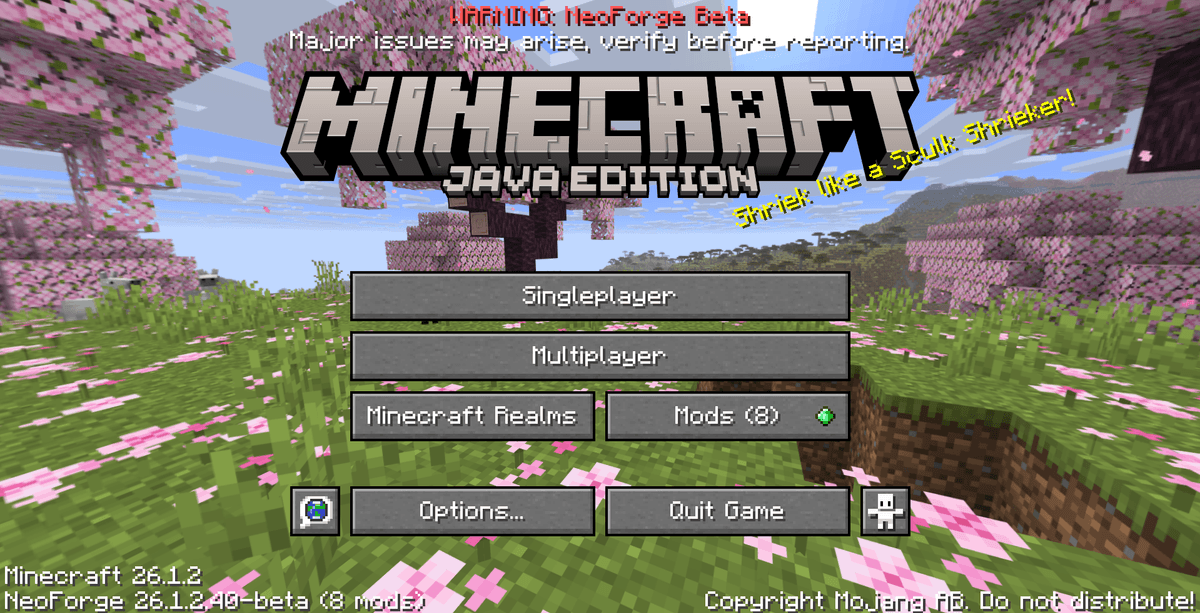
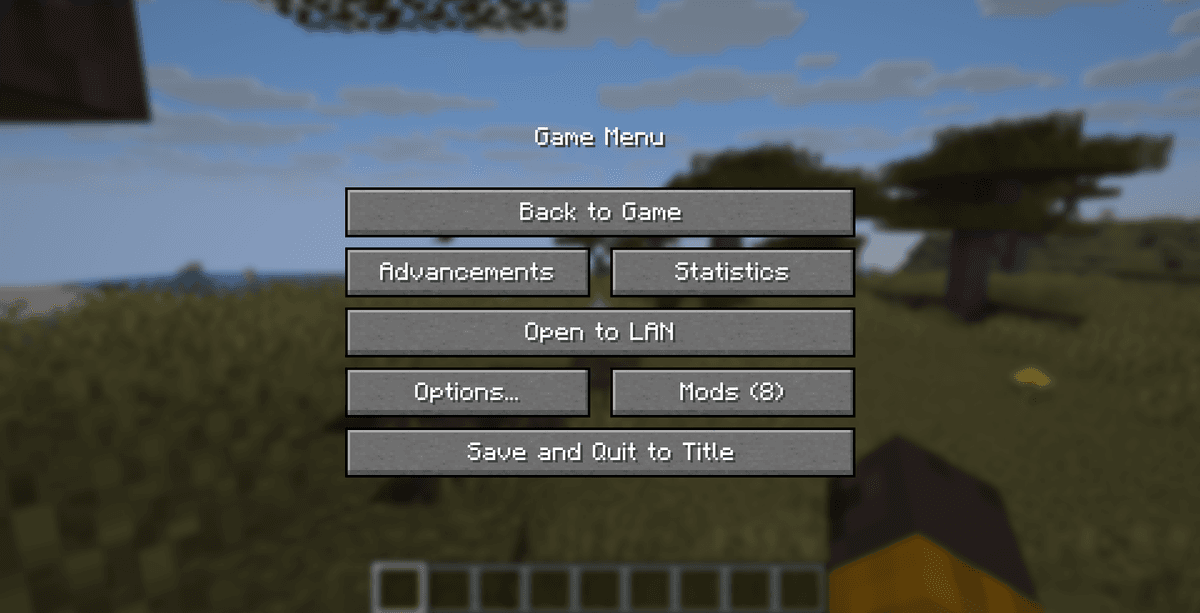
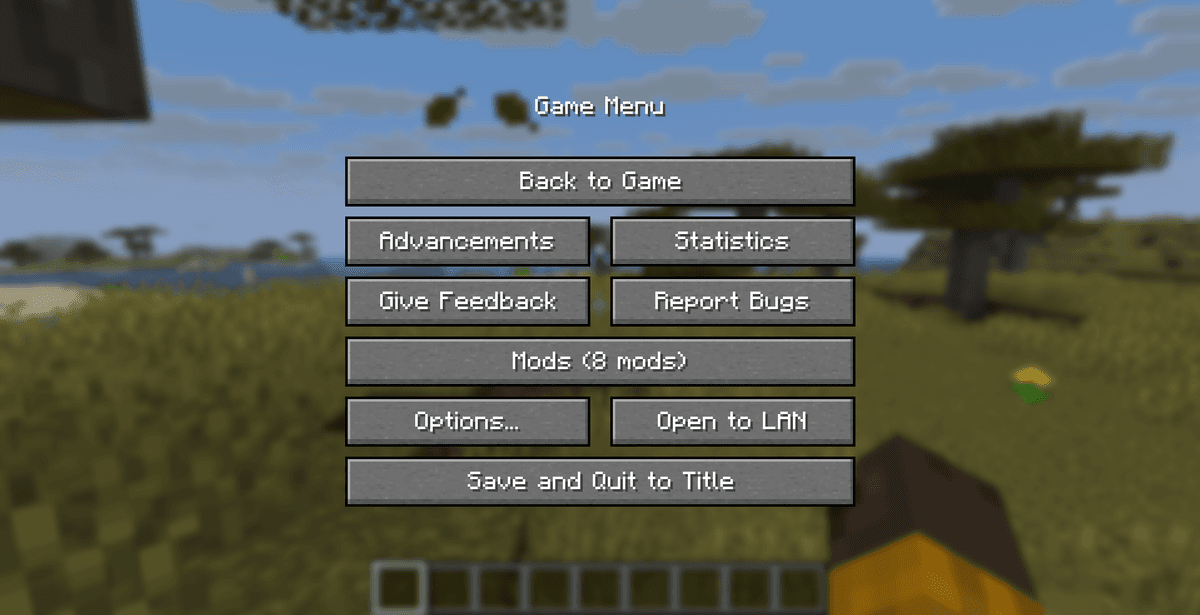
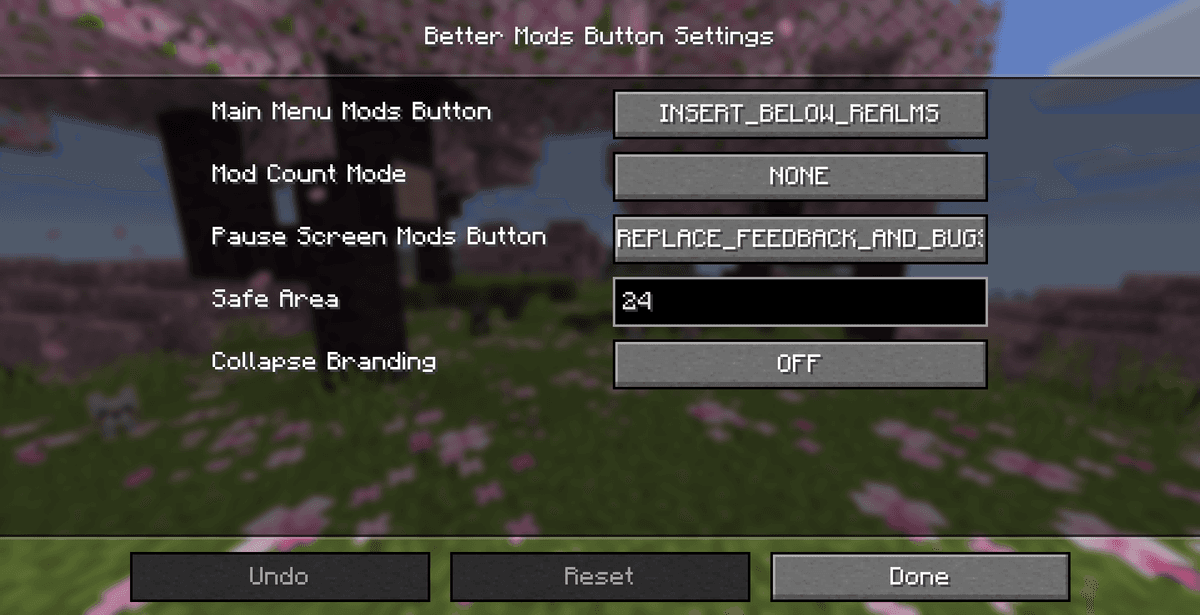
Le mod client Better Mods Button ramène le bouton « Mods » dans le menu pause du jeu, bouton qui avait disparu de l'interface officielle du chargeur Forge après la version 1.13 de Minecraft. Grâce à cela, tu obtiens un accès rapide à la configuration des modifications installées directement pendant le jeu. Le mod offre des possibilités souples pour modifier la position, la taille et le design du bouton, te permettant de l'adapter à n'importe quel style visuel du menu.
Fonctionnalités et options de positionnement du bouton
Le mod ajoute plusieurs dispositions alternatives pour le bouton « Mods » aussi bien dans le menu principal que sur l'écran de pause, permettant d'éviter le chevauchement des éléments de l'interface.
Options d'affichage et de position disponibles :
Élément de menu | Options d'emplacement du bouton | Possibilités de design supplémentaires |
|---|---|---|
Écran principal | À côté du bouton Realms, sur une ligne distincte, en angle ou en remplacement des boutons standard. | Affichage du nombre total de modifications installées directement sur le texte du bouton. |
Écran de pause (ESC) | Séparément au centre, sous le bouton des paramètres, en remplacement du bouton de retour d'information ou d'aide. | Intégration de l'icône (update badge) avec une notification de la disponibilité de nouvelles versions des modifications. |
Tu peux masquer complètement l'icône des mises à jour si tu ne veux pas voir de notifications superflues, ou modifier la taille de la police du bouton pour l'harmoniser avec les autres éléments textuels.
Configuration via le fichier TOML
Les fichiers de configuration sont générés automatiquement après le premier lancement du jeu dans le dossier .minecraft/config/bettermodsbutton-client.toml.
Les principales clés du fichier de configuration et leur description :
Clé de configuration | Type de donnée / Valeur | Description du paramètre |
|---|---|---|
| Booléen ( | Contrôle l'affichage et l'activation du bouton des mods sur l'écran principal du jeu [ПЕРЕВІРИТИ У ГРІ]. |
| Booléen ( | Contrôle l'affichage et l'activation du bouton des mods dans le menu pause (ESC) [ПЕРЕВІРИТИ У ГРІ]. |
| Booléen ( | Active l'affichage du nombre exact de mods chargés directement sur le bouton lui-même [ПЕРЕВІРИТИ У ГРІ]. |
| Booléen ( | Active ou désactive une petite icône de notification sur la disponibilité de mises à jour pour les mods [ПЕРЕВІРИТИ У ГРІ]. |
Pour une configuration plus pratique, tu peux installer le mod auxiliaire Config Menus for Forge (ou NeoForge). Grâce à lui, tu pourras modifier tous les paramètres de position, de couleurs et de superpositions via un menu graphique pratique directement pendant le jeu, sans avoir à éditer le fichier TOML manuellement.
Compatibilité et limitations
Le mod fonctionne exclusivement côté client et ne nécessite pas d'installation sur le serveur pour jouer en multijoueur.
Détails techniques de compatibilité :
Conçu pour les chargeurs Forge et NeoForge. Sur Fabric, ce mod ne fonctionnera pas, car il existe pour cette plateforme un mod analogue, Mod Menu, dont l'interface a inspiré le développeur Fuzss.
Compatible avec tous les mods qui modifient l'arrière-plan du menu, ajoutent des panoramas ou des textures de boutons personnalisées.
N'entre pas en conflit avec les autres mods d'interface si tu choisis un emplacement libre pour le bouton dans la configuration.
Conclusion
Le mod Better Mods Button est un complément d'interface utile pour les joueurs qui utilisent les chargeurs Forge et NeoForge. Il ramène un outil familier et pratique d'accès aux paramètres des mods directement pendant la survie dans le monde.
Comparé au Mod Menu d'origine pour Fabric, ce mod en est un équivalent de qualité pour l'écosystème Forge, offrant la même souplesse de configuration. La principale limitation est la nécessité d'installer la bibliothèque supplémentaire Config Menus for Forge pour une configuration confortable en jeu. Le mod te conviendra si tu joues sur Forge ou NeoForge et que tu veux disposer d'un accès pratique aux paramètres de tous les mods installés en un seul clic.
Installation
Une installation classique prend environ 5 minutes. Le déroulé est le même ; seuls le loader et le build correspondant changent.
- 1Install a mod loader (Forge, Fabric or NeoForge) that matches your Minecraft version.
- 2Download the mod file (.jar) built for that same version.
- 3Place the .jar into your .minecraft/mods folder.
- 4Launch Minecraft with the modded profile and check the mod loads in-game.