

Blur+ — un mod qui ajoute un effet de flou d'arrière-plan à l'ouverture des menus et de l'inventaire dans Minecraft
Blur+ remplace l'arrière-plan du menu par défaut dans Minecraft par un flou personnalisable et un dégradé de couleurs avec des animations…
Blur+ remplace l'arrière-plan du menu par défaut dans Minecraft par un flou personnalisable et un dégradé de couleurs avec des animations fluides.
Blur+ — un mod qui ajoute un effet de flou d'arrière-plan à l'ouverture des menus et de l'inventaire dans Minecraft
Version de Minecraft sur laquelle l'article a été testé et écrit : 26.1.2
Plage de versions prises en charge : 1.15.x – 26.1.2
Dépendances : Fabric API (pour les builds Fabric), MidnightLib (pour NeoForge)
Blur+ remplace l'effet de flou d'arrière-plan de base sous les menus Minecraft ouverts par une version plus large et personnalisable — avec une couche de couleur sur l'arrière-plan, des animations fluides d'apparition et de disparition, et un mode arc-en-ciel optionnel. Le flou vanilla, introduit dans Java Edition 1.20, a la même apparence sur tous les écrans et est contrôlé par un seul curseur dans le menu d'accessibilité. Ce mod offre un tout autre niveau de contrôle — de l'intensité et des couleurs aux bascules individuelles pour chaque type d'écran. Fonctionne uniquement côté client et n'affecte pas le côté serveur.
À quoi ressemble l'effet
Lorsque vous ouvrez n'importe quel menu en jeu — inventaire, coffre, table de craft —, l'arrière-plan se floute doucement sur une durée définie, et une couche de couleur semi-transparente est appliquée par-dessus. À la fermeture du menu, l'effet s'estompe tout aussi doucement. Dans la version vanilla, cette transition est brutale et ressemble simplement à un changement d'assombrissement transparent ; ici, c'est une animation complète avec des temps séparés pour l'apparition et la disparition.
Le flou et la couche de couleur sont animés indépendamment l'un de l'autre. Vous pouvez, par exemple, configurer une apparition rapide du flou et un assombrissement lent de l'arrière-plan — ou vice versa. Aucun pack de shaders n'est requis pour cela, l'effet est dessiné en utilisant le rendu standard du jeu.
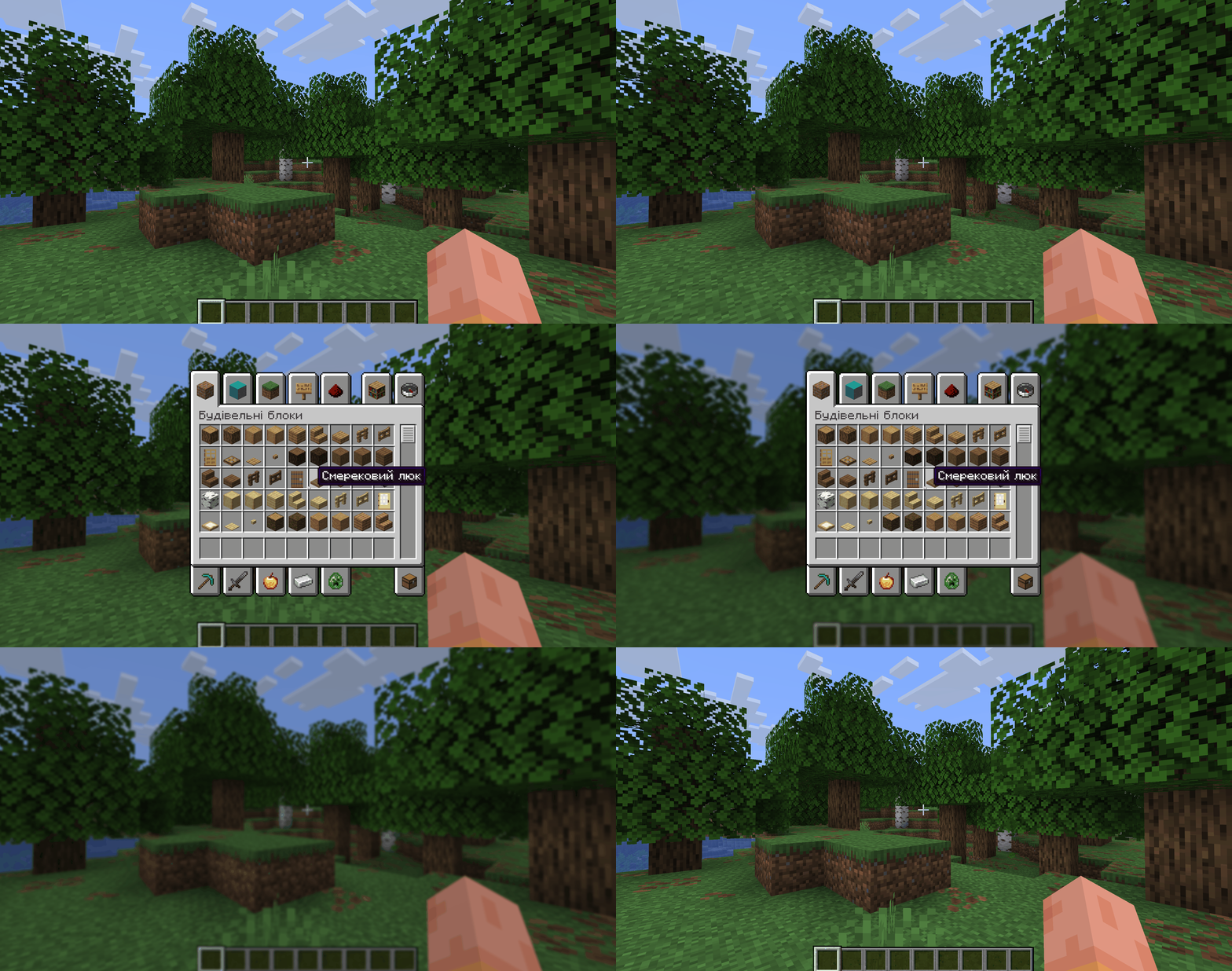
Ouverture de l'inventaire ; une apparition de flou d'une seconde est visible
Quels écrans reçoivent l'effet
Par défaut, l'effet est appliqué à la plupart des écrans en jeu :
conteneurs : inventaire, coffres, tonneaux, fours, table de craft, alambic et autres
écrans de livres — lecture d'un livre terminé
écran de modification des panneaux
écran du bloc de commande
écrans de recettes des mods de visualisation d'inventaire — captés automatiquement à partir de la version 6.2.0
Comment le configurer
Tous les paramètres de Blur+ sont disponibles pour être modifiés via le fichier config/blur.json — un texte JSON créé dans le dossier config lors du premier lancement du jeu avec le mod.
Voici ce qui peut être exactement modifié ; la liste complète des champs du fichier se trouve dans le tableau à la fin de l'article.
Intensité et animation
La force du flou est contrôlée dans le fichier de configuration — d'une brume douce à peine perceptible à un état où l'arrière-plan est presque illisible. Les durées d'apparition et de disparition sont définies séparément en millisecondes ; une plage typique va de l'instantané à environ une seconde. Le type de courbe d'interpolation peut également être modifié — la valeur par défaut est plate (FLAT).
Couche de couleur
Un dégradé bicolore au format HEX avec une transparence séparée sur une échelle de 0 à 255 est dessiné sur l'arrière-plan flouté. L'angle de rotation est défini en degrés : 0 — de haut en bas, 90 — de gauche à droite, et ainsi de suite. Si les deux couleurs sont identiques, un remplissage unicolore uni est produit. Le dégradé lui-même peut être complètement désactivé — il ne restera alors que l'assombrissement vanilla standard sur le flou.
Un mode séparé rainbowMode active le changement cyclique automatique des deux couleurs sur tout le spectre. Les points de départ et d'arrivée se déplacent indépendamment, de sorte que le remplissage s'écoule constamment même sur un écran statique.
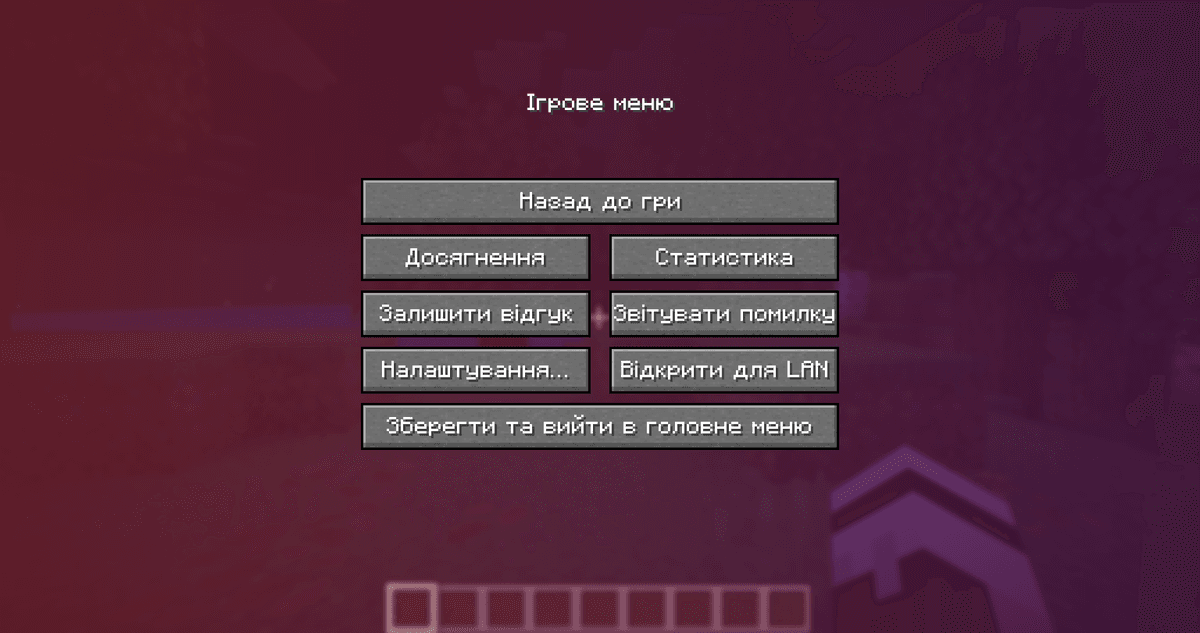
Menu des paramètres avec un mode dégradé bien visible
Exceptions pour des écrans spécifiques
Pour les cas où vous devez activer ou désactiver l'effet sur une interface utilisateur (GUI) spécifique, il existe deux listes d'exceptions :
forceEnabledScreens— active le flou de force là où il ne se déclenche pas automatiquementforceDisabledScreens— empêche l'effet de s'activer là où il le ferait normalement
Les classes d'écran sont ajoutées en utilisant leur chemin complet. Vous pouvez consulter le chemin requis via le mode de diagnostic — une fois activé, la classe complète de l'interface utilisateur actuellement ouverte s'affiche dans le coin supérieur gauche de l'écran. Copiez cette chaîne dans la liste respective et l'effet de ce menu spécifique changera de comportement.
Paramètres du fichier config/blur.json
Ci-dessous se trouve la liste complète des champs de configuration.
Paramètre | Description |
| Flou sur les GUI de conteneurs (inventaire, coffres, fours, etc.) |
| Flou sur les écrans de livres |
| Flou sur l'écran d'édition des panneaux |
| Flou sur l'écran du bloc de commande |
| Flou du menu principal avant d'entrer dans un monde |
| Assombrissement du menu principal sans flou |
| Classes d'écrans où l'effet est activé de force |
| Classes d'écrans où l'effet est toujours désactivé |
| S'il faut dessiner une couche de couleur sur le flou |
| Première couleur du dégradé |
| Transparence de la première couleur |
| Deuxième couleur du dégradé |
| Transparence de la deuxième couleur |
| Angle de rotation du dégradé |
| Changement de couleur cyclique automatique |
| Durée d'apparition de l'effet |
| Durée de disparition de l'effet |
| Courbe d'interpolation pour le flou (par défaut FLAT) |
| Courbe d'interpolation pour le remplissage (par défaut FLAT) |
| Mode diagnostic — affiche la classe actuelle dans le coin supérieur gauche |
| Version interne du format. Non modifiable manuellement |
Conclusion
Blur+ change l'apparence de l'arrière-plan sous les menus ouverts dans Minecraft. L'assombrissement vanilla est limité à un seul curseur ; ce mod offre un contrôle individuel pour chaque type d'écran, deux couleurs de dégradé avec transparence, deux courbes d'animation indépendantes et un mode de remplissage arc-en-ciel. Il convient aux builds clients pour les captures d'écran, les vidéos et les streams où une interface uniforme est nécessaire, ainsi qu'aux joueurs qui trouvent l'assombrissement standard trop pâle ou trop sombre.
Installation
Une installation classique prend environ 5 minutes. Le déroulé est le même ; seuls le loader et le build correspondant changent.
- 1Install a mod loader (Forge, Fabric or NeoForge) that matches your Minecraft version.
- 2Download the mod file (.jar) built for that same version.
- 3Place the .jar into your .minecraft/mods folder.
- 4Launch Minecraft with the modded profile and check the mod loads in-game.











