
Borderless Mining — mod pour lancer le jeu en mode fenêtré sans bordure dans Minecraft
Borderless Mining remplace le plein écran standard de Minecraft par une fenêtre sans bordure. Le jeu n'est pas minimisé lors du passage à…
Borderless Mining remplace le plein écran standard de Minecraft par une fenêtre sans bordure. Le jeu n'est pas minimisé lors du passage à d'autres applications.
Borderless Mining — mod pour lancer le jeu en mode fenêtré sans bordure dans Minecraft
Version de Minecraft sur laquelle l'article a été testé et rédigé : 1.20.2 Plage de versions prises en charge : 1.15.2 – 1.20.2
Version du mod : 1.1.9
Borderless Mining remplace le mode plein écran standard de Minecraft par une fenêtre sans bordure qui remplit tout le moniteur. Le plein écran vanilla minimise le jeu lors de la perte de focus — le mod élimine cela : la fenêtre reste visible lors du basculement vers un navigateur, un chat vocal ou tout autre programme.
Ce qui change dans le jeu
Le comportement de la touche F11 et de l'option plein écran dans le menu Options graphiques est réécrit : au lieu du plein écran, une fenêtre sans bordure maximisée sur toute la surface de l'écran est activée. Visuellement — comme un véritable plein écran, mais Alt+Tab, le survol d'un moniteur adjacent et l'ouverture d'autres fenêtres par-dessus le jeu n'obligent pas Minecraft à se minimiser.
Un commutateur de fenêtre sans bordure distinct est ajouté au même menu Options graphiques, ce qui permet de restaurer rapidement le comportement vanilla sans redémarrer.
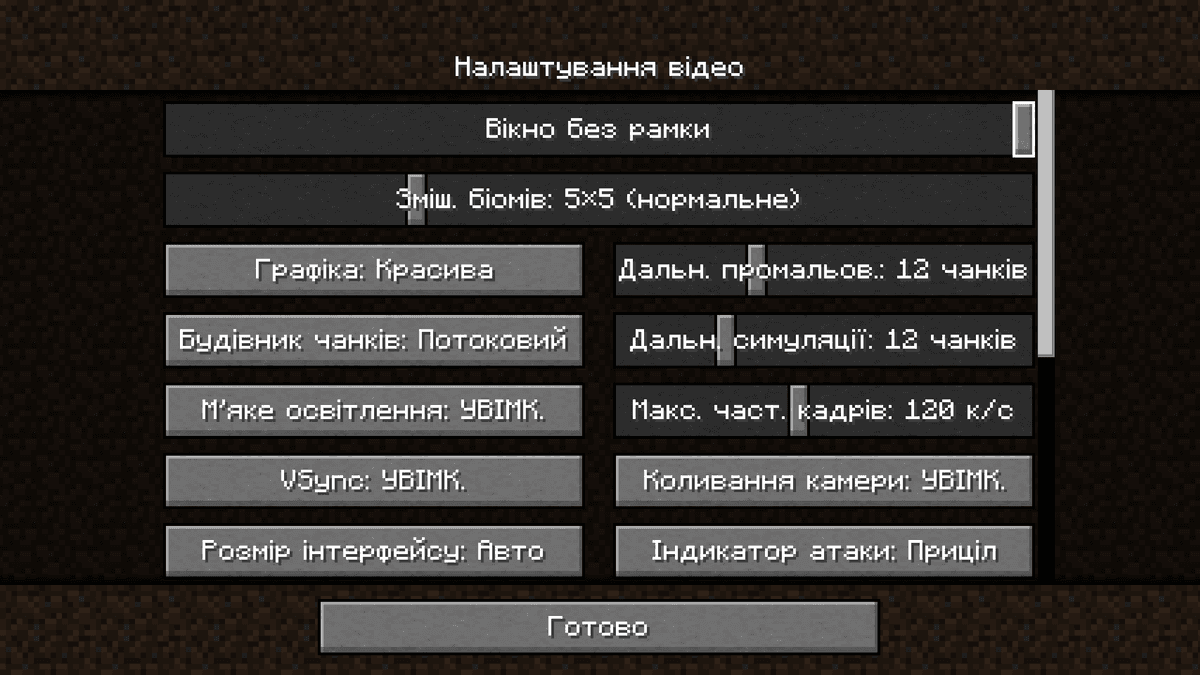
L'option fenêtre sans bordure dans le menu Options graphiques.
Nuances
Sur macOS, le mod est désactivé par défaut : la fenêtre ne peut pas être placée sur la barre de menu globale en haut de l'écran, et le mécanisme de plein écran natif de macOS empêche déjà le jeu de se minimiser avec Alt+Tab. Vous pouvez forcer son activation, mais la barre supérieure restera superposée.
Pour les scénarios non standard — une taille de fenêtre fixe pour l'enregistrement de flux, la liaison à un affichage spécifique dans une configuration multi-moniteurs — des champs correspondants sont disponibles dans le fichier .minecraft/config/borderlessmining.json. La plupart des joueurs n'ont pas besoin de ces paramètres : le comportement par défaut est de remplir complètement le moniteur actuel.
Configuration
Le fichier .minecraft/config/borderlessmining.json stocke tous les paramètres du mod. L'édition manuelle est principalement nécessaire pour les scénarios multi-moniteurs et les tailles de fenêtre fixes.
Paramètre | Ce qu'il fait |
| Commutateur principal. |
|
|
| Activation sur macOS. Désactivé par défaut car la fenêtre ne peut pas chevaucher la barre de menu globale. |
| Index du moniteur où la fenêtre apparaîtra. -1 — sélection automatique ; 0, 1, 2… — un affichage spécifique dans l'ordre défini par le système. |
|
|
| Coordonnées du coin supérieur gauche et taille de la fenêtre en pixels. Fonctionnent uniquement avec |
|
|
Conclusion
Borderless Mining permet de basculer instantanément entre Minecraft et d'autres programmes sans minimiser le jeu. Par rapport au F11 vanilla, les transitions deviennent fluides, mais l'avantage du mode exclusif, où le système d'exploitation peut allouer plus de ressources de tampon graphique au jeu, est perdu. Convient aux streamers et aux joueurs possédant deux moniteurs ou plus ; pour une configuration à un seul moniteur, la différence est imperceptible.
Installation
Une installation classique prend environ 5 minutes. Le déroulé est le même ; seuls le loader et le build correspondant changent.
- 1Install a mod loader (Forge, Fabric or NeoForge) that matches your Minecraft version.
- 2Download the mod file (.jar) built for that same version.
- 3Place the .jar into your .minecraft/mods folder.
- 4Launch Minecraft with the modded profile and check the mod loads in-game.











