

Forge Config Screens — mod pour ajouter une interface graphique de configuration des modifications dans Minecraft
Forge Config Screens est un mod client qui ajoute une interface graphique pour éditer les configurations d'autres mods directement dans…
Forge Config Screens est un mod client qui ajoute une interface graphique pour éditer les configurations d'autres mods directement dans Minecraft.
Forge Config Screens — mod pour ajouter une interface graphique de configuration des modifications dans Minecraft
Version de Minecraft sur laquelle l'article a été testé et écrit : 1.20.1
Gamme de versions prises en charge : 1.16.5 – 1.20.1
Dépendances : Forge Config API Port, Mod Menu, Fabric API (pour les builds Fabric)
Forge Config Screens (également connu sous le nom de Config Menus for Forge) est un mod côté client qui ajoute une interface graphique pour modifier les configurations d'autres mods directement dans Minecraft sans avoir à fermer le jeu et à modifier manuellement les fichiers .toml. Modifier un paramètre, restaurer la valeur par défaut, afficher la description de chaque champ — tout se fait via des écrans dans le style du menu des paramètres vanilla.
Interface de modification
Après avoir ouvert le menu d'un mod spécifique, une liste de tous ses fichiers de configuration apparaît — client, commun, serveur. Un fichier qui présente des écarts par rapport à la valeur par défaut est mis en évidence en italique — un indicateur rapide que quelqu'un a déjà modifié une valeur ici. À côté de chaque fichier se trouve un bouton permettant de réinitialiser tous les paramètres à leur état par défaut.
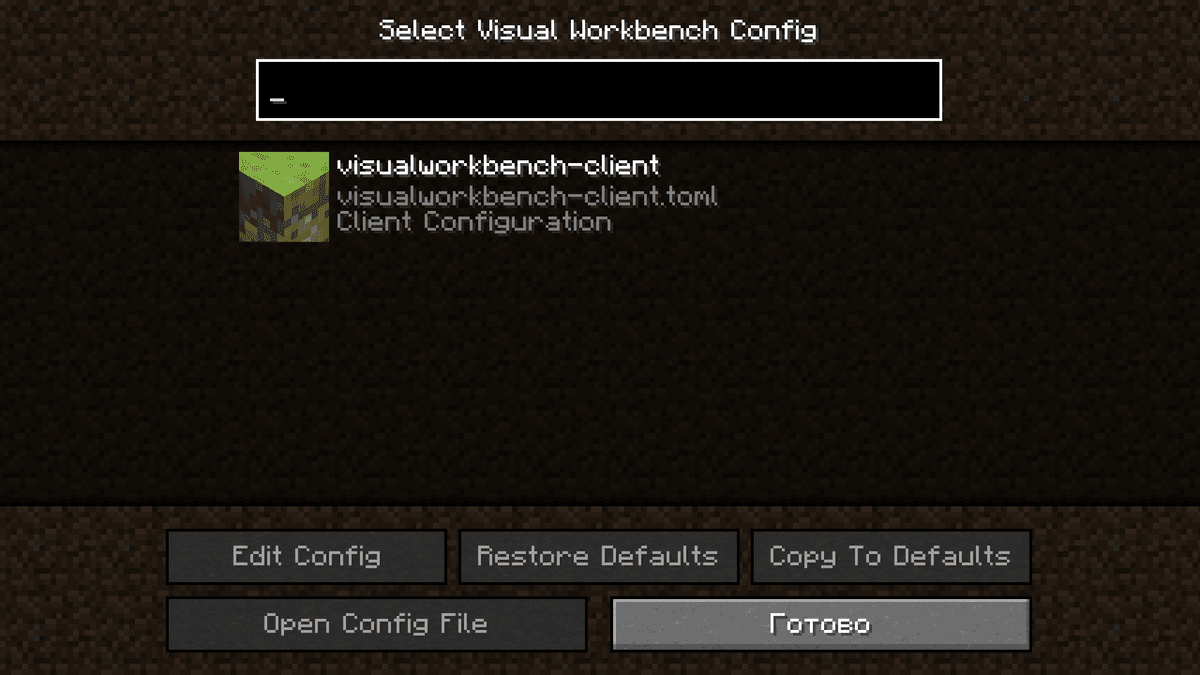
Écran avec une liste des fichiers de configuration d'un mod spécifique dans Forge Config Screens
À l'intérieur d'un fichier spécifique, il y a une liste verticale de paramètres et de catégories. À droite de chaque paramètre se trouve un bouton pour revenir à la valeur par défaut. Au survol, une info-bulle apparaît avec la clé technique, la description, la plage autorisée et la valeur par défaut.
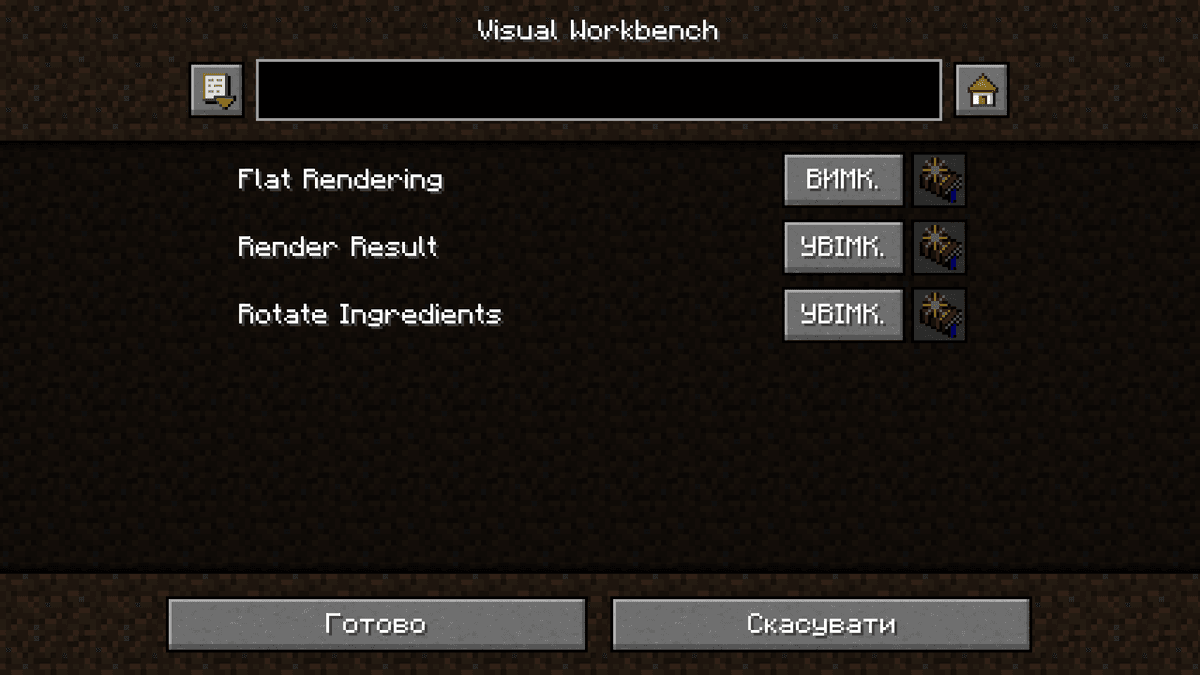
Écran avec une liste des paramètres d'un fichier de configuration spécifique
Valeurs complexes et listes
Les champs de texte, les valeurs enum et les listes sont modifiés dans un sous-écran séparé. Pour un paramètre enum, une liste de toutes les options autorisées apparaît — vous pouvez immédiatement voir ce qui peut être sélectionné, sans consulter la documentation du mod.
Les listes ont un éditeur séparé. Chaque entrée est saisie sous forme de chaîne de caractères, après quoi une vérification et une conversion automatiques du type sont effectuées. Si le type d'éléments ne peut pas être déterminé automatiquement, l'interface vous demande de le choisir manuellement. Vous ne pouvez pas enregistrer une liste avec des entrées incorrectes — vous devez d'abord les corriger, sinon le bouton Terminé ne fonctionnera pas.
Configurations serveur et synchronisation
Les configurations de serveur existent pour chaque monde séparément, elles ne peuvent donc être modifiées à partir du menu principal qu'après avoir sélectionné un monde. Si vous êtes déjà dans un monde, il est sélectionné automatiquement.
Sur un serveur multijoueur, seul un opérateur peut modifier la configuration du serveur. Après enregistrement, les modifications s'envolent vers le serveur, et de là, elles sont synchronisées avec tous les autres clients. Dans un jeu solo, il n'y a ni avertissements ni transferts — tout se passe localement.
Pour modifier les configurations de serveur sur un serveur en ligne, Forge Config Screens doit être installé à la fois sur le client et sur le serveur. Sans la partie serveur, l'interface ne pourra ni lire ni appliquer les modifications.
Configurations standard pour les nouveaux mondes
Une fonctionnalité distincte est Copy to defaults. Elle marque la configuration actuelle comme standard, qui sera substituée à chaque création d'un nouveau monde. Plus utile pour les configurations de serveur : une fois qu'un fichier est configuré selon votre style de jeu, il est déplacé vers le dossier defaultconfigs et appliqué automatiquement à la place des valeurs par défaut intégrées au mod.
Paramètre | Ce qu'il fait |
| Chemin vers le dossier contenant les fichiers de modèle qui sont substitués lors de la création d'un nouveau monde ou lors de la restauration d'une configuration. |
| Si une valeur devient invalide et doit être remplacée — la valeur du fichier standard est prise, plutôt que la valeur par défaut intégrée au code. Lorsque |
| En cas d'erreur d'analyse de fichier, une nouvelle copie est créée et une nouvelle tentative est effectuée. Lorsque |
| Les configurations serveur sont enregistrées dans le dossier commun |
Conclusion
Forge Config Screens supprime la nécessité de quitter le jeu pour chaque modification de paramètre. Au lieu de chercher un fichier parmi des dizaines d'autres, de l'ouvrir dans le Bloc-notes, de risquer de casser la syntaxe et de redémarrer le jeu — il y a un menu de mod, une recherche intégrée et un retour au jeu. La synchronisation des configurations serveur sur un serveur en ligne est une commodité distincte pour les administrateurs de modpacks.
Convient aux modpacks comportant un grand nombre de mods, où les paramètres doivent souvent être ajustés : serveurs privés avec un modpack de dizaines d'entrées, builds de test pour votre gameplay, packages RPG avec un réglage fin de chaque mod séparément.
Installation
Une installation classique prend environ 5 minutes. Le déroulé est le même ; seuls le loader et le build correspondant changent.
- 1Install a mod loader (Forge, Fabric or NeoForge) that matches your Minecraft version.
- 2Download the mod file (.jar) built for that same version.
- 3Place the .jar into your .minecraft/mods folder.
- 4Launch Minecraft with the modded profile and check the mod loads in-game.











