

Gamma Utils (Fullbright) — Mod pour une luminosité maximale et la Nyctalopie dans Minecraft
Gamma Utils (Fullbright) est un mod client qui supprime la limite du curseur de luminosité, augmentant le gamma jusqu'à 1500% pour une…
Gamma Utils (Fullbright) est un mod client qui supprime la limite du curseur de luminosité, augmentant le gamma jusqu'à 1500% pour une visibilité parfaite.
Gamma Utils (Fullbright) — Mod pour une luminosité maximale et la Nyctalopie dans Minecraft
Version de Minecraft sur laquelle l'article a été testé et écrit : 26.1.2
Plage de versions prises en charge : 1.14.4 – 26.1.2
Dépendances requises : Fabric API, Cloth Config API
Gamma Utils (Fullbright) est un mod client qui supprime la limite du curseur de luminosité standard de Minecraft et augmente le gamma maximum à des valeurs où les grottes ressemblent au plein jour, et la nuit à la surface est presque indiscernable de la journée. Le curseur vanilla dans les paramètres s'arrête à 100%, tandis que le mod augmente la limite supérieure à 1500% par défaut et même plus via l'édition manuelle de la configuration.
Fonctionnalités principales
La tâche de base consiste à basculer le gamma avec la touche G entre deux valeurs : celle de travail (100% par défaut) et celle augmentée (1500% par défaut). L'état change instantanément, mais vous pouvez activer de manière facultative une transition fluide — la luminosité augmente alors à une vitesse configurée en unités de gamma par seconde.
Séparément, il y a la Nyctalopie liée à la touche H. Contrairement à une simple augmentation du gamma, la Nyctalopie fonctionne avec la plupart des shaders. L'augmentation du gamma en combinaison avec un pack de shaders n'a aucun effet car le shader lui-même contrôle le rendu de la lumière — donc pour les joueurs ayant des shaders Iris ou OptiFine installés, H reste la seule option fonctionnelle.
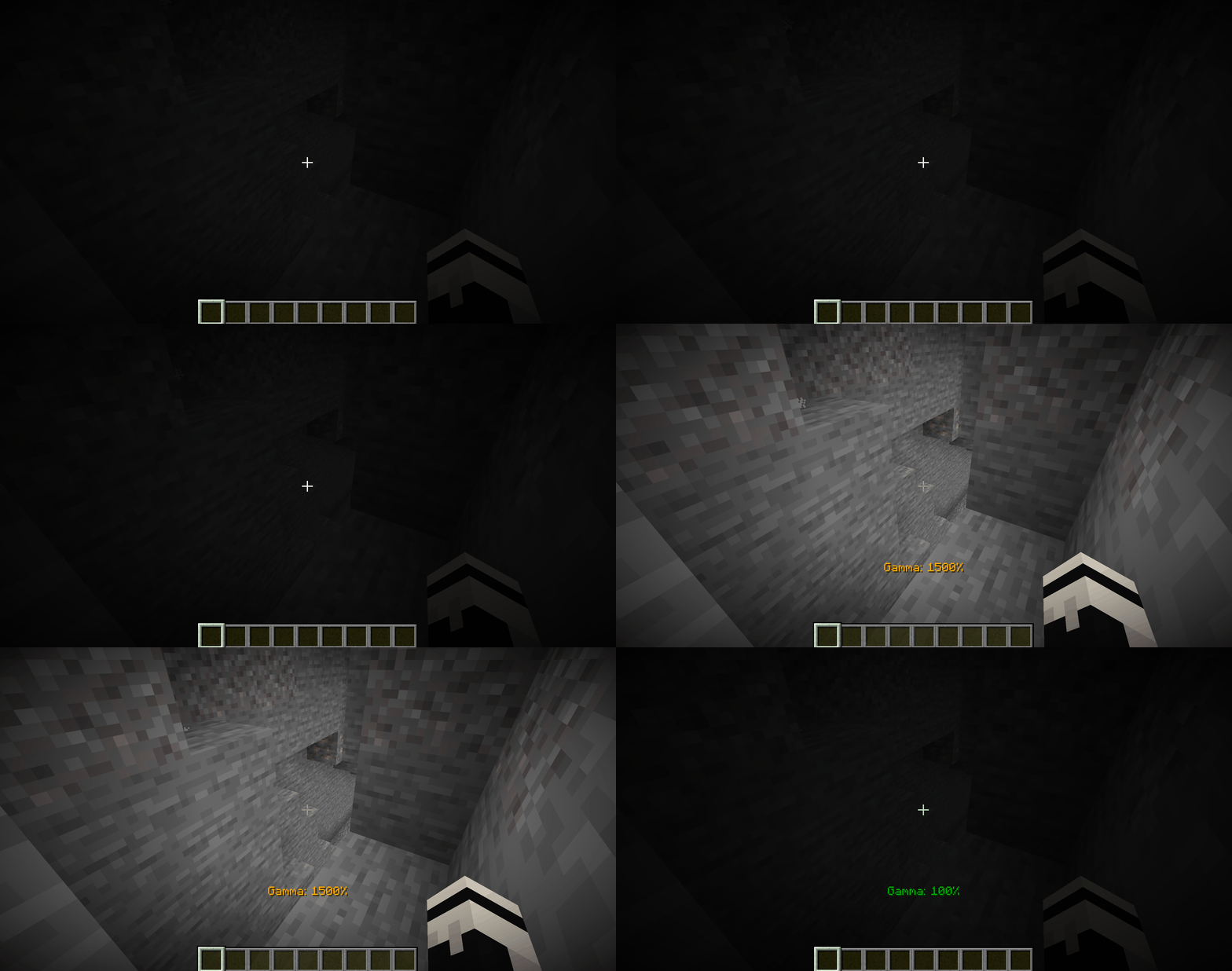
Pression sur G dans une grotte sombre — capture avant et après, l'obscurité s'égalise à la lumière du jour
Commandes et touches
En plus des raccourcis clavier, le mod enregistre un ensemble complet de commandes /gamma :
Commande | Action |
| basculer entre la valeur de base et la valeur augmentée |
| augmenter le gamma d'un pas ou d'un nombre spécifié |
| diminuer le gamma |
| définir une valeur exacte en pourcentage |
| sauter à la limite inférieure ou supérieure |
| bascule rapide pour le mode dynamique sans ouvrir la configuration |
| bascule rapide pour la transition fluide |
| bascule rapide pour afficher les effets High Gamma / Low Gamma |
La Nyctalopie est déplacée vers une branche séparée de commandes /nightvision avec un ensemble d'arguments analogue à /gamma, plus la touche H pour une bascule instantanée. Les flèches haut et bas sont liées par défaut à increase/decrease du gamma — le pas est configuré dans le fichier de configuration (10% par défaut). Toutes les affectations de touches peuvent être réassignées via le menu de contrôles standard de Minecraft.
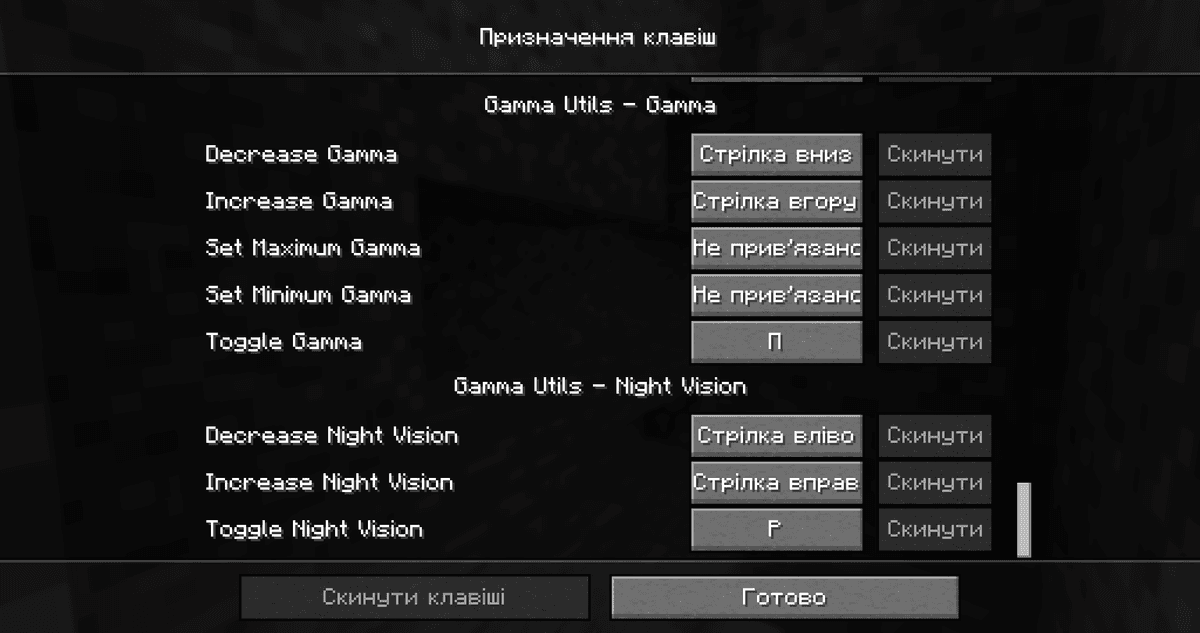
Écran des paramètres de touches
Configuration
Le fichier gammautils.json se trouve dans .minecraft/config/.
Paramètre | Ce qu'il fait |
| valeur du gamma à l'état désactivé et augmenté (bascule G) |
| changement de pas via les flèches |
| changement fluide au lieu d'un saut et sa vitesse en % par seconde |
| ajustement automatique du gamma selon l'éclairage autour du joueur |
| gamma distinct pour la Surface, le Nether et l'End (fonctionne uniquement lorsque dynamic est désactivé) |
| limites strictes pour toutes les commandes ; si désactivé, les limites sont supprimées |
| afficher le pourcentage du gamma dans le coin de l'écran lors d'un changement |
Conclusion
Gamma Utils (Fullbright) contourne la limite artificielle du curseur de luminosité vanilla et offre une visibilité dans les grottes, le Nether et la nuit. Convient pour la survie avec de longues sessions dans les grottes, pour les joueurs qui n'aiment pas tenir une torche à la main, et pour prendre des captures d'écran et des vidéos des intérieurs de structures sombres.
Installation
Une installation classique prend environ 5 minutes. Le déroulé est le même ; seuls le loader et le build correspondant changent.
- 1Install a mod loader (Forge, Fabric or NeoForge) that matches your Minecraft version.
- 2Download the mod file (.jar) built for that same version.
- 3Place the .jar into your .minecraft/mods folder.
- 4Launch Minecraft with the modded profile and check the mod loads in-game.











