
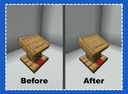
Highlight — un mod pour personnaliser et améliorer la mise en surbrillance visuelle des blocs et de leurs contours dans Minecraft
Highlight redessine le contour de sélection des blocs dans Minecraft pour qu'il colle aux modèles complexes comme le lutrin, sans toucher…
Highlight redessine le contour de sélection des blocs dans Minecraft pour qu'il colle aux modèles complexes comme le lutrin, sans toucher aux hitbox.
Highlight — un mod pour personnaliser et améliorer la mise en surbrillance visuelle des blocs et de leurs contours dans Minecraft
Version de Minecraft sur laquelle cet article a été testé et rédigé : 1.21.10
Plage de versions prises en charge : 1.19.2 – 1.21.10
Dépendances : Fabric API (pour les builds Fabric)
Highlight modifie l'apparence du contour de sélection pour certains blocs vanilla dans Minecraft. En jeu normal, le contour qui apparaît en visant un bloc se compose de segments rectangulaires strictement alignés sur les axes X, Y et Z. Pour les blocs avec un modèle complexe — pentes, éléments fins ou parties en escalier —, ce contour ressemble à un cube grossier et ne suit pas la forme réelle. Le mod trace les lignes du contour selon des angles arbitraires, de sorte que la surbrillance corresponde à ce que l'on voit réellement. Tous les changements concernent uniquement le rendu côté client : la hitbox et le comportement au clic restent vanilla.
Comment le contour est reconstruit
Le contour de sélection standard est un ensemble de boîtes rectangulaires liées à la forme de collision du bloc. Chaque boîte est alignée sur les axes, il est donc impossible d'y tracer une ligne diagonale. Pour les blocs cubiques — pierre, planches, terre —, le contour épouse exactement la surface. Les modèles plus complexes sont approximés par des marches : de petits rebords au lieu d'une pente lisse, une silhouette en escalier au lieu de détails fins.
Highlight définit pour ces blocs un type de contour distinct, dans lequel chaque ligne est décrite par deux points d'extrémité dans l'espace tridimensionnel. Le contour suit une diagonale et épouse les pentes du modèle. La géométrie de collision elle-même ne change pas : le jeu continue d'enregistrer les clics, la destruction et les interactions selon les mêmes règles que sans le mod.
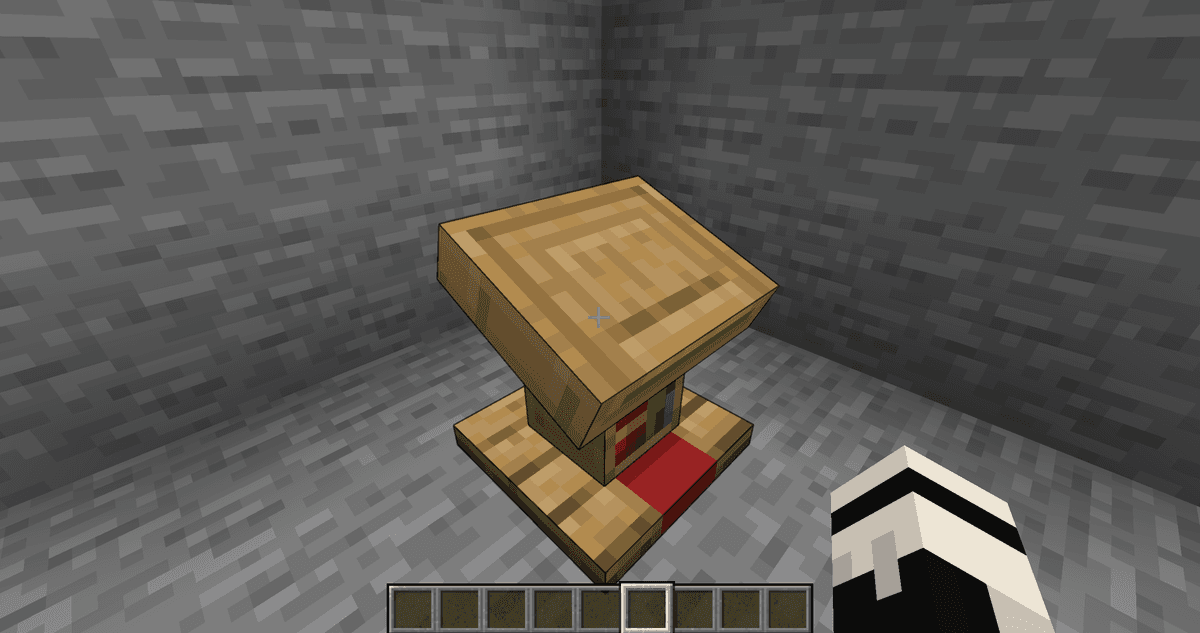
Le nouveau contour sur le lutrin
Liste des blocs traités
Les contours améliorés sont définis dans les ressources internes du mod lui-même : chaque bloc reçoit sa propre description de contour liée à son identifiant. La documentation cite comme exemple direct minecraft:lectern — une fois le mod installé, le contour du lutrin suit l'inclinaison de la surface de son pupitre à livre.
Outre le lutrin, l'ensemble par défaut couvre d'autres blocs vanilla à modèles complexes. Si aucune description n'existe pour un bloc, son contour reste standard — Highlight n'essaie pas de reconstruire automatiquement chaque objet non rectangulaire du jeu.
Comment ajouter son propre contour
Les descriptions de contour sont stockées comme de simples fichiers de ressources. Les créateurs de resource packs peuvent donc redéfinir le contour de n'importe quel bloc en plaçant leur propre description au même chemin — la nouvelle version remplace le fichier du jeu par défaut. La structure d'une entrée est simple : une liste de lignes, chacune définie par deux points dans l'espace du bloc. Les variantes pour différents états sont décrites séparément — par exemple pour les quatre rotations du lutrin selon les points cardinaux.
Le contour d'un resource pack ne déplace pas la hitbox du bloc. Si une ligne dépasse la collision vanilla, elle restera visible, mais les clics ne seront enregistrés que dans les limites de la collision réelle.
Conclusion
Highlight comble une lacune visuelle de la vanilla : sur les blocs à modèle complexe, le contour de sélection correspond enfin à la forme réelle au lieu d'une approximation en escalier. L'effet est surtout visible lors de la construction et de la prise de captures d'écran ou de vidéos, où la position exacte d'un objet compte. Convient aux décorateurs, aux bâtisseurs et aux propriétaires de modpacks côté client qui veulent un rendu plus soigné du jeu sans toucher aux règles du jeu.
Installation
Une installation classique prend environ 5 minutes. Le déroulé est le même ; seuls le loader et le build correspondant changent.
- 1Install a mod loader (Forge, Fabric or NeoForge) that matches your Minecraft version.
- 2Download the mod file (.jar) built for that same version.
- 3Place the .jar into your .minecraft/mods folder.
- 4Launch Minecraft with the modded profile and check the mod loads in-game.











