
Pick Up Notifier — un mod pour ajouter des notifications des objets et blocs ramassés dans Minecraft
Pick Up Notifier ajoute une animation informative lors du ramassage d'objets dans Minecraft. Le mod est léger et ne modifie pas le gameplay.
Pick Up Notifier ajoute une animation informative lors du ramassage d'objets dans Minecraft. Le mod est léger et ne modifie pas le gameplay.
Pick Up Notifier — un mod pour ajouter des notifications des objets et blocs ramassés dans Minecraft
Article écrit pour la version : 26.1.2
Versions de Minecraft prises en charge : 1.19.x – 26.1.2
Dépendances : Puzzles Lib (Fabric et NeoForge), Fabric API, Forge Config API Port (Fabric)
Dans Minecraft vanilla, la seule façon de savoir exactement ce qui est entré dans votre inventaire après avoir ramassé des objets au sol est de l'ouvrir. Pick Up Notifier résout ce problème : le mod affiche une liste compacte des objets et de l'expérience récemment ramassés directement à l'écran. La liste apparaît dans le coin de l'écran, reste visible quelques secondes et disparaît avec une animation fluide — sans avoir besoin de se distraire du jeu.
Journal de ramassage
Chaque objet ramassé au sol crée une entrée dans le journal — une petite liste dans le coin de l'écran. L'entrée contient l'icône de l'objet, son nom et la quantité. Après 4 secondes, l'entrée s'estompe et sort de l'écran.
Le mod enregistre trois types de ramassages : les objets, les orbes d'expérience et les flèches récupérées. Pour les orbes d'expérience, le nombre total de points est affiché par défaut, plutôt que le nombre d'orbes individuels. Chacun des trois types peut être activé et désactivé séparément dans la configuration.
Si vous ramassez un autre bloc du même objet pendant que l'entrée est encore visible, la quantité est mise à jour au lieu de créer une nouvelle ligne. Les objets renommés sur une enclume ne fusionnent pas avec les objets du même type par défaut.
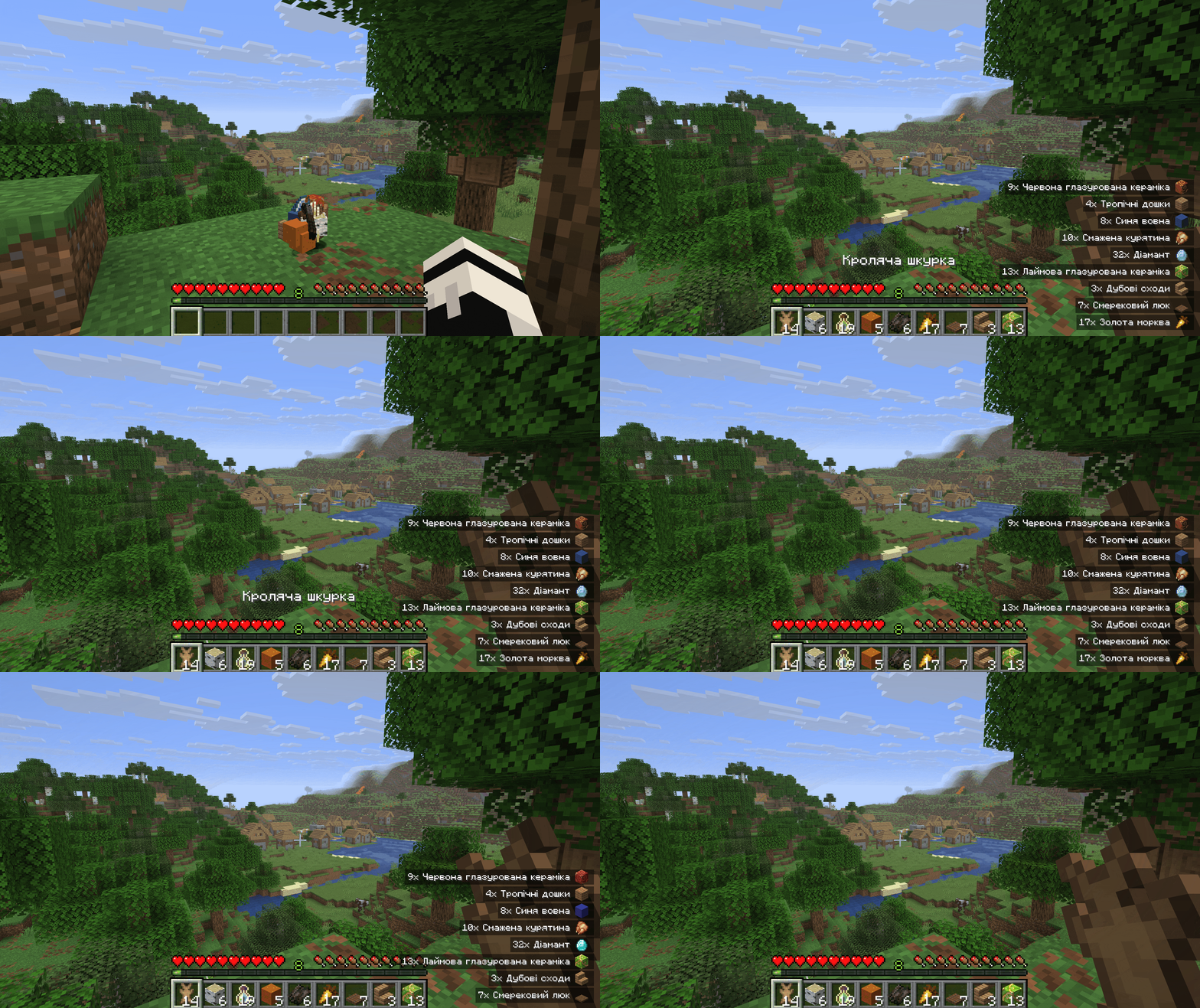
Ramasser plusieurs objets au sol — le journal de ramassage apparaît dans le coin inférieur droit de l'écran
Filtrage des objets
Via le paramètre hidden_items dans la configuration du client, vous pouvez masquer des objets individuels ou des catégories entières pour qu'ils n'apparaissent pas dans le journal. Le format des entrées est <namespace>:<path>. Les tags (format #<namespace>:<path>) et les caractères génériques avec le symbole * sont pris en charge. Si aucun espace de noms n'est spécifié, minecraft est utilisé par défaut. Une entrée commençant par un ! exclut un objet de la correspondance — utile pour affiner après un caractère générique large.
Exemple — masquer toutes les boîtes de shulker :
hidden_items = ["minecraft:*_shulker_box"]
Côté serveur
Le mod fonctionne également sans la partie serveur — le client suffit. L'installation sur le serveur ajoute une fonctionnalité : l'enregistrement des ramassages partiels (lorsqu'il n'y a pas assez de place dans l'inventaire pour une pile complète et qu'une partie seulement est ramassée). Ceci est contrôlé par le paramètre partial_pick_ups. Un effet secondaire est qu'il peut enregistrer accidentellement des objets qui n'ont pas été réellement ramassés.
Le paramètre client_only dans la configuration du client force le mod en mode client. Il s'active automatiquement si la partie serveur n'est pas installée sur le serveur. Une activation manuelle peut être nécessaire en cas de double enregistrement des mêmes ramassages — mais alors les ramassages partiels et la compatibilité avec les sacs à dos ne fonctionnent plus.
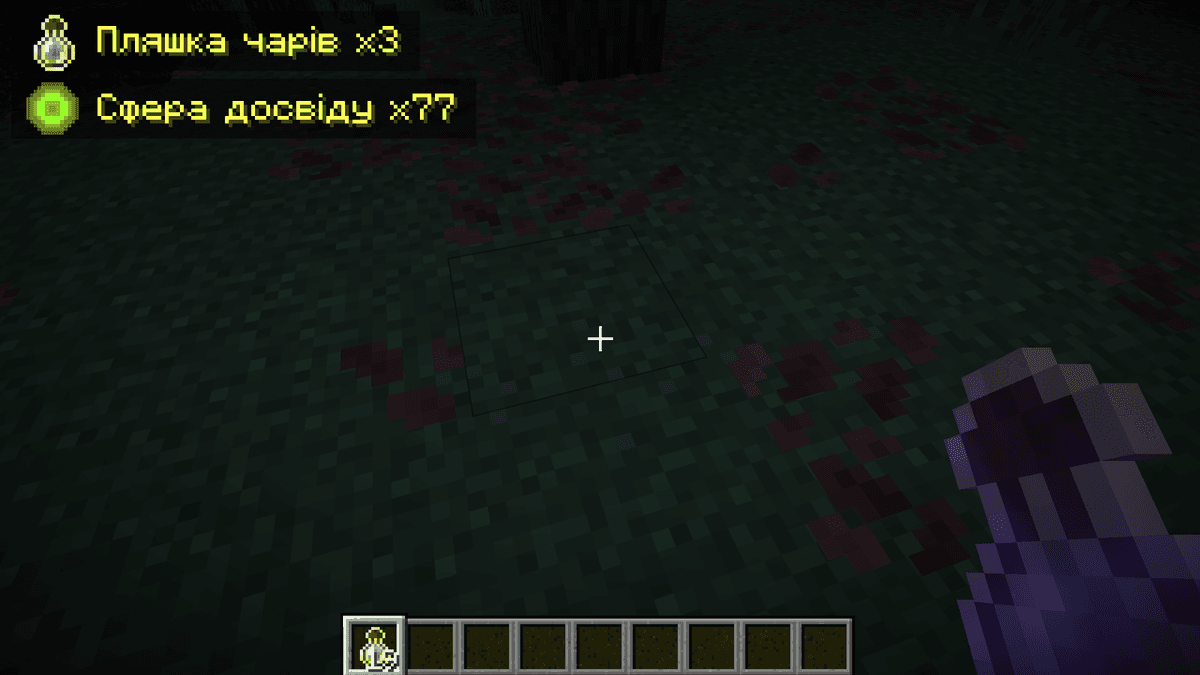
Interface de ramassage d'objets modifiée via le fichier de configuration
Configuration
Les fichiers de configuration se trouvent dans .minecraft/config. Ils peuvent être modifiés avec un éditeur de texte.
Configuration du client — section [display]
Paramètres d'apparence des entrées du journal.
Paramètre | Description |
| Afficher la quantité même si 1 objet est ramassé |
| Ajouter la quantité totale de cet objet dans l'inventaire à l'entrée |
| Arrière-plan derrière l'entrée. |
| Afficher le nom textuel de l'objet |
| Comment afficher la quantité. |
| Afficher l'icône de l'objet à côté de l'entrée |
| Couleur du texte |
| Si |
| Coin de l'écran |
| Décalage horizontal depuis le bord de l'écran |
| Décalage vertical depuis le bord de l'écran |
| Fraction maximale de la hauteur de l'écran pour la liste |
| Échelle de l'entrée (1 – 24). Valeur plus petite — entrées plus petites, plus de lignes |
Configuration du client — section [general]
Paramètres généraux de suivi des ramassages.
Paramètre | Description |
| Mode client forcé. Les ramassages partiels et la compatibilité avec les sacs à dos ne fonctionnent pas |
|
|
| Suivre les objets ramassés |
| Désactiver le journal en mode créatif |
| Suivre les orbes d'expérience |
| Liste noire d'objets. Format : "namespace:path", prend en charge les tags ( |
| Suivre les flèches récupérées |
Configuration du client — section [behavior]
Paramètres d'animation et d'intervalle de temps.
Paramètre | Description |
| Fondu en douceur du texte avant de disparaître |
| Animation de sortie. |
| Temps de visibilité de l'entrée en ticks (≥ 0). 0 — ne disparaît que lorsqu'il n'y a plus de place |
| Durée de l'animation de sortie en ticks (> 0) |
| Combinaison d'entrées. |
Configuration du serveur
Paramètre | Description |
| Enregistrer les ramassages partiels. Peut enregistrer par erreur des objets non ramassés |
Conclusion
Pick Up Notifier ajoute une animation informative lors du ramassage d'objets dans Minecraft. Le mod est léger, ne modifie pas le gameplay et donne un contrôle total sur l'apparence et le comportement du journal via la configuration. Le mod est adapté pour la survie à long terme, le farming de ressources et les grands modpacks, où le contrôle du contenu de l'inventaire sans ouvrir le menu inutilement permet de gagner du temps.
Installation
Une installation classique prend environ 5 minutes. Le déroulé est le même ; seuls le loader et le build correspondant changent.
- 1Install a mod loader (Forge, Fabric or NeoForge) that matches your Minecraft version.
- 2Download the mod file (.jar) built for that same version.
- 3Place the .jar into your .minecraft/mods folder.
- 4Launch Minecraft with the modded profile and check the mod loads in-game.











