

Sodium Extra — un mod pour les paramètres graphiques et l'optimisation supplémentaire dans Minecraft
Sodium Extra complète Sodium (MC 1.16.2–26.2) avec des interrupteurs individuels pour animations, particules, brouillard, ciel, entités…
Sodium Extra complète Sodium (MC 1.16.2–26.2) avec des interrupteurs individuels pour animations, particules, brouillard, ciel, entités statiques et mises à jour de la lumière, pour optimiser le FPS.
Sodium Extra — un mod pour les paramètres graphiques et l'optimisation supplémentaire dans Minecraft
Version de Minecraft testée et sur laquelle l'article a été écrit : 26.1.2
Gamme de versions prises en charge : 1.16.2 – 26.2
Dépendances : Sodium
Sodium Extra ajoute à Minecraft un contrôle détaillé des effets visuels — animations, particules, brouillard et objets statiques dans la scène. Dans le jeu vanilla, un tel contrôle n'existe pas : les effets fonctionnent soit en continu, soit sont gérés par quelques curseurs généraux. Le mod attribue chaque élément à un interrupteur distinct, de sorte que la charge inutile sur la carte graphique est supprimée de manière ciblée, sans installer de packs de shaders. De plus, il ajoute plusieurs options de performance et corrige des bugs visuels mineurs. Tous les interrupteurs apparaissent sous forme d'onglets supplémentaires dans le menu des paramètres graphiques.
Animations et particules
Le premier groupe d'interrupteurs désactive les animations d'objets spécifiques : eau, lave, feu, portails, blocs et le capteur sculk. Chaque élément peut être désactivé indépendamment — vous pouvez, par exemple, conserver le mouvement de l'eau mais retirer l'animation du feu, qui sollicite le plus les PC bas de gamme à proximité de grandes sources de flammes.
Le deuxième groupe gère les particules. La liste est construite de manière dynamique : un interrupteur distinct est créé pour chaque type de particule dans le jeu, y compris ceux ajoutés par des mods tiers. De ce fait, seuls les effets souhaités — comme les éclaboussures de pluie ou les particules de destruction de blocs — sont désactivés, sans affecter le reste.
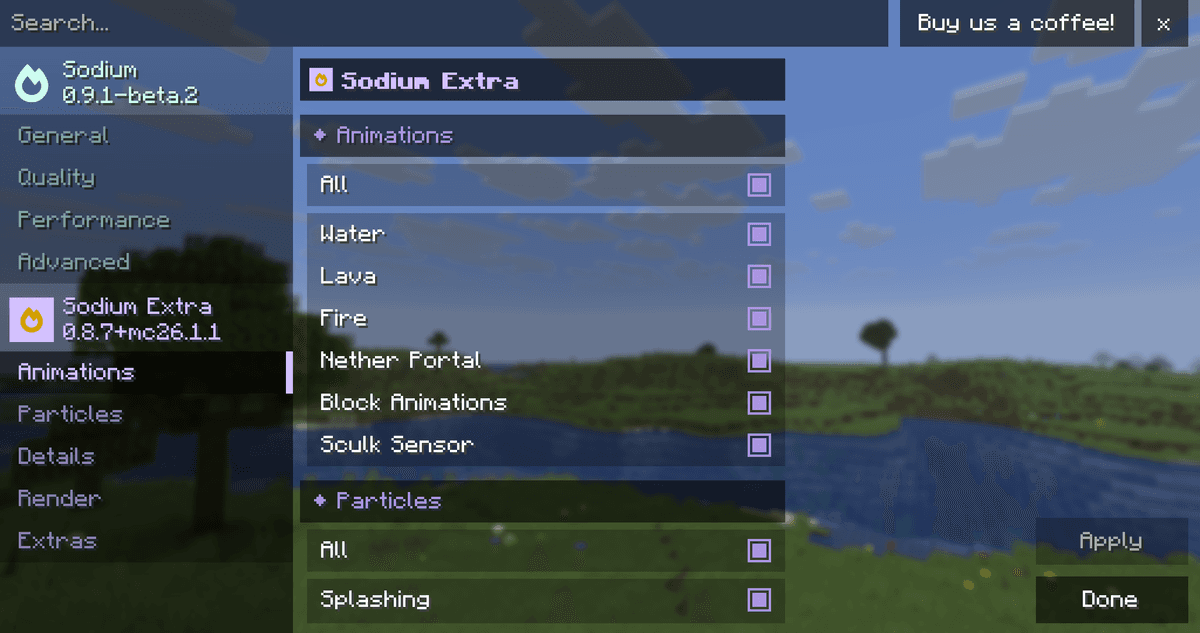
Onglet des paramètres d'animation dans le menu des paramètres graphiques
Brouillard, ciel et météo
Le brouillard est configuré à l'aide d'un seul curseur de distance ou, si vous activez le mode avancé, avec des interrupteurs séparés pour chaque dimension — l'Overworld, le Nether, l'End et les dimensions provenant de mods. Un multiplicateur supplémentaire définit la distance à partir de laquelle le brouillard commence à envelopper l'horizon.
Une section distincte «détails» active ou supprime des éléments du ciel : le ciel lui-même, les étoiles, le soleil et la lune, la météo, ainsi que les couleurs des biomes et du ciel. En désactivant par exemple les étoiles et la météo, vous pouvez légèrement alléger la charge de rendu lors des scènes nocturnes et pluvieuses.
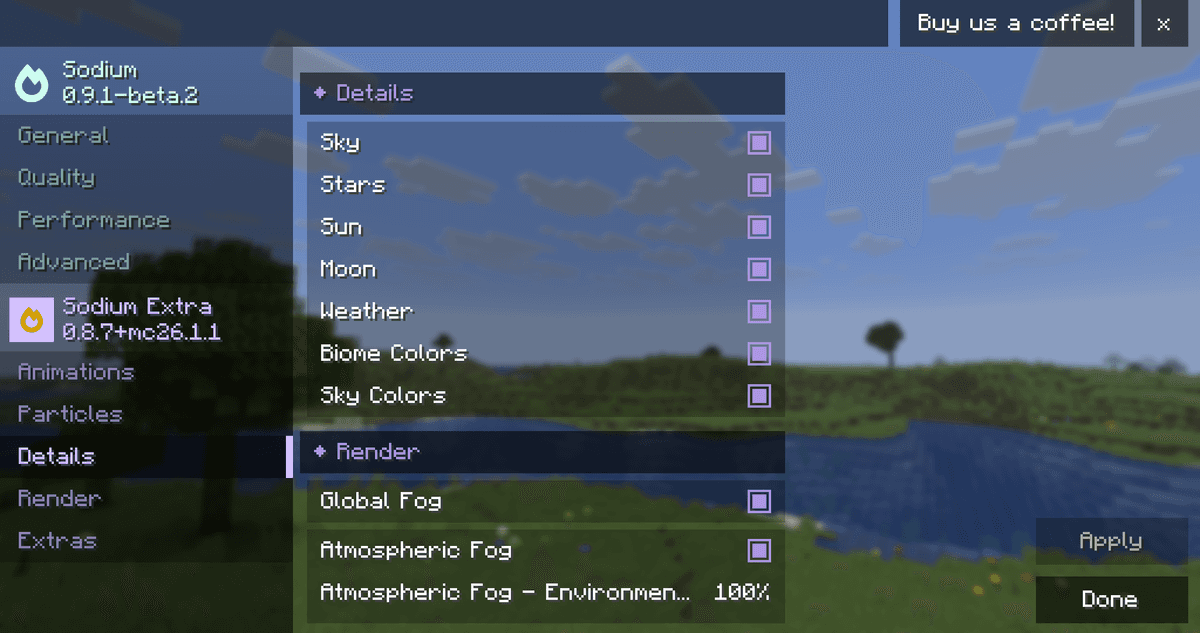
Section des paramètres du brouillard et du ciel
Entités statiques et mises à jour de la lumière
Cette section a le plus grand impact sur les performances dans les bases aménagées. Des interrupteurs individuels désactivent le rendu des cadres, des porte-armures et des tableaux — dans les entrepôts contenant des centaines de cadres, cela augmente considérablement les FPS. Cela inclut également le rayon de la balise, la rotation du livre au-dessus de la table d'enchantement, l'animation de déploiement du piston, ainsi que l'affichage des noms d'objets dans les cadres et des pseudonymes des joueurs.
Une option importante concerne les mises à jour de l'éclairage. Par défaut, le jeu recalcule la lumière comme d'habitude. Si vous la désactivez, les mises à jour de l'éclairage s'arrêtent — ce qui réduit considérablement les saccades (lag) dans les grands mécanismes de redstone, où le recalcul constant de la lumière est très coûteux.
Mises à jour de la lumière : cette option ne doit être désactivée que délibérément. Tant qu'elle est désactivée, l'éclairage dans le monde restera obsolète jusqu'au rechargement de la zone.
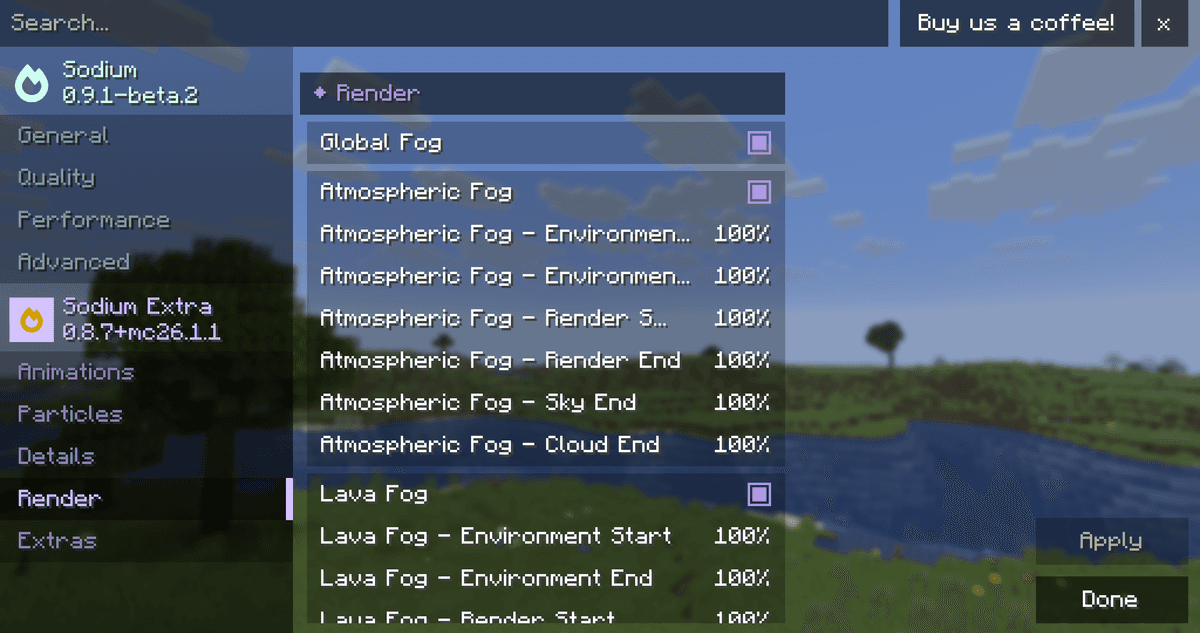
Section de rendu avec divers interrupteurs
Interface et autres options
La section «extra» regroupe des paramètres plus petits mais utiles. Le compteur de FPS et les coordonnées sont affichés directement sur l'écran, avec un choix d'emplacement d'angle et de contraste du texte. Les notifications de type «toast» peuvent être supprimées sélectivement — séparément pour les progrès, les recettes, les conseils système et de didacticiel, y compris ceux de départ comme «couper du bois» dans un nouveau monde.
Parmi les autres options figurent la hauteur des nuages, s'accroupir instantanément sans mouvement fluide de l'appareil photo et une fréquence de rafraîchissement fixe pour l'écran de débogage (F3) au lieu de la fréquence illimitée vanilla. La synchronisation verticale adaptative remplace le VSync standard sur les machines compatibles, et pour macOS, il existe une option qui réduit de moitié la résolution sur les écrans Retina pour augmenter les FPS. Des curseurs distincts atténuent les effets de distorsion et les modifications du champ de vision (FOV) — cela aide les joueurs sensibles aux mouvements brusques de la caméra. L'option de blocage des shaders désactive les post-effets vanilla, tels que la distorsion de l'image lorsque l'on observe à travers les yeux d'une araignée.
Conclusion
Sodium Extra apporte un contrôle graphique flexible, élément par élément, qui fait défaut au Minecraft vanilla. L'intérêt est pratique : en désactivant les animations, les particules et le rendu des entités statiques, il est possible de gagner des images par seconde sur du matériel modeste ou dans des bases encombrées, sans réduire pour autant la distance d'affichage. Il convient aux possesseurs de PC d'entrée et de milieu de gamme, aux joueurs disposant de grandes fermes et bases, ainsi qu'à ceux qui souhaitent supprimer des éléments visuels précis sans recourir à des packs de shaders.
Installation
Une installation classique prend environ 5 minutes. Le déroulé est le même ; seuls le loader et le build correspondant changent.
- 1Install a mod loader (Forge, Fabric or NeoForge) that matches your Minecraft version.
- 2Download the mod file (.jar) built for that same version.
- 3Place the .jar into your .minecraft/mods folder.
- 4Launch Minecraft with the modded profile and check the mod loads in-game.











