

Visual Workbench — mod pour l'affichage 3D d'objets sur l'établi et leur sauvegarde à la fermeture dans Minecraft
Visual Workbench est un mod pour Minecraft qui conserve les objets dans l'établi après la fermeture du menu et les affiche sous forme de…
Visual Workbench est un mod pour Minecraft qui conserve les objets dans l'établi après la fermeture du menu et les affiche sous forme de modèles 3D.
Visual Workbench — mod pour l'affichage 3D d'objets sur l'établi et leur sauvegarde à la fermeture dans Minecraft
Version de Minecraft: 26.1.2
Version du mod: 26.1.0
Dépendances: Fabric API, Forge Config API Port, Puzzles Lib
Visual Workbench résout un problème précis : les objets placés dans un établi disparaissent de celui-ci à chaque fois que vous quittez le menu. Le mod les laisse en place — et pas seulement dans les emplacements, mais aussi sous la forme de modèles 3D affichés directement au-dessus du bloc. La recette est sauvegardée entre les fermetures d'inventaire et entre les sessions.
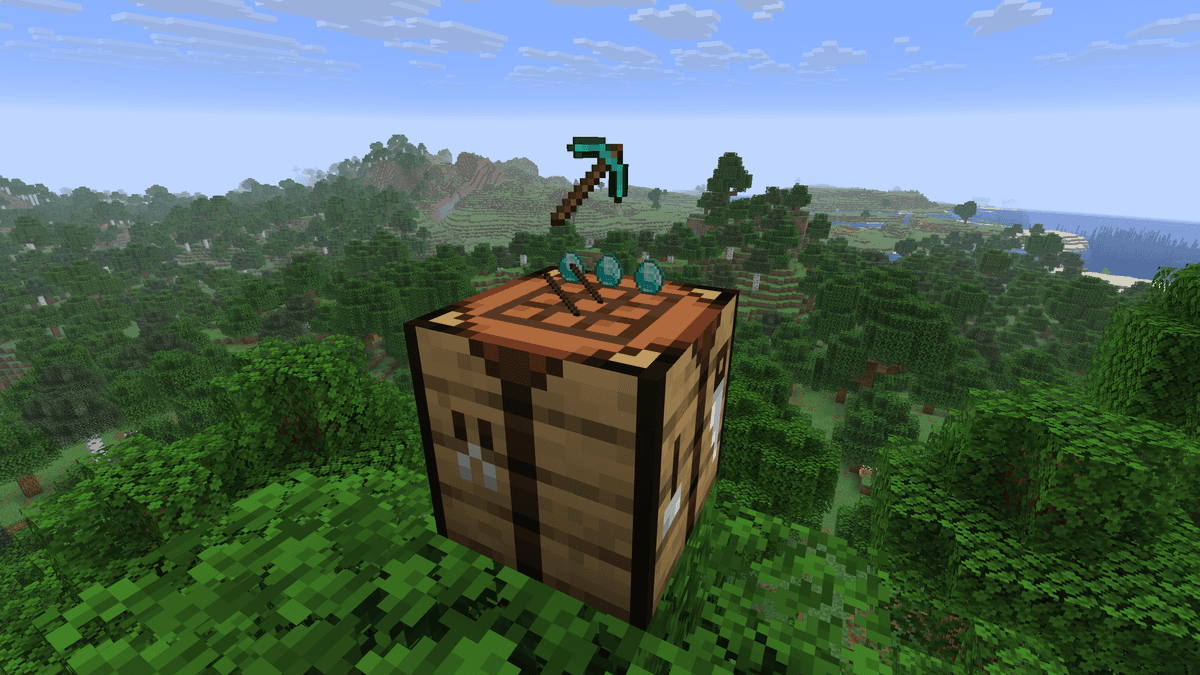
Démonstration du fonctionnement du mod
Mécaniques de base
En disposant les ingrédients dans l'établi et en fermant l'inventaire, les objets restent sur la grille. À la prochaine ouverture de l'établi, tout sera à sa place. Si vous cassez l'établi, le contenu de tous les emplacements tombera au sol sous forme d'objets séparés, tout comme avec un coffre.
La recette sauvegardée est liée à un bloc spécifique dans une position spécifique du monde. En multijoueur, les autres joueurs voient le contenu et peuvent prendre des objets ou ajouter les leurs — l'établi se comporte comme un conteneur partagé.
Rendu des objets
Au-dessus de l'établi, le mod génère des modèles miniatures des ingrédients disposés sur une grille 3×3. Par défaut, les modèles sont en trois dimensions — chaque objet s'affiche avec son modèle 3D standard. Dans la configuration, il y a une option pour passer au rendu 2D si l'affichage 3D gêne ou cause des conflits avec d'autres mods.
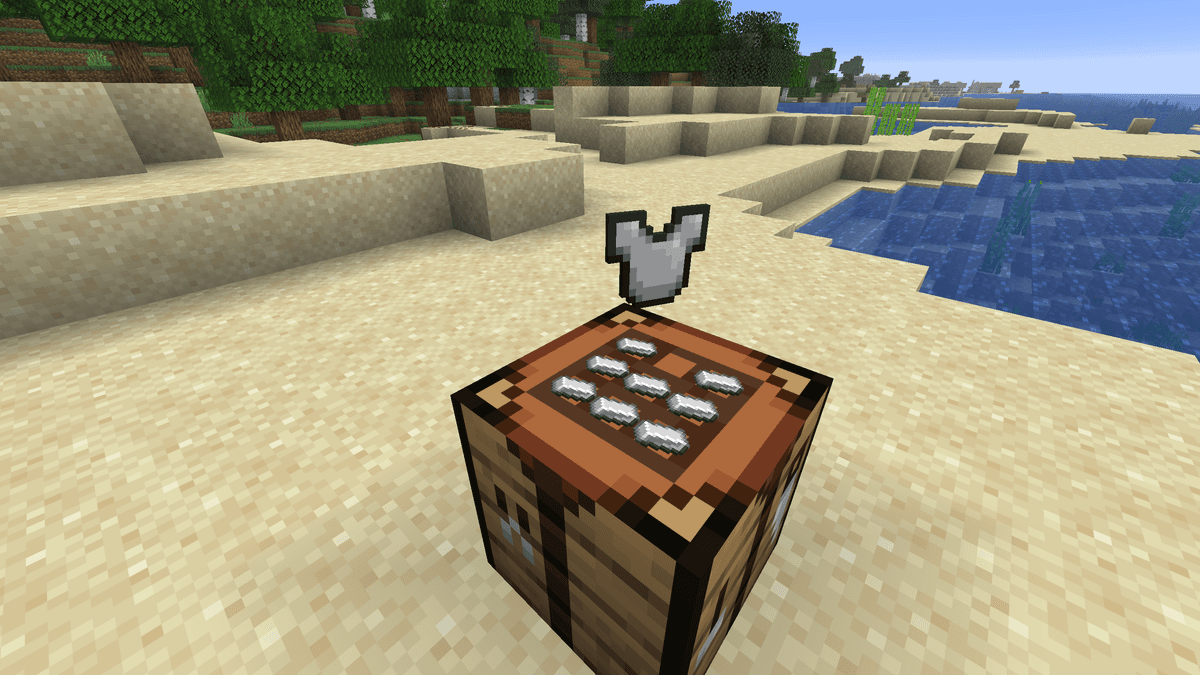
Affichage du craft en 2D après modification du fichier de configuration
Si la recette assemblée est correcte, un modèle du résultat de fabrication apparaît en plus au-dessus de la grille des ingrédients. Cela permet de voir le résultat prévu sans ouvrir l'inventaire. L'affichage du résultat peut être désactivé séparément dans le fichier de configuration.
Par défaut, les objets sur l'établi pivotent vers le joueur le plus proche — ceci est contrôlé par le paramètre rotate_ingredients = "CLOSEST_PLAYER". Avec la valeur CRAFTING_PLAYER les modèles ne s'orientent que vers celui qui a ouvert l'établi en dernier. NEVER désactive complètement la rotation — les objets reposent dans une position fixe, indépendamment de la position du joueur.
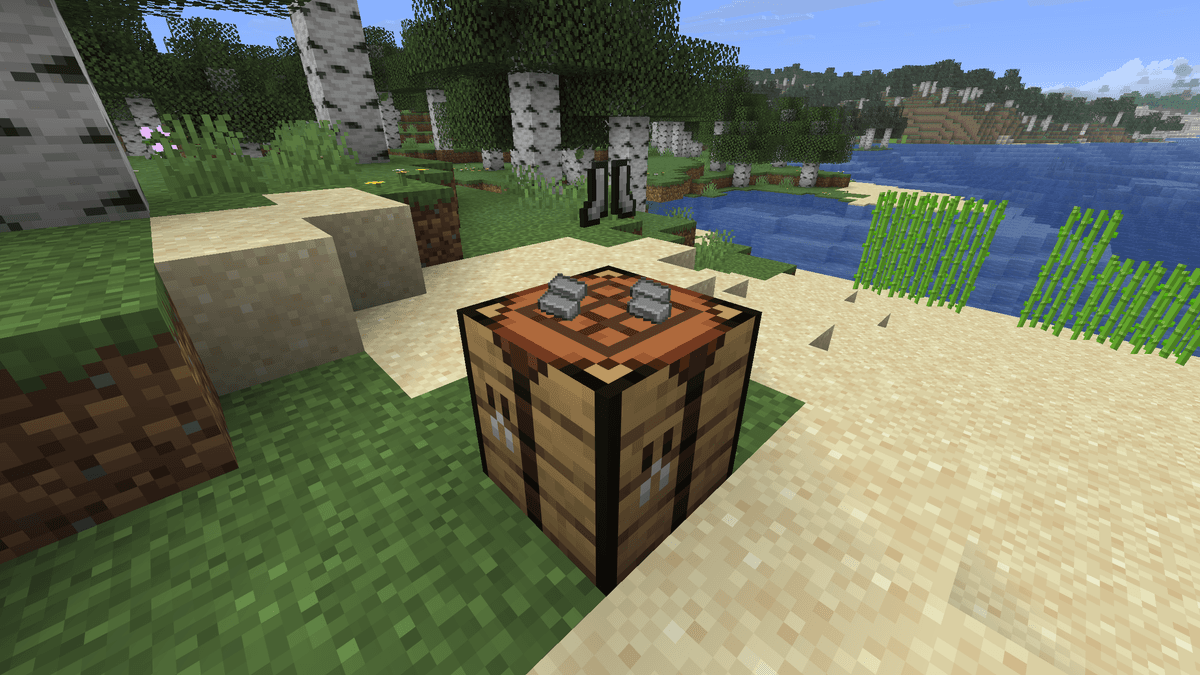
Démonstration du craft tournant vers le joueur
Installation sur un monde existant
Lorsque vous installez le mod sur un monde où des établis sont déjà placés, ils restent des blocs vanilla jusqu'à leur première utilisation. À l'ouverture, l'établi est automatiquement converti dans la version du mod et commence à sauvegarder son contenu. Ceci est contrôlé par le paramètre convert_vanilla_workbench_when_interacting dans visualworkbench-server.toml — activé (true) par défaut.
Avec la valeur false les anciens établis ne sont pas convertis et continuent à fonctionner normalement. Les nouveaux établis, posés après l'installation du mod, sont immédiatement des versions du mod sans aucune conversion.
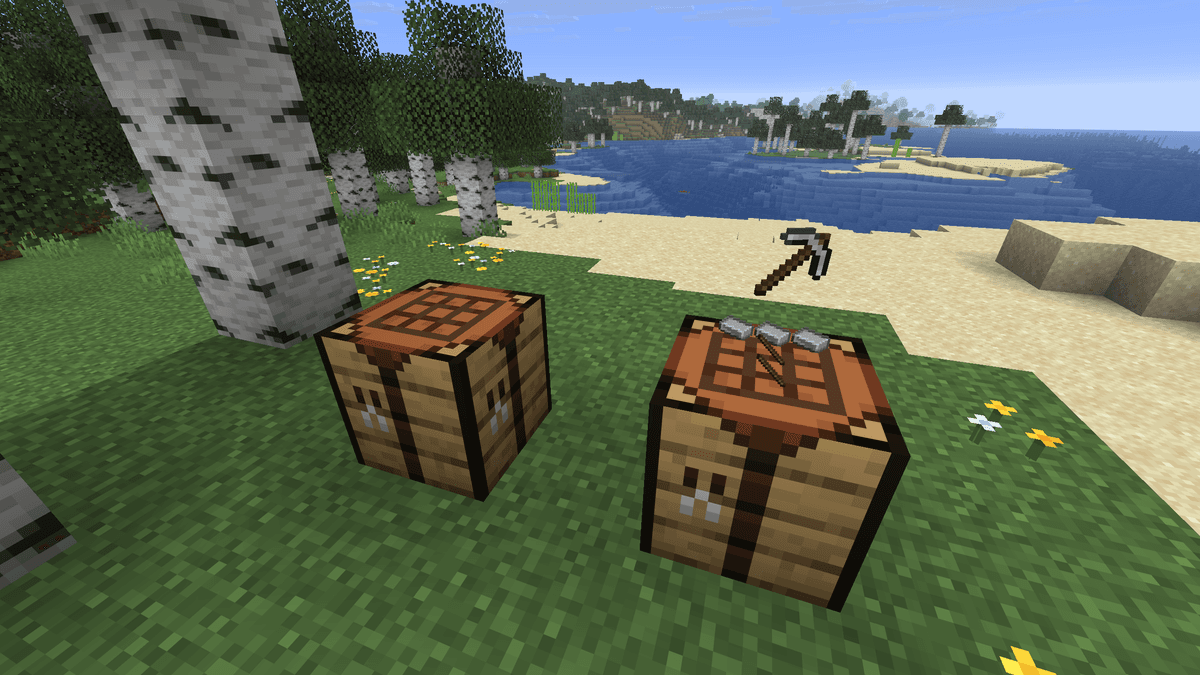
Comparaison entre établi vanilla et moddé
Configuration
Les fichiers de configuration se trouvent dans .minecraft/config/. Sur Fabric, la configuration est rechargée automatiquement après la sauvegarde du fichier — il n'est pas nécessaire de redémarrer le jeu.
visualworkbench-client.toml
Paramètre | Description |
| Rotation des objets sur l'établi vers le joueur : le plus proche, celui qui fabrique, ou désactivé |
| Affichage du modèle du résultat de fabrication au-dessus de l'établi |
| Style de rendu des ingrédients : pas d'affichage, plat sur la surface, ou en lévitation |
visualworkbench-server.toml
Paramètre | Description |
| Conversion automatique d'un établi classique vers la version du mod lors de sa première utilisation |
Important: le paramètre convert_vanilla_workbench_when_interacting ne s'applique qu'aux établis qui ont été posés avant l'installation du mod. Avec false les anciens blocs resteront vanilla et ne sauvegarderont pas leur contenu.
Conclusion
Visual Workbench ajoute la sauvegarde des recettes entre chaque fermeture et permet de voir le contenu de l'établi sans avoir à ouvrir l'inventaire. Pour une base avec plusieurs établis spécialisés, cela supprime les actions inutiles — on voit tout de suite ce qui se trouve où.
Installation
Une installation classique prend environ 5 minutes. Le déroulé est le même ; seuls le loader et le build correspondant changent.
- 1Install a mod loader (Forge, Fabric or NeoForge) that matches your Minecraft version.
- 2Download the mod file (.jar) built for that same version.
- 3Place the .jar into your .minecraft/mods folder.
- 4Launch Minecraft with the modded profile and check the mod loads in-game.











