Xray Ultimate 16x – Przezroczyste tekstury do szukania rud
Xray Ultimate 16x to przezroczysty teksturpak do Minecraft ułatwiający znajdowanie rud. Poprawia widoczność bloków i efektywność kopania.
Xray Ultimate 16x to przezroczysty teksturpak do Minecraft ułatwiający znajdowanie rud. Poprawia widoczność bloków i efektywność kopania.
Kluczowe cechy Xray Ultimate 16x
- Rozdzielczość: 16x16 (niskie wymagania dla maksymalnej wydajności).
- Przeznaczenie: Ułatwia odnajdywanie wartościowych bloków i rud.
- Kompatybilność: Działa z wersjami Minecrafta od 1.16 do 1.20+.
- Wydajność: Optymalizowana dla komputerów o niższej specyfikacji.
- Specjalne funkcje: Przezroczyste tekstury ujawniające rudy i ważne obiekty.
Szczegółowy opis
Tekstury bloków
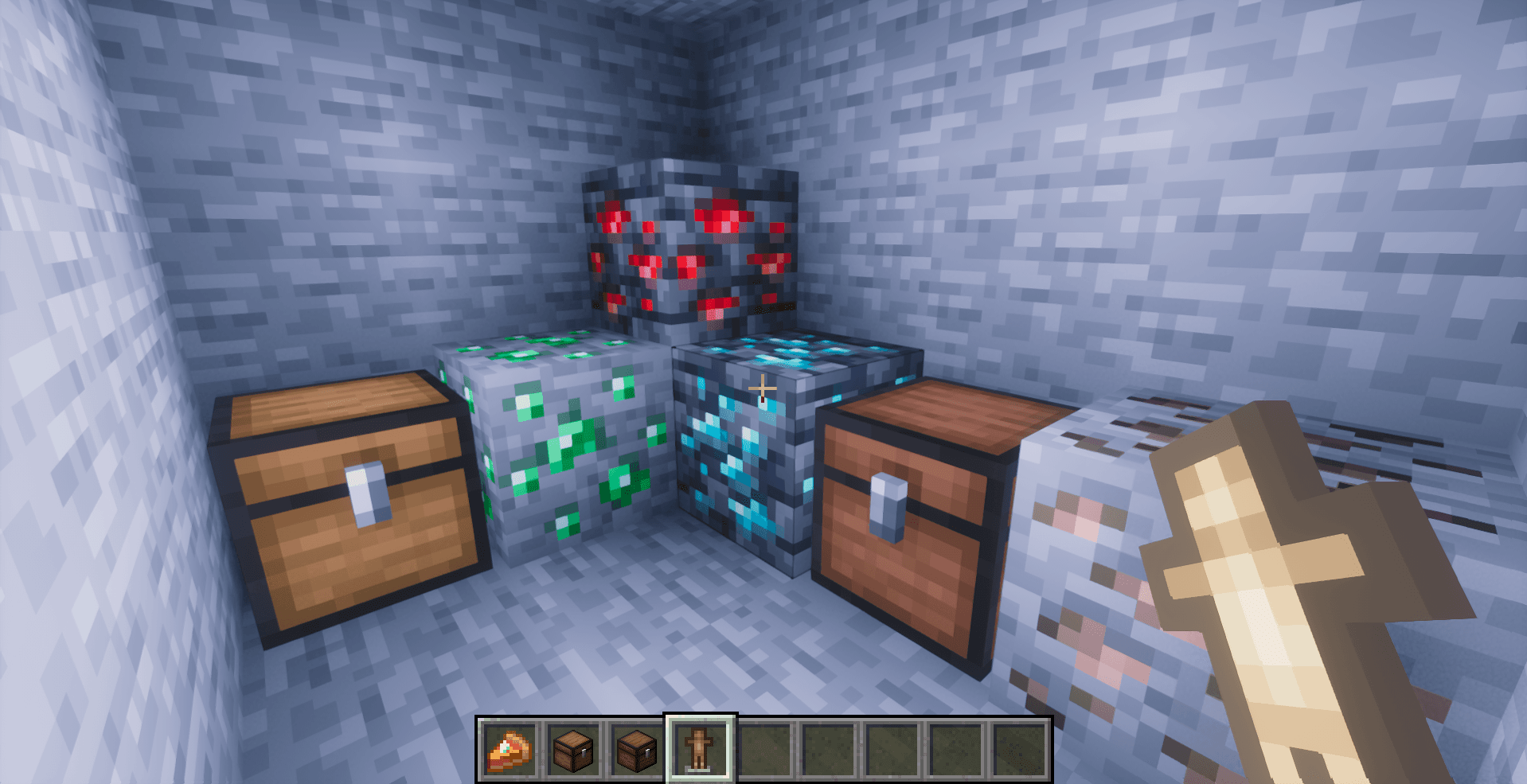
W Xray Ultimate 16x większość bloków jest przezroczysta, co umożliwia graczom łatwe odnajdywanie diamentów, złota, redstone’u i innych cennych zasobów. Kamień, ziemia i piasek są niemal całkowicie niewidoczne, natomiast wartościowe zasoby wyróżniają się jaskrawymi kolorami, co ułatwia ich identyfikację.
Podświetlanie zasobów
Jedną z najważniejszych funkcji jest wyraźne podświetlanie rud. Na przykład diamenty są oznaczone niebieskim kolorem, złoto żółtym, a redstone czerwonym, co sprawia, że są widoczne nawet z dużej odległości.
Wsparcie shaderów
Xray Ultimate 16x jest kompatybilny z większością shaderów, co dodatkowo poprawia widoczność zasobów. Użycie shaderów takich jak SEUS czy BSL może zwiększyć kontrast otoczenia i jeszcze bardziej uwydatnić wyróżnione obiekty.
Zalety Xray Ultimate 16x
- Łatwość użycia: Prosta instalacja bez konieczności skomplikowanej konfiguracji.
- Kompatybilność: Obsługuje większość wersji Minecrafta i działa płynnie na słabszych komputerach.
- Szybsze wydobycie: Przyspiesza poszukiwanie rzadkich materiałów, takich jak diamenty, szmaragdy czy złoto.
- Efektywność: Oszczędza czas podczas eksploracji jaskiń i kopania tuneli.
- Tryb multiplayer: Może być używany zarówno w trybie jednoosobowym, jak i wieloosobowym (o ile nie jest to zabronione regulaminem serwera).
Porównanie z innymi paczkami tekstur
| Cechy | Xray Ultimate 16x | Faithful 32x | LB Photo Realism 256x |
|---|---|---|---|
| Rozdzielczość | 16x16 | 32x32 | 256x256 |
| Wydajność | Wysoka | Wysoka | Średnia |
| Przeznaczenie | Poszukiwanie zasobów | Poprawa klasyki | Fotorealizm |
| Wsparcie shaderów | Pełne | Ograniczone | Pełne |
Porady optymalizacyjne
-
Ustawienia graficzne:
Ustaw wysoką odległość renderowania, aby lepiej widzieć zasoby.
Włącz „Prostą” grafikę, jeśli korzystasz ze słabszego komputera. -
Używanie z modami:
Rekomendowane jest połączenie Xray Ultimate 16x z OptiFine w celu poprawy wydajności i zgodności z shaderami. -
Przestrzeganie zasad serwerów:
Przed użyciem paczki na serwerach upewnij się, że jest to zgodne z ich regulaminem, aby uniknąć konsekwencji.
Dla kogo jest Xray Ultimate 16x?
Ta paczka tekstur jest idealna dla graczy, którzy chcą skupić się na efektywnym wydobywaniu zasobów. Xray Ultimate 16x szczególnie przyda się budowniczym i odkrywcom, którzy potrzebują szybko znajdować rzadkie materiały.
Warto jednak pamiętać, że używanie Xray Ultimate 16x w trybie multiplayer może być zabronione. Zawsze sprawdzaj regulamin serwera i przestrzegaj jego zasad, aby uniknąć blokad.
Podsumowanie
Xray Ultimate 16x to narzędzie stworzone do uproszczenia zbierania zasobów, które będzie pomocne zarówno dla początkujących, jak i doświadczonych graczy. Łatwość instalacji, wysoka wydajność i kompatybilność z wieloma wersjami Minecrafta czynią tę paczkę doskonałym wyborem dla każdego, kto chce zaoszczędzić czas podczas kopania i eksploracji. Jeśli Twoim celem jest efektywne wydobywanie zasobów, Xray Ultimate 16x jest niezbędnym dodatkiem!
Opublikowano na licencji All Rights Reserved (free distribution allowed)
Instalacja
Typowa instalacja zajmuje około 5 minut. Procedura jest taka sama; różni się tylko loader i odpowiedni build.
- 1Download the resource pack (.zip) — keep it zipped.
- 2In Minecraft open Options -> Resource Packs -> Open Pack Folder.
- 3Move the .zip into that resourcepacks folder.
- 4Select the pack so it moves to the right column, then click Done.
Galeria
Znaleziono: 32