
John Smith Legacy Models Addon — dodatek z modelami 3D dla Minecrafta
John Smith Legacy Models Addon dodaje przestrzenne modele torom, płotom, drzwiom, trawie i liściom w paczce zasobów John Smith Legacy dla…
John Smith Legacy Models Addon dodaje przestrzenne modele torom, płotom, drzwiom, trawie i liściom w paczce zasobów John Smith Legacy dla Minecrafta.
John Smith Legacy Models Addon — dodatek z modelami 3D dla Minecrafta
Pakiet bazowy: John Smith Legacy (wymagany — bez niego dodatek nie działa).
Kolejność na liście paczek zasobów: dodatek ustawiamy wyżej niż pakiet bazowy
John Smith Legacy Models Addon to dodatek do paczki zasobów John Smith Legacy, który zastępuje płaskie tekstury części bloków i przedmiotów modelami przestrzennymi. W standardowym Minecrafcie tory, płoty i roślinność są rysowane jako płaskie ściany, więc pod kątem widać tylko kwadratową teksturę. Dodatek nadaje takim obiektom prawdziwą geometrię — wypustki, wgłębienia i pojedyncze detale widoczne z boku. Same tekstury nadal pochodzą z pakietu bazowego: to nakładka na niego, a nie osobna paczka.
Co robi dodatek
Modele przestrzenne są budowane na teksturach John Smith Legacy w rozdzielczości 32x, więc stylistyka pozostaje taka sama — spokojna, zbliżona do średniowiecznej. Zmiany dotyczą kształtu, a nie koloru czy wzoru powierzchni.
Trójwymiarowy kształt zyskują między innymi:
Tory — z bocznymi listwami wsporczymi i wyraźniejszym profilem, dobrze widocznym na długich odcinkach i kolejkach górskich.
Płoty — przestrzenne słupki i poprzeczki zamiast płaskich krzyży.
Drzwi — kilka wariantów modeli w zależności od rodzaju drewna, każdy z innym wyglądem skrzydła.
Trawa i roślinność — kępki trawy o różnej wysokości i drobne kamyki na powierzchni; przy sąsiednich blokach trawa częściowo przechodzi na nie.
Liście — zyskują głębię zamiast płaskiej powierzchni.
Pochodnie, latarnie, elementy redstone — wystają z powierzchni, na której zostały postawione.
Część przedmiotów w ekwipunku i w ręce również jest pokazywana jako modele przestrzenne.
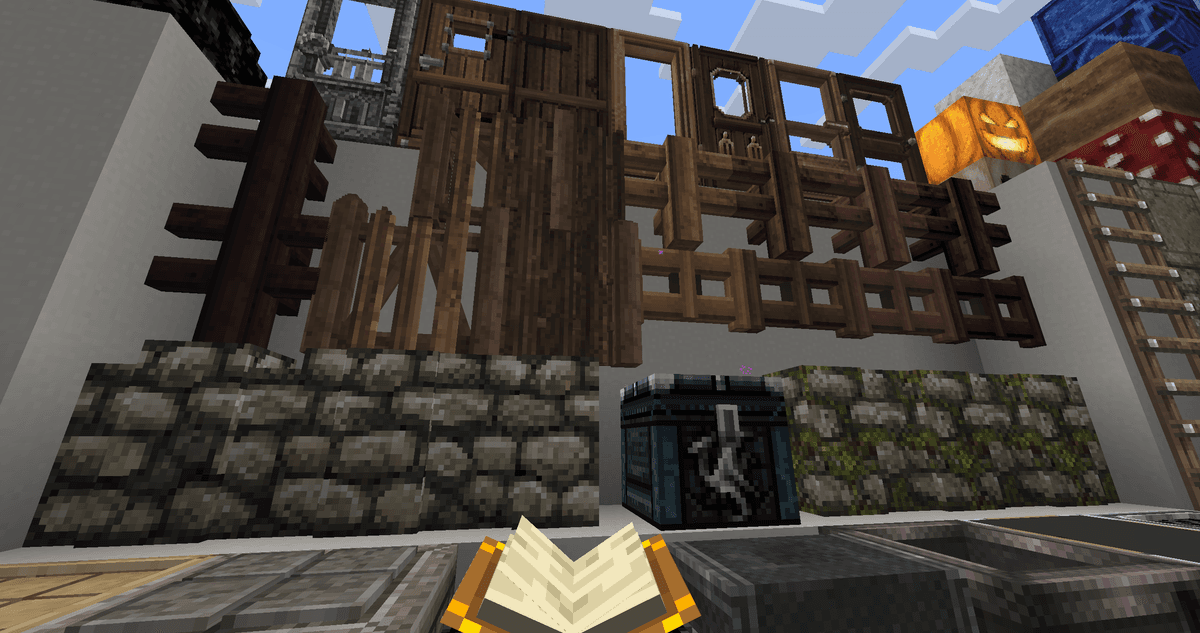
Różne przestrzenne płoty i drzwi
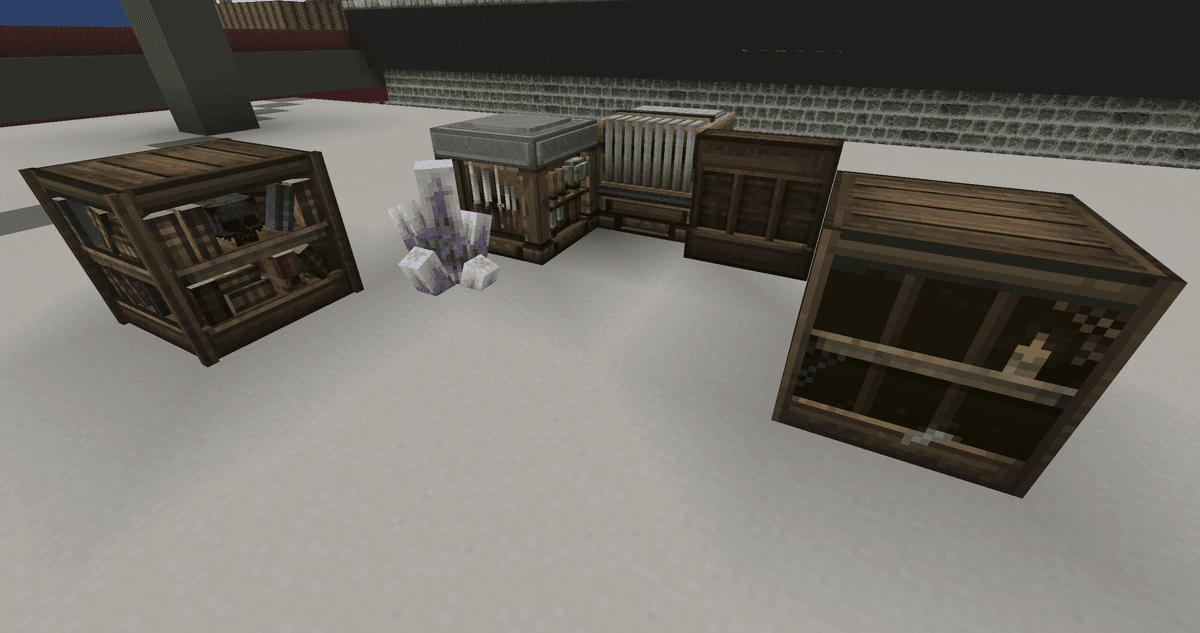
Przestrzenne biblioteczki i bloki-narzędzia
Wymagania techniczne
Modele przestrzenne działają dzięki standardowemu systemowi modeli Minecrafta, obecnemu już od wersji 1.8, dlatego OptiFine nie jest do nich potrzebny. Instalowanie OptiFine ma sens co najwyżej ze względu na dodatkowe możliwości samego pakietu bazowego — na działanie modeli 3D nie ma to wpływu.
Rozdzielczość 32x i dodatkowa geometria obciążają system nieco bardziej niż zwykły pakiet 16x. Na nowoczesnym PC różnica jest niezauważalna; na słabszym sprzęcie możliwy jest niewielki spadek FPS, gdy w kadrze jest jednocześnie dużo przestrzennych obiektów.
Zgodność wersji: począwszy od wersji pakietu bazowego 1.21.11 v21, niektóre modele mogą wyświetlać się niepoprawnie z powodu zmian tekstur i modeli w samym John Smith Legacy. W takich przypadkach warto porównać wersję dodatku z wersją pakietu bazowego i w razie potrzeby wybrać tę, która odpowiada wersji gry.
Instalacja i zgodność
Dodatek nie działa samodzielnie. Najpierw do listy paczek zasobów dodajemy John Smith Legacy, a nad nim — ten dodatek: tylko przy takiej kolejności modele pobierają właściwe tekstury. Edycja JimStoneCraft nie jest obsługiwana — zestaw modeli jest z nią niekompatybilny.
Podsumowanie
John Smith Legacy Models Addon nadaje objętość blokom i przedmiotom pakietu bazowego, nie zmieniając jego palety ani wzoru tekstur. To właśnie dodatek, a nie samodzielna paczka, więc bez John Smith Legacy nie zadziała — to jego główne ograniczenie. Sprawdzi się u osób, które już grają na John Smith Legacy i chcą mniej płaskich powierzchni w budowlach, na kolejkach szynowych i w naturalnych lokacjach; na słabszych komputerach warto uwzględnić dodatkowe obciążenie wynikające z liczby modeli w kadrze.
Instalacja
Typowa instalacja zajmuje około 5 minut. Procedura jest taka sama; różni się tylko loader i odpowiedni build.
- 1Download the resource pack (.zip) — keep it zipped.
- 2In Minecraft open Options -> Resource Packs -> Open Pack Folder.
- 3Move the .zip into that resourcepacks folder.
- 4Select the pack so it moves to the right column, then click Done.