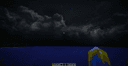
Dramatic Skys — سماء عالية الدقة (HD) للعبة Minecraft (حزمة موارد)
حزمة Dramatic Skys هي حزمة موارد للعبة Minecraft تستبدل السماء الافتراضية بصناديق سماء عالية الدقة (HD) وسحب ورسوم متحركة تتغير حسب المناطق…
حزمة Dramatic Skys هي حزمة موارد للعبة Minecraft تستبدل السماء الافتراضية بصناديق سماء عالية الدقة (HD) وسحب ورسوم متحركة تتغير حسب المناطق الحيوية.
المتطلبات:
إصدار Minecraft: 1.6.1 – 1.21.x والأحدث
الدقة: تتوفر خيارات تتراوح بين 16x و512x وأعلى
مود صناديق السماء الإلزامي (skyboxes): OptiFine أو Optiboxes أو Nuit (FabricSkyBoxes) أو Celestial
حزمة Dramatic Skys هي حزمة إضافية تستبدل السماء فقط: السحب والإضاءة وقبة السماء ليلاً. لا تعدل الحزمة الكتل أو العناصر أو الكائنات (mobs)، لذا يمكن وضعها فوق أي حزمة أخرى – ببساطة يتم وضعها في ترتيب أعلى ضمن قائمة حزم الموارد في شاشة الاختيار. سماء لعبة Minecraft الافتراضية (vanilla) عبارة عن تدرج لوني مسطح مع سحب بسيطة؛ بينما تستبدلها Dramatic Skys بأنسجة صناديق سماء (skybox) عالية الدقة (HD)، تختلف باختلاف النهار والغروب والليل.
ماذا تفعل الحزمة
الميزة الرئيسية هي ربط السماء بالمنطقة الحيوية (biome). اعتبارًا من الإصدار 1.20، تتوفر في اللعبة 79 منطقة حيوية، وتحدد الحزمة لكل منها ثلاث حالات للسماء: نهارًا، والشروق/الغروب، وليلاً. عند الانتقال بين المناطق الحيوية، تتغير المناظر في الأعلى، بحيث تختلف السماء في الصحراء والتايغا والمستنقعات.
بالإضافة إلى الأنسجة الثابتة، تحتوي الحزمة على تأثيرات متحركة وتأثيرات للطقس:
الشفق القطبي (متحرك)؛
الشهب وزخات الشهب؛
شمس متحركة؛
الأعاصير؛
الأقمار الدموية والزرقاء؛
خرائط الألوان والضباب، بالإضافة إلى أنسجة السماء المعتمدة على الارتفاع (يتغير المظهر بناءً على ارتفاع اللاعب).
بدون مود صناديق السماء (skybox)، لن تعمل الحزمة بشكل كامل. صناديق السماء المخصصة ليست جزءًا من المحرك الافتراضي للعبة (vanilla) – بل يتم تفعيلها بواسطة OptiFine أو Optiboxes أو Nuit (FabricSkyBoxes المخصص لـ Fabric) أو Celestial. وبدون أحد هذه المودات، ستبقى السماء افتراضية.
الدقة والأداء
تتوفر الحزمة بعدة خيارات للدقة – من 16x إلى 512x وأعلى. ونظرًا لأنها تستبدل السماء فقط وليس الأنسجة الخاصة بالعالم بأكمله، فإن الحمل على بطاقة الرسومات يكون معتدلاً حتى في الدقة العالية، ولا يوجد انخفاض ملحوظ في معدل الإطارات (FPS) على أجهزة الكمبيوتر الضعيفة. وبالنسبة للمحاميل القديمة جدًا، يُفضل استخدام الدقة الأقل (16x–32x).
التوافق
لا تتعارض حزمة Dramatic Skys مع حزم الكتل والعناصر – فهي تُضاف كطبقة منفصلة فوقها. وتتوافق مع الشيدر (shaders)، ولكن هناك تفصيل بسيط: تقوم بعض الشيدرات برسم سماء وسحب خاصة بها، مما يؤدي إلى حجب أنسجة الحزمة بسماء الشيدر. لرؤية حزمة Dramatic Skys تحديدًا، يجب إيقاف خيار السماء/السحب المخصصة في إعدادات الشيدر، أو استخدام الحزمة بدون شيدرات ثقيلة.
الخاتمة
تحل حزمة Dramatic Skys مهمة محددة – استبدال السماء دون التأثير على بقية العالم، مما يجعلها مثالية للبناة وأولئك الذين يلتقطون لقطات شاشة أو ينشئون مقاطع فيديو سينمائية. بفضل ربطها بالمناطق الحيوية وتأثيرات الطقس (الأعاصير، والشهب، والشفق)، فإنها توفر تنوعًا أكبر من الحزم البسيطة ذات صناديق السماء الثابتة. العائق الرئيسي هو الاعتماد على مود صناديق السماء: بدون OptiFine أو FabricSkyBoxes لن تظهر هذه التأثيرات. النقطة الثانية هي المنافسة مع الشيدر على السماء: إذا كان الشيدر يرسم سماء خاصة به، فستضطر أنسجة الحزمة للتنحي، أو سيتعين عليك إيقاف سماء الشيدر يدويًا.
الأسئلة الشائعة
هل تعمل حزمة Dramatic Skys بدون OptiFine؟ فقط مع مود بديل لصناديق السماء — مثل Optiboxes أو Nuit (FabricSkyBoxes) أو Celestial. بدون أي منها، ستظل السماء افتراضية (vanilla).
هل يمكن وضع الحزمة فوق حزمة موارد أخرى؟ نعم. هذه حزمة إضافية – ضعها فوق الحزمة الأساسية في القائمة على شاشة الاختيار.
هل تقلل الحزمة من معدل الإطارات (FPS)؟ بشكل ضئيل للغاية. فهي تستبدل السماء فقط، وبالتالي فإن الحمل يكون معتدلاً حتى في الدقة العالية. بالنسبة للأجهزة الضعيفة، تتوفر خيارات بدقة 16x–32x.
هل تتوافق حزمة Dramatic Skys مع الشيدر؟ جزئيًا. إذا كان الشيدر يرسم سماء وسحبًا خاصة به، فسوف يغطي على أنسجة الحزمة. قم بإيقاف خيار السماء المخصصة في إعدادات الشيدر لرؤية الحزمة.
كم عدد السماوات المختلفة في الحزمة؟ يتم تحديد السماء بشكل منفصل لكل منطقة حيوية (79 في الإصدار 1.20)، في ثلاث حالات – النهار، والشروق/الغروب، والليل.
التثبيت
التثبيت النموذجي يستغرق حوالي 5 دقائق. الخطوات نفسها؛ يختلف فقط المُحمّل والبناء المطابق.
- 1Download the resource pack (.zip) — keep it zipped.
- 2In Minecraft open Options -> Resource Packs -> Open Pack Folder.
- 3Move the .zip into that resourcepacks folder.
- 4Select the pack so it moves to the right column, then click Done.