

Sodium Extra — Mod für Grafikeinstellungen und zusätzliche Optimierung in Minecraft
Sodium Extra erweitert Sodium (MC 1.16.2–26.2) um einzelne Schalter für Animationen, Partikel, Nebel, Himmel, statische Entities und…
Sodium Extra erweitert Sodium (MC 1.16.2–26.2) um einzelne Schalter für Animationen, Partikel, Nebel, Himmel, statische Entities und Licht-Updates zur gezielten FPS-Optimierung.
Sodium Extra — Mod für Grafikeinstellungen und zusätzliche Optimierung in Minecraft
Minecraft-Version, auf der der Artikel getestet und geschrieben wurde: 26.1.2
Bereich der unterstützten Versionen: 1.16.2 – 26.2
Abhängigkeiten: Sodium
Sodium Extra fügt Minecraft eine detaillierte Steuerung für visuelle Effekte hinzu — Animationen, Partikel, Nebel und statische Objekte in der Szene. Im Vanilla-Spiel gibt es eine solche Kontrolle nicht: Effekte laufen entweder immer oder werden über einige allgemeine Schieberegler gesteuert. Die Mod bringt jedes Element in einen eigenen Schalter, sodass unnötige Last auf der Grafikkarte gezielt entfernt wird, ohne dass Shader-Packs installiert werden müssen. Separaterweise fügt sie einige Leistungsoptionen hinzu und behebt kleinere visuelle Fehler. Alle Schalter erscheinen als zusätzliche Tabs im Menü für die Grafikeinstellungen.
Animationen und Partikel
Die erste Gruppe von Schaltern deaktiviert die Animationen bestimmter Objekte: Wasser, Lava, Feuer, Portale, Blöcke und den Sculk-Sensor. Jeder Punkt lässt sich unabhängig voneinander ausschalten — man kann beispielsweise die Wasserbewegung beibehalten, aber die Feueranimation entfernen, die schwache PCs in der Nähe großer Flammenquellen am stärksten belastet.
Die zweite Gruppe steuert Partikel. Die Liste wird dynamisch aufgebaut: Für jeden Partikeltyp im Spiel wird ein eigener Schalter erstellt, einschließlich derer, die durch Drittanbieter-Mods hinzugefügt werden. Dadurch werden nur die gewünschten Effekte deaktiviert — wie z. B. Regenspritzer oder Partikel beim Zerstören von Blöcken —, ohne die übrigen zu beeinträchtigen.
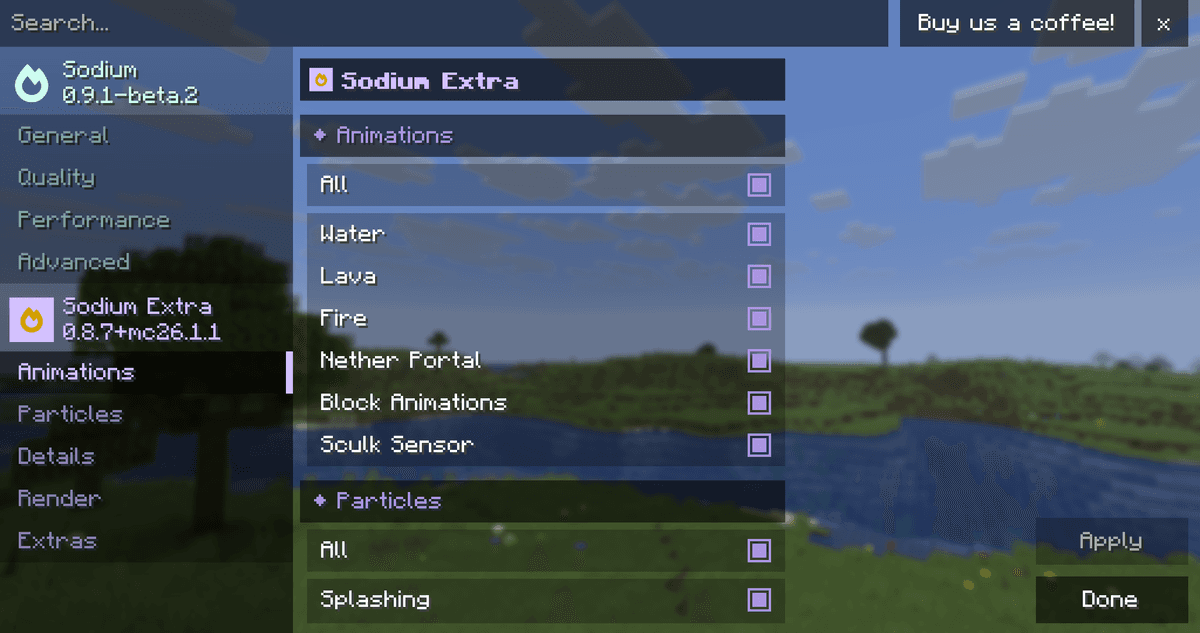
Tab für Animationseinstellungen im Grafikeinstellungsmenü
Nebel, Himmel und Wetter
Der Nebel wird über einen einzelnen Entfernungsregler konfiguriert oder, wenn der erweiterte Modus aktiviert ist, über separate Schalter für jede Dimension — die Oberwelt, das Nether, das Ende und Dimensionen aus Mods. Ein zusätzlicher Multiplikator legt die Entfernung fest, ab der der Nebel den Horizont einzuhüllen beginnt.
Ein separater Block „Details“ aktiviert oder entfernt Himmelselemente: den Himmel selbst, Sterne, Sonne und Mond, das Wetter sowie Biom- und Himmelsfarben. Wenn man beispielsweise Sterne und Wetter entfernt, kann man das Rendering bei Nacht- und Regenszenen etwas entlasten.
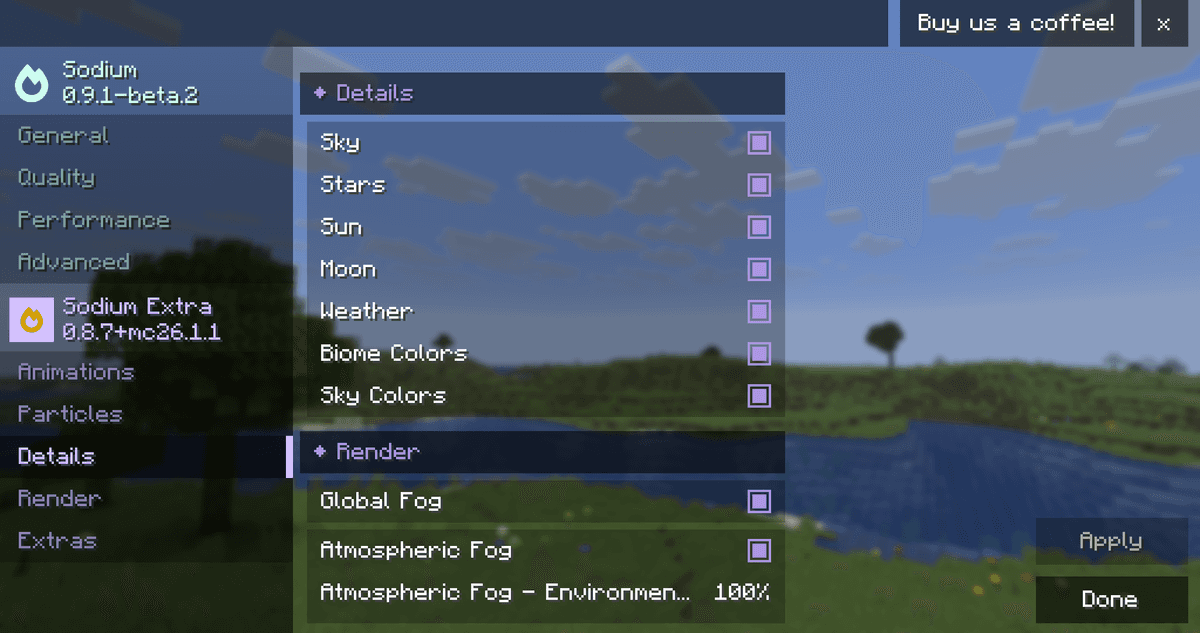
Bereich für Nebel- und Himmeleinstellungen
Statische Entities und Licht-Updates
Dieser Abschnitt hat den größten Einfluss auf die Leistung in bebauten Basen. Separate Schalter deaktivieren das Rendern von Rahmen, Rüstungsständern und Gemälden — in Lagern mit Hunderten von Rahmen erhöht dies spürbar die FPS. Dazu gehören auch der Leuchtfeuerstrahl, das Drehen des Buches über dem Zaubertisch, die Kolbenausfahranimation sowie die Anzeige von Gegenstandsnamen in Rahmen und Spielernamen.
Eine Besonderheit ist die Option für Licht-Updates. Standardmäßig berechnet das Spiel das Licht wie gewohnt. Wenn sie deaktiviert wird, stoppen die Licht-Updates — dies reduziert drastisch Verzögerungen bei großen Redstone-Maschinen, bei denen die ständige Lichtberechnung teuer ist.
Licht-Updates: Diese Option sollte nur bewusst deaktiviert werden. Während sie deaktiviert ist, bleibt die Beleuchtung in der Welt veraltet, bis das Gebiet neu geladen wird.
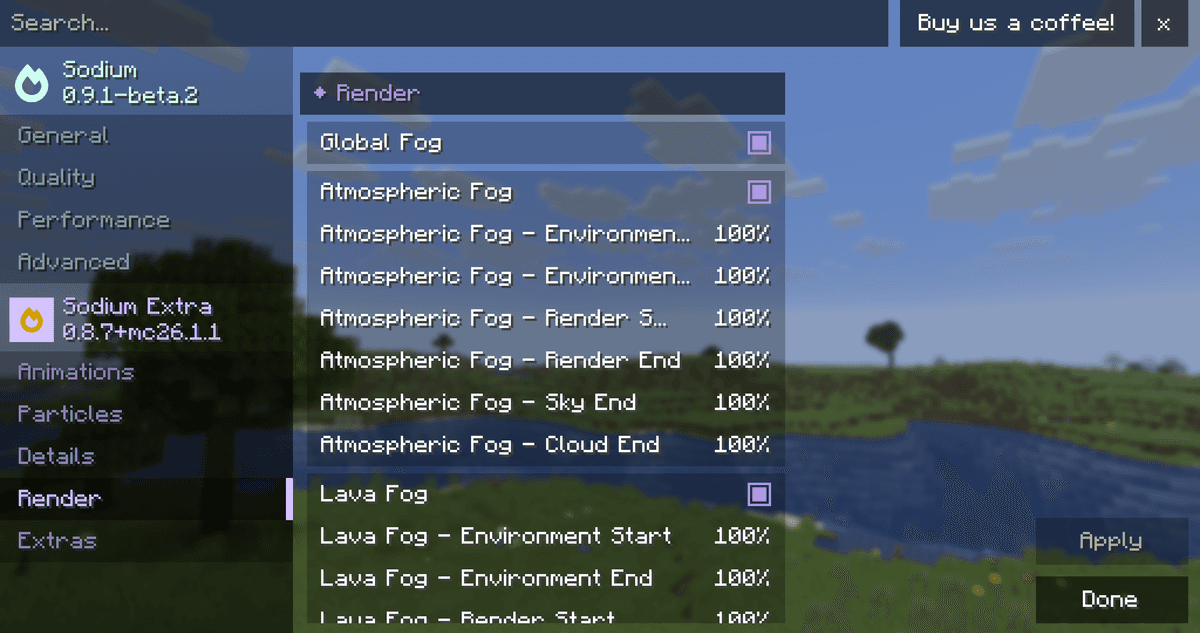
Rendering-Bereich mit verschiedenen Schaltern
Benutzeroberfläche und andere Optionen
Der Abschnitt „Extra“ fasst kleinere, aber nützliche Einstellungen zusammen. Der FPS-Zähler und die Koordinaten werden direkt auf dem Bildschirm angezeigt, wobei die Positionsecke und der Textkontrast wählbar sind. Toast-Benachrichtigungen lassen sich selektiv ausblenden — separat für Erfolge, Rezepte, System- und Tutorial-Hinweise, einschließlich der anfänglichen wie „Holz fällen“ in einer neuen Welt.
Zu den weiteren Punkten gehören die Wolkenhöhe, sofortiges Ducken ohne sanfte Kamerabewegung und eine feste Aktualisierungsrate für den Debug-Bildschirm (F3) anstelle der unbegrenzten Vanilla-Rate. Adaptive vertikale Synchronisation ersetzt standardmäßiges VSync auf unterstützten Geräten, und für macOS gibt es eine Option, die die Auflösung auf Retina-Displays halbiert, um die FPS zu steigern. Eigene Schieberegler verringern Verzerrungseffekte und Sichtfeldänderungen — dies hilft Spielern, die empfindlich auf plötzliche Kamerabewegungen reagieren. Die Shader-Sperroption deaktiviert Vanilla-Post-Effekte wie die Bildverzerrung im Beobachtermodus einer Spinne.
Fazit
Sodium Extra bietet eine flexible Steuerung der Grafik Element für Element, die dem Vanilla-Minecraft fehlt. Der Nutzen ist praktisch: Durch das Deaktivieren von Animationen, Partikeln und dem Rendern von statischen Entities lassen sich Frames auf schwacher Hardware oder überlasteten Basen gewinnen, ohne die Renderdistanz zu verringern. Sie eignet sich für Besitzer von schwachen und mittleren PCs, Spieler mit großen Farmen und Basen sowie für alle, die bestimmte visuelle Elemente ohne Shader-Packs entfernen möchten.
Installation
Eine typische Installation dauert etwa 5 Minuten. Der Ablauf ist gleich; nur Loader und der passende Build unterscheiden sich.
- 1Install a mod loader (Forge, Fabric or NeoForge) that matches your Minecraft version.
- 2Download the mod file (.jar) built for that same version.
- 3Place the .jar into your .minecraft/mods folder.
- 4Launch Minecraft with the modded profile and check the mod loads in-game.











