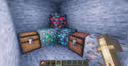
Vanilla Mashup (PBR):真实的香草材质包评测
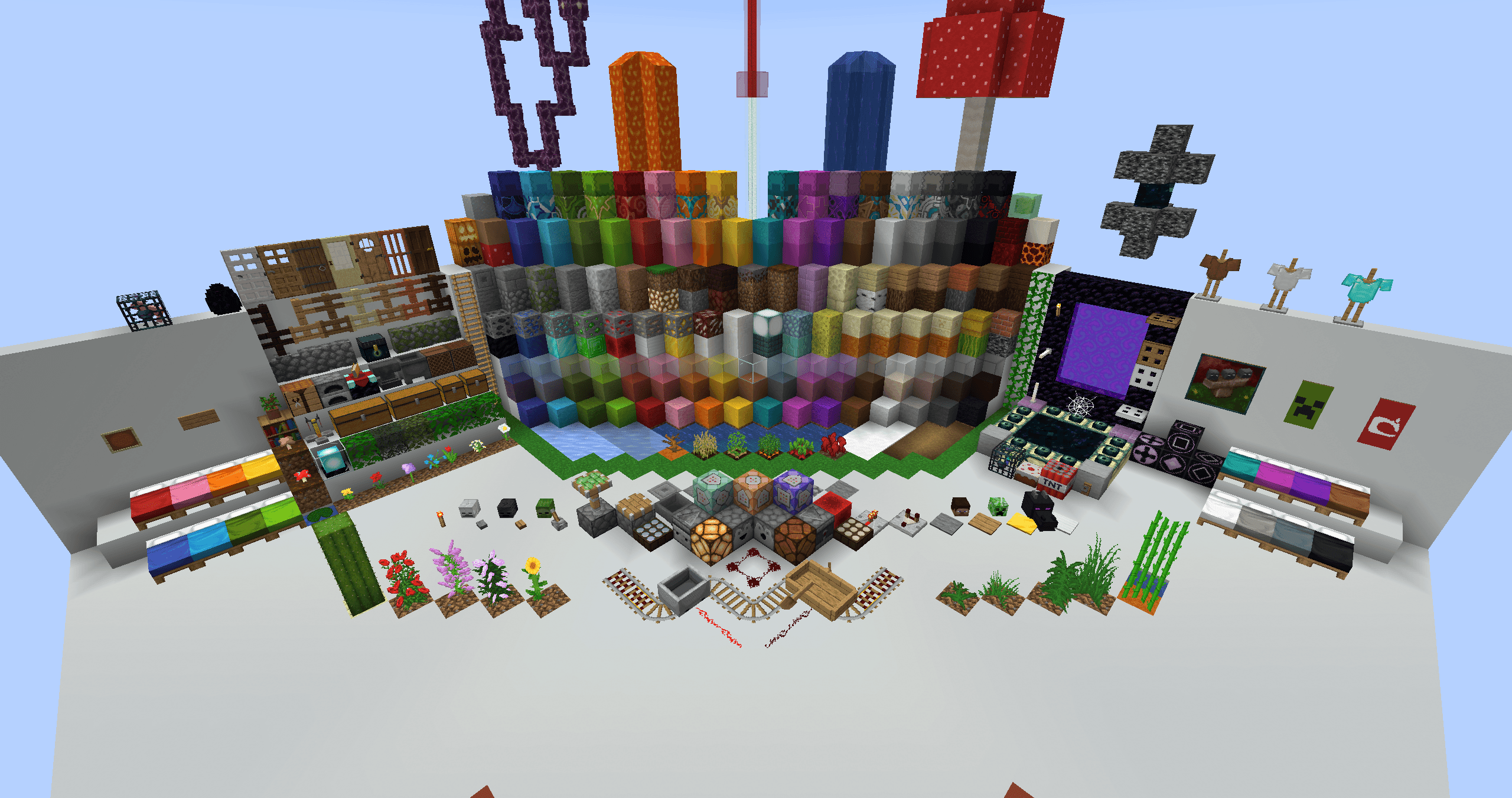
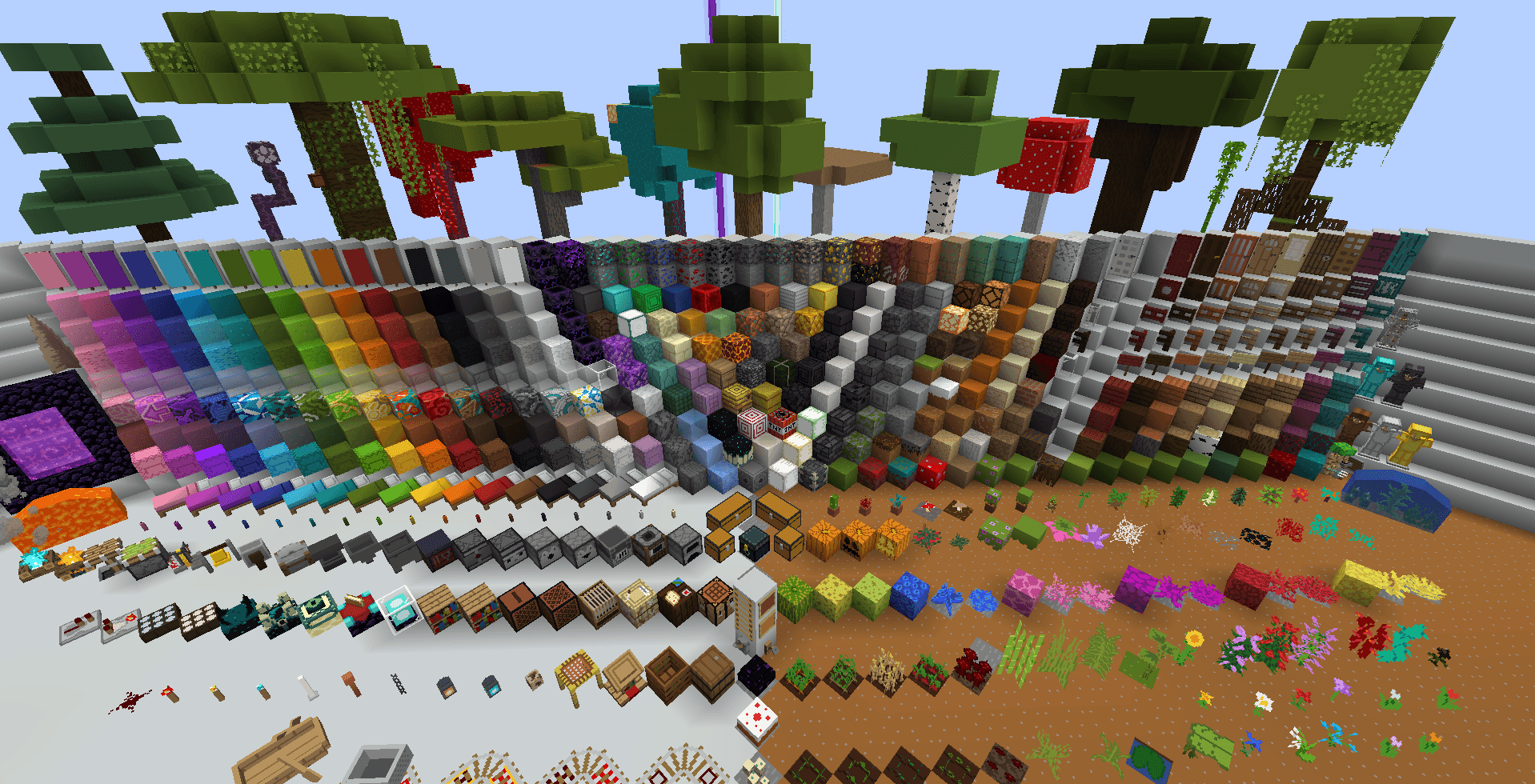
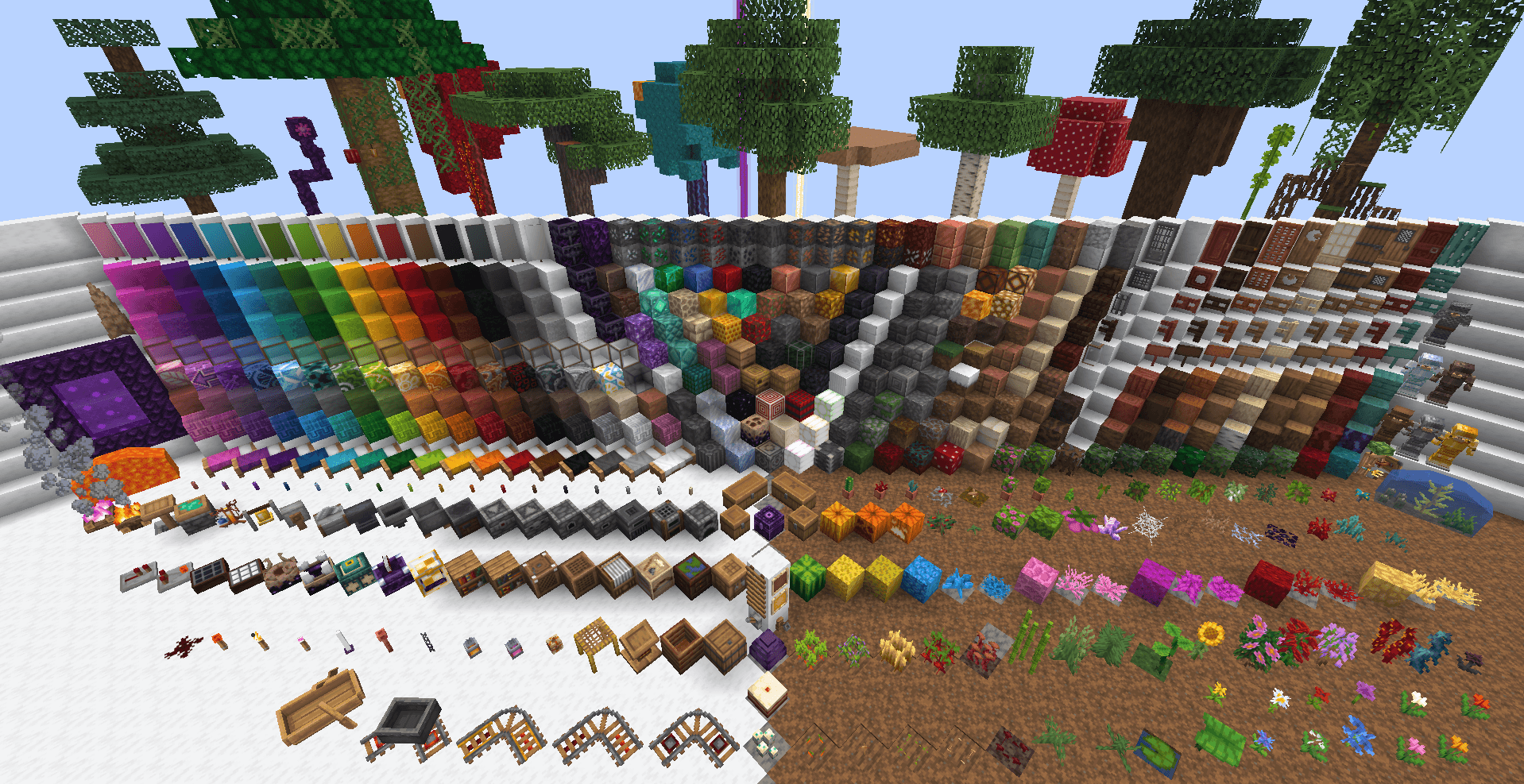
Vanilla Mashup (PBR) 材质包的评测,该材质包为经典的Minecraft纹理添加了真实的光照、立体感和反射。
Vanilla Mashup (PBR) 材质包的评测,该材质包为经典的Minecraft纹理添加了真实的光照、立体感和反射。
依赖项:
Minecraft版本:1.20.x – 26.1.x
必需依赖项:支持LabPBR的光影(例如 Complementary)、OptiFine或Iris Shaders
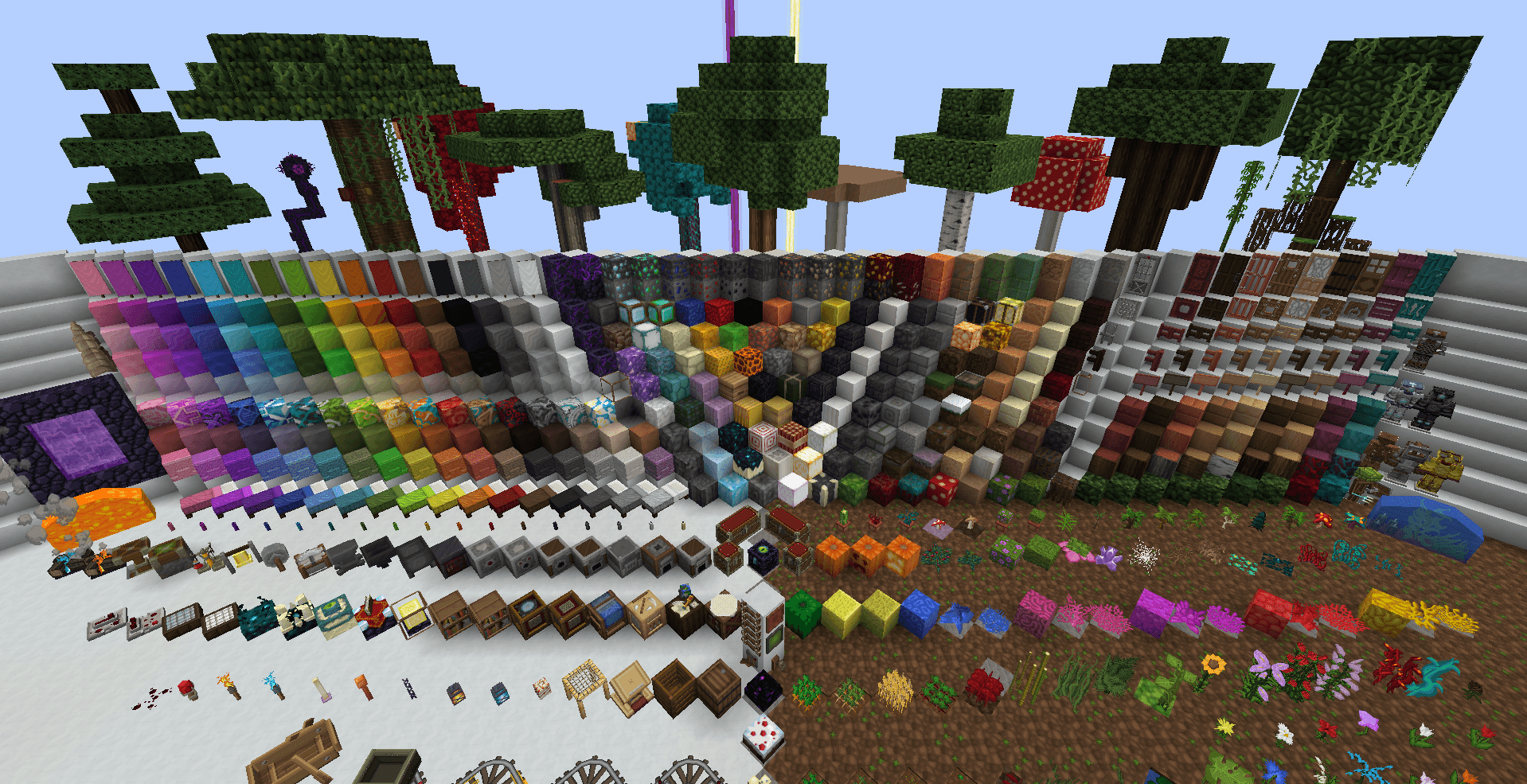
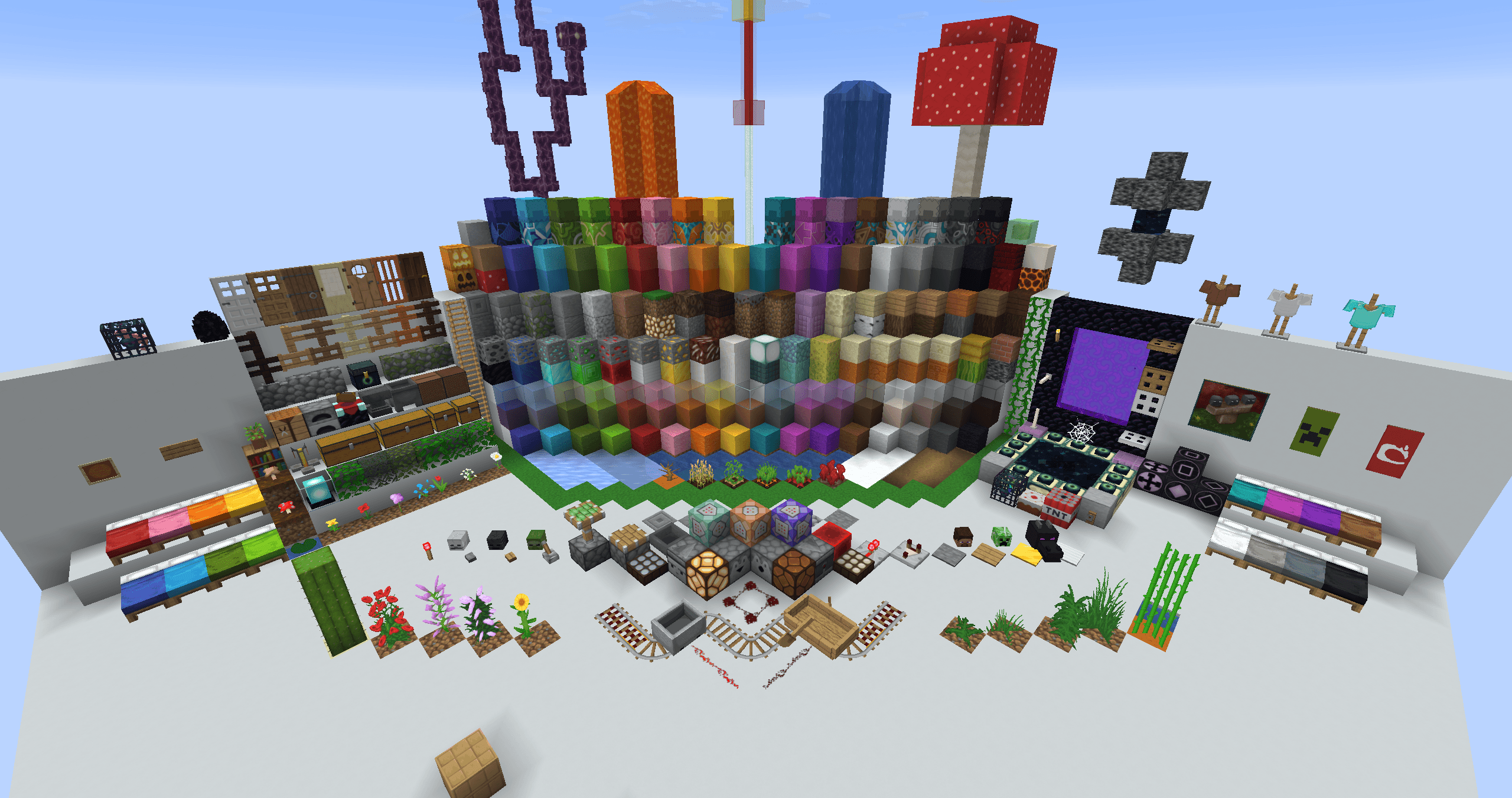
标准的16像素Minecraft纹理营造出熟悉、舒适的氛围,但在应用现代动态光照时,它们显得平坦而单调。许多玩家尝试使用高分辨率的逼真材质包(例如256x或512x)来改善图形,但这往往破坏了游戏的原有风格,并大大降低了电脑的性能。Vanilla Mashup (PBR) 材质包解决了这个问题。它将经典的低多边形风格与现代的基于物理的渲染(PBR)贴图相结合,当暴露在光线下时,为每个方块增添了立体感、自然的高光反射和独特的粗糙度。
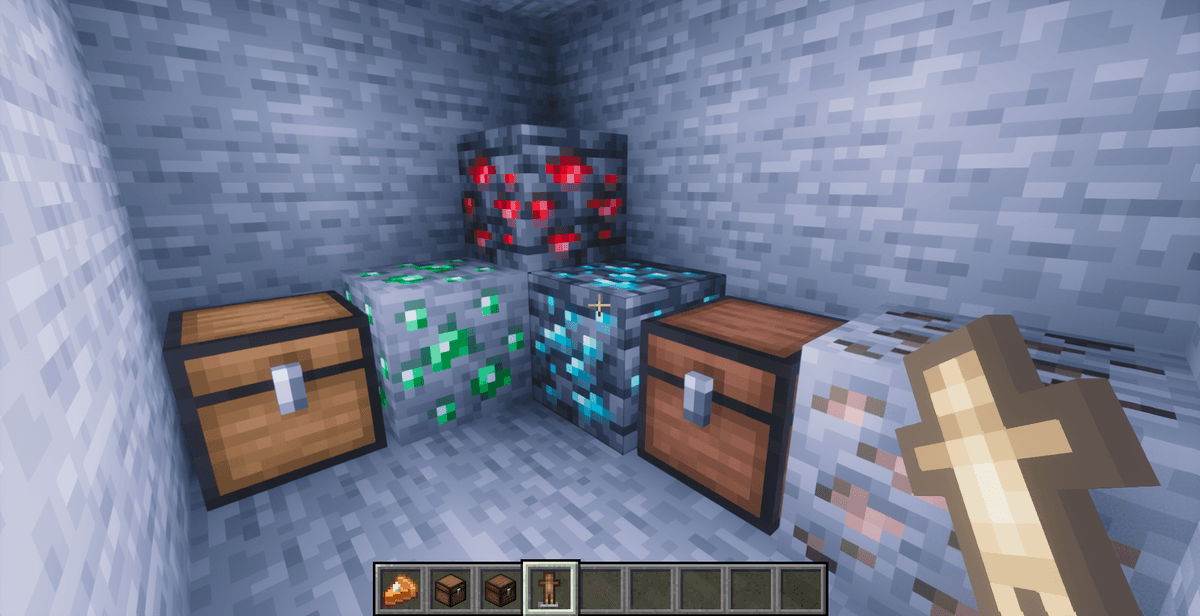
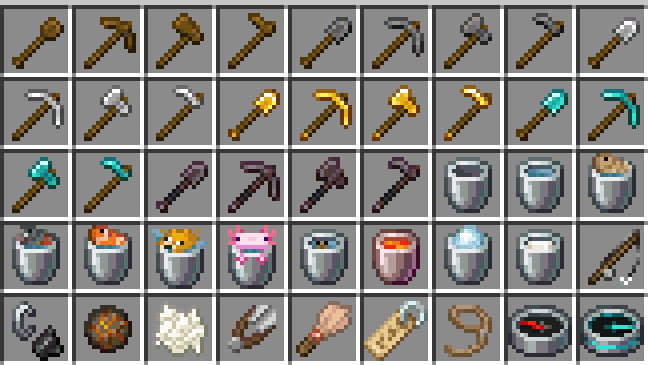
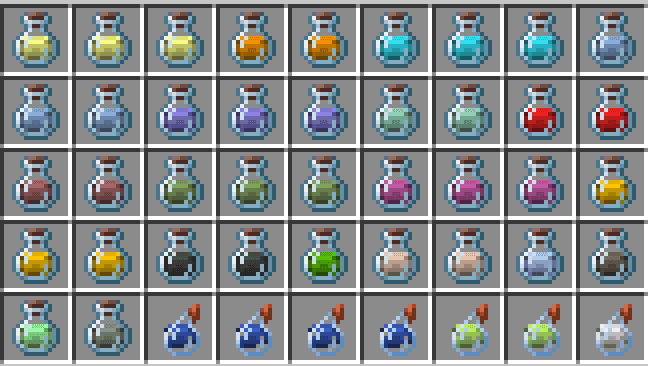
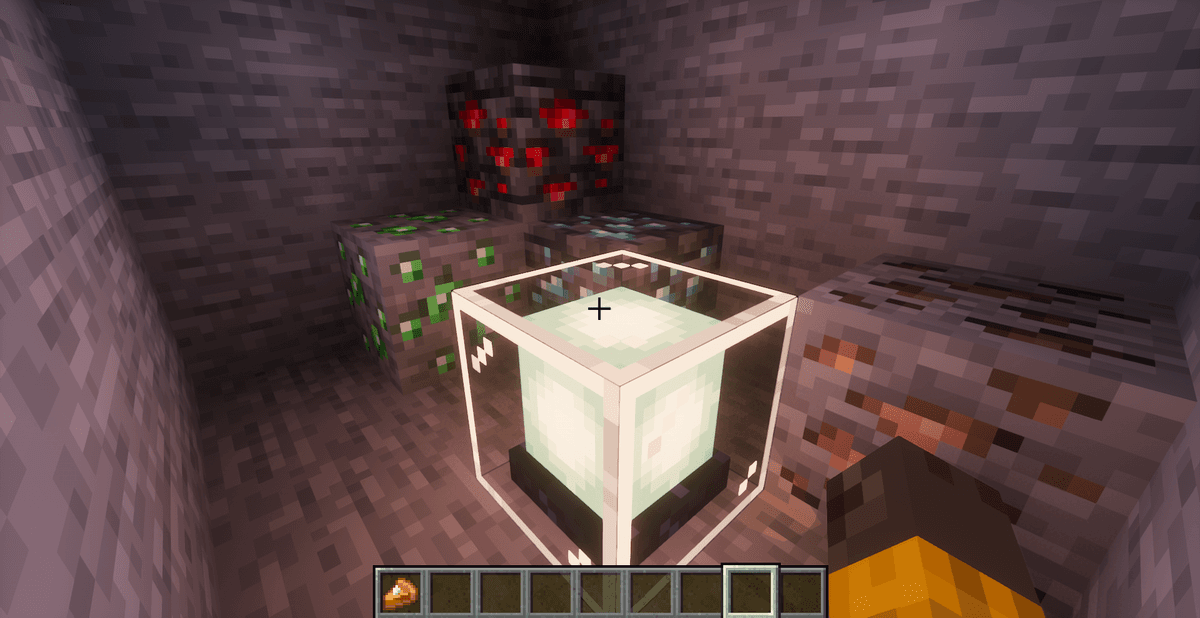

混搭概念与材质包结构
Vanilla Mashup (PBR) 不仅仅是一组凹凸贴图,而是作者 pedrowav 基于Minecraft社区的几个著名图形项目制作的一个大型汇编合集。
主要汇编组件
该材质包结合了以下项目的元素:
Stay True (overlays):负责在不同方块之间创建平滑过渡(Connected Textures),并在相邻表面添加草、树根或石头的真实叠加。
Reimagined:更新工具、植物和某些方块的外观,使其更接近Mojang宣传片的风格。
Fresh Textures:刷新小物品细节和界面图标。
SPBR & Fire Rekindled:为大多数固体方块提供基本的PBR文件,并改善火和岩浆的视觉效果。
Vanilla Tweaks:添加有用的细微调整(如干净的玻璃或3D铁轨)。
PBR机制与光影的交互
基于物理的渲染(Physically Based Rendering, PBR)是一种向游戏引擎和光影提供关于每个方块表面物理属性信息的技术。
纹理贴图结构
对于材质包中的每个方块,都创建了三个独立的图像文件:
基础纹理 (Albedo/Diffuse):方块的标准彩色图像(例如 木板 或 圆石)。
法线贴图 (Normal map):包含表面角度数据的文件。它负责在像素接缝处产生3D浮雕和阴影的错觉。
高光贴图 (Specular map):决定表面粗糙度(roughness)和金属度(metalness)的文件。多亏了这一点,金属像 金 一样闪耀,磨制安山岩 具有镜面反射,而未经处理的 木头 则保持哑光。
为了正确编码这些参数,材质包使用了广泛接受的 LabPBR 标准。
技术要求与客户端设置
如果没有能够读取额外法线和高光贴图的特殊环境,材质包将无法工作。
选择图形引擎
你需要以下客户端设置之一:
Fabric 整合包 (Iris Shaders + Sodium):现代游戏版本最优化的选择,提供高帧率(FPS)。
OptiFine 设置:经典变体,默认内置对连接纹理和PBR的支持。
PBR光影配置
安装材质包并启动兼容的光影(如 Complementary Rebound 或 BSL)后,你需要在图形设置菜单中激活PBR:
进入光影选项 (Shader Options)。
找到 Materials(材质)或 Surface Options(表面选项)部分。
确保 Generate Normals/Specular 功能已关闭(因为贴图已经内置在材质包中),并且材质格式设置为 LabPBR(而不是 OldPBR 或 custom)。
为了获得最大的3D效果,启用 Parallax Occlusion Mapping (POM) 功能,并根据作者的建议设置浮雕深度。
技术限制与兼容性问题
使用基于物理的渲染会对系统造成一定负荷,并要求严格遵守兼容性规则。
PBR 格式冲突:如果你在光影设置中选择了旧的 OldPBR (SEUS) 格式而不是 LabPBR,纹理将被明亮的绿色或紫色斑点覆盖。这是由于用于传输粗糙度和金属度参数的颜色通道编码不同。
视差遮蔽 (POM) 伪影:在光影设置中如果浮雕深度值过高,立方体方块的接缝可能会在视觉上“撕裂”或重叠,从而产生黑线。要解决此问题,请将 POM Depth 参数减小到 8 或 16 个单位。
对性能的影响 (FPS):16x纹理本身并不会对显卡造成压力,但是光影处理法线和高光需要额外的计算。当激活POM功能时,根据你的GPU性能,FPS的下降幅度可能在15%到30%之间。
安装
一次典型安装大约 5 分钟。流程相同,只是 Loader 和对应构建不同。
- 1Download the resource pack (.zip) — keep it zipped.
- 2In Minecraft open Options -> Resource Packs -> Open Pack Folder.
- 3Move the .zip into that resourcepacks folder.
- 4Select the pack so it moves to the right column, then click Done.