Aimz - PVP Crosshair 16x - Benutzerdefiniertes Fadenkreuz für PVP
Aimz PVP Crosshair 16x fügt Minecraft ein statisches, benutzerdefiniertes Fadenkreuz hinzu. Verbessere deine Zielgenauigkeit in PVP-Kämpfen…
Aimz PVP Crosshair 16x fügt Minecraft ein statisches, benutzerdefiniertes Fadenkreuz hinzu. Verbessere deine Zielgenauigkeit in PVP-Kämpfen mit einem klaren, optimierten Design.
Hauptmerkmale von Aimz - PVP Crosshair 16x
- Auflösung: 16x16 (minimale Systemanforderungen).
- Zweck: Verbessert das PvP-Gameplay mit einem benutzerdefinierten Fadenkreuz.
- Kompatibilität: Funktioniert mit Minecraft-Versionen von 1.8 bis 1.20+.
- Leistung: Ideal für PvP-Kämpfe und Mini-Spiele.
- Einzigartige Merkmale: Anpassbares Fadenkreuz und vereinfachte Texturen.
Detaillierter Überblick
Benutzerdefiniertes Fadenkreuz für PvP
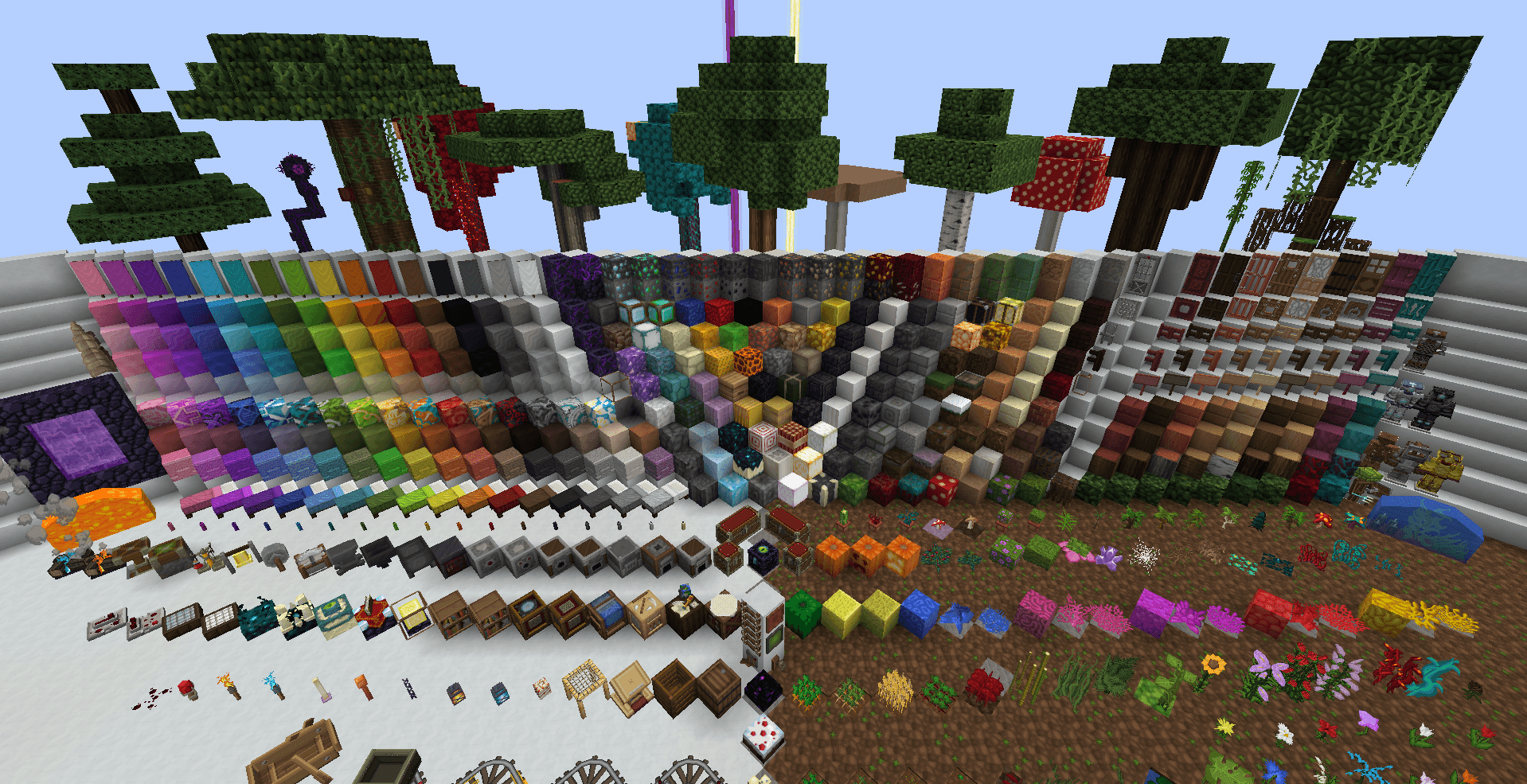
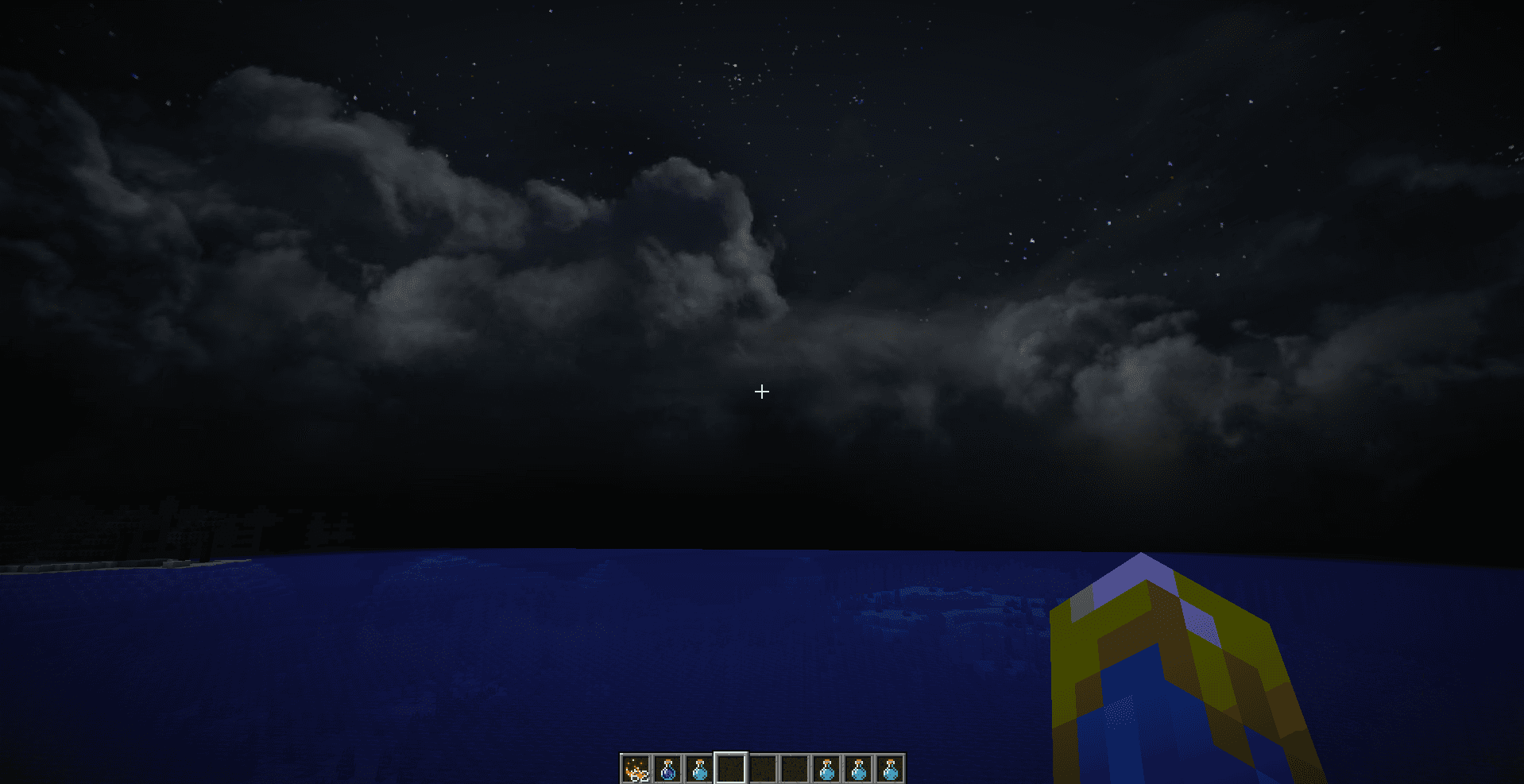
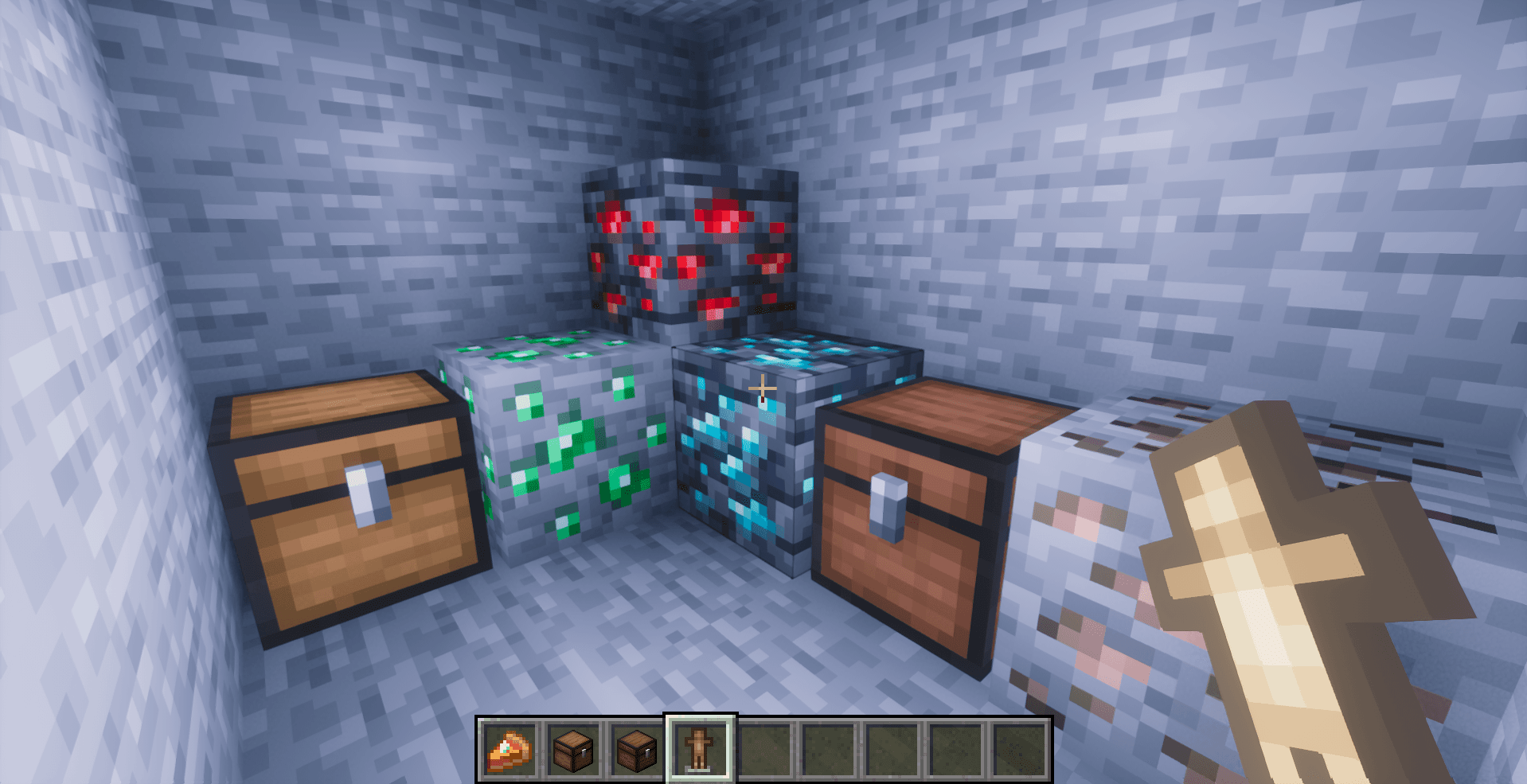
Aimz - PVP Crosshair 16x bietet ein Fadenkreuz, das speziell für den Kampf optimiert wurde. Es ist schärfer, heller und hebt sich von jedem Hintergrund ab, was das Zielen auf Gegner erleichtert. Diese Funktion ist besonders nützlich in schnellen Situationen, wie dem Schießen von Pfeilen oder dem Verwenden von Wurfgegenständen.
Minimalistische Texturen
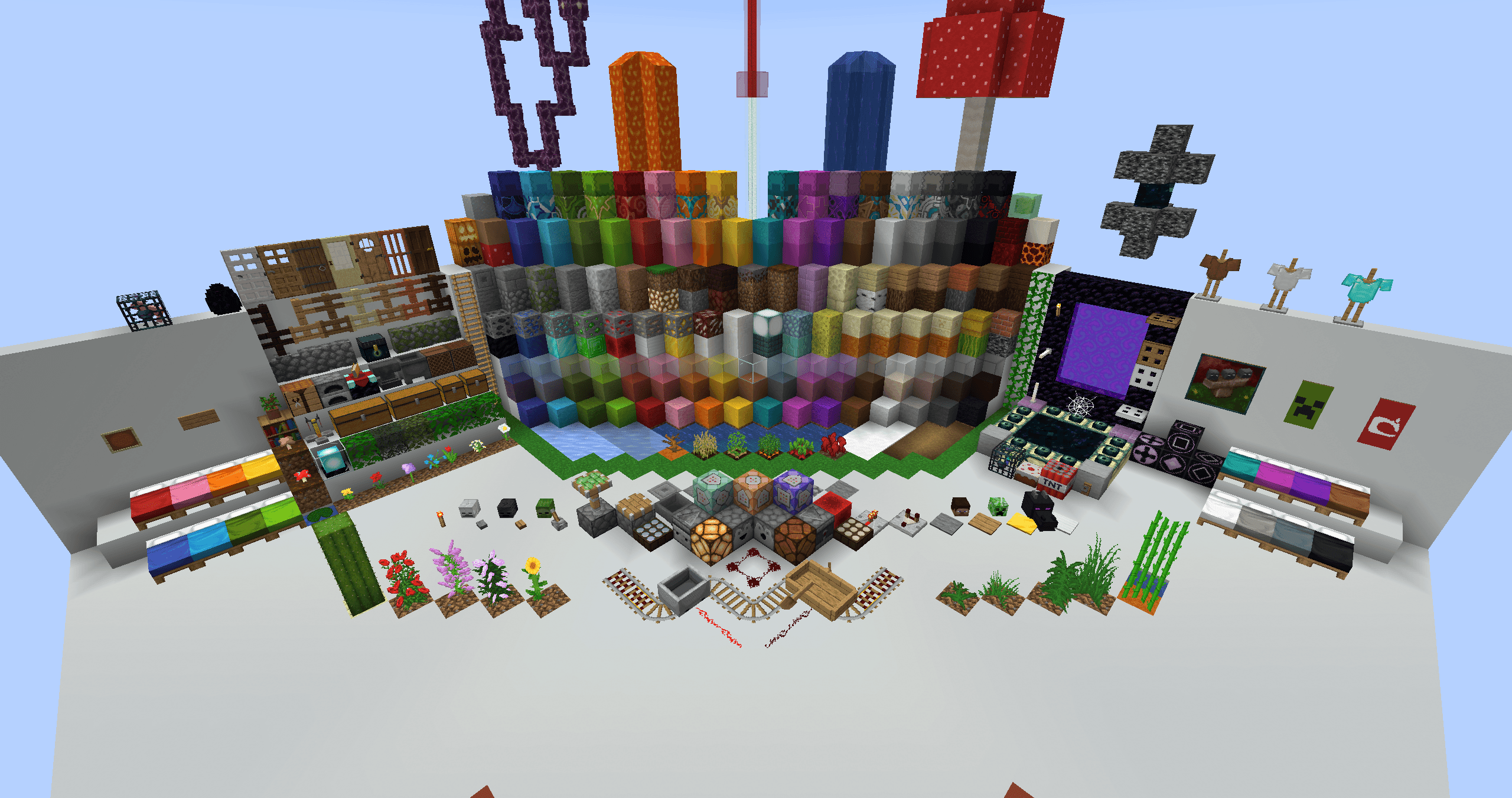
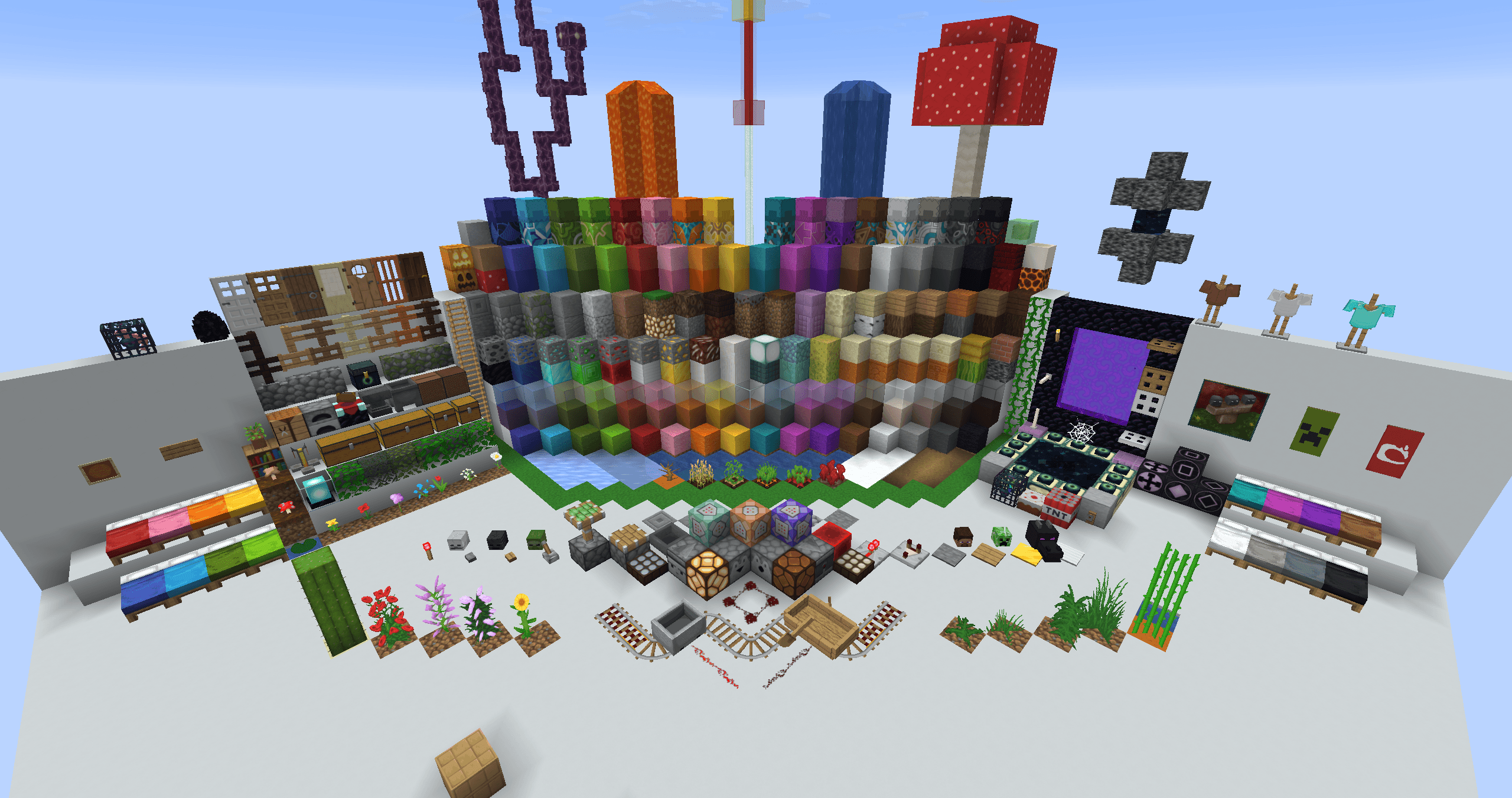
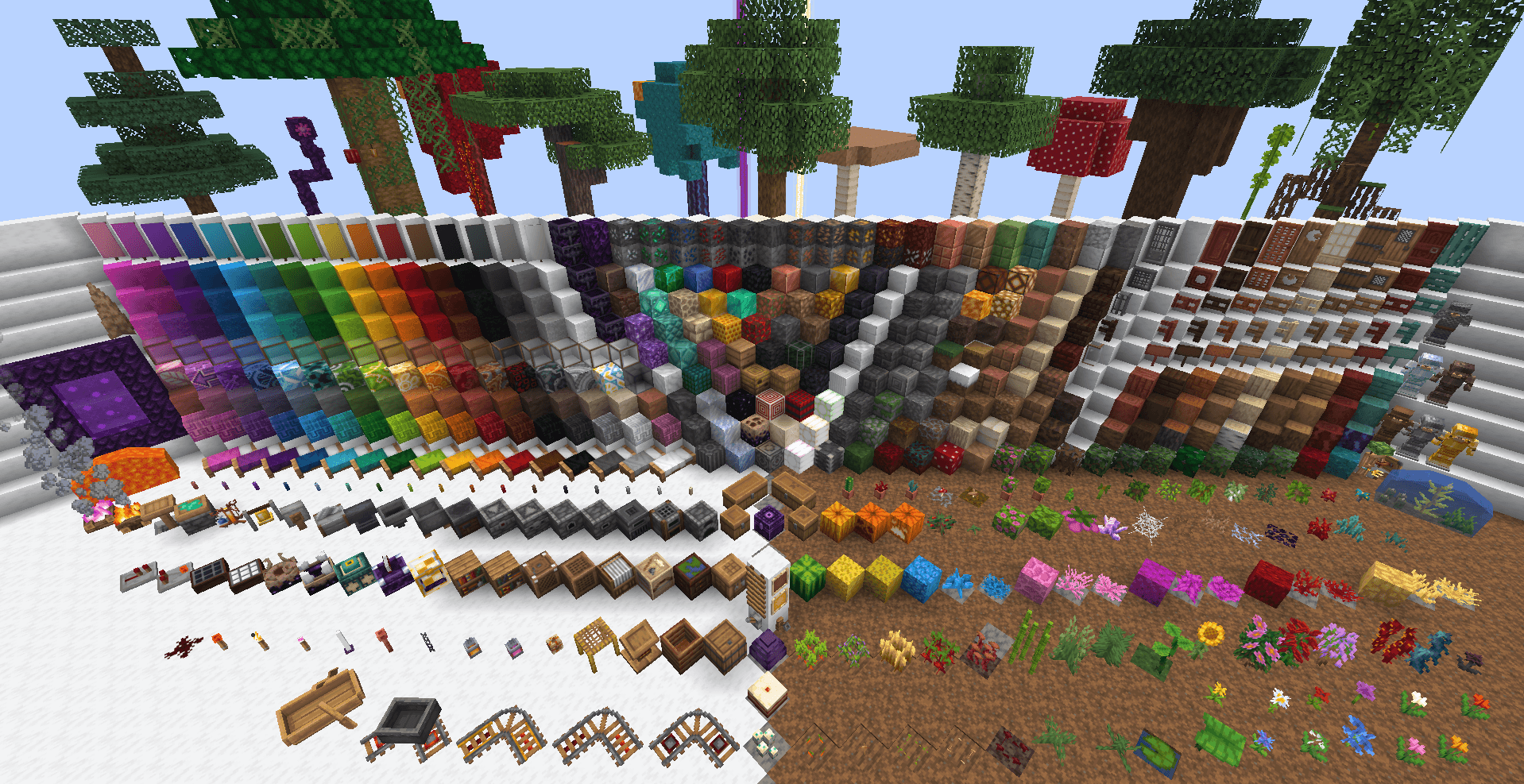
Das Paket behält saubere und leicht lesbare Texturen bei, sodass sich die Spieler auf das Gameplay konzentrieren können. Mit seiner 16x16-Auflösung sind die Texturen einfach und ablenkungsfrei, was maximale Effizienz in PvP-Szenarien gewährleistet.
Shader-Kompatibilität
Obwohl dieses Texturpaket die Leistung priorisiert, ist es vollständig mit beliebten Shadern wie SEUS und BSL kompatibel, die den visuellen Kontrast für ein angenehmeres Spielerlebnis verbessern können.
Vorteile von Aimz - PVP Crosshair 16x
- Benutzerfreundlichkeit: Einfache Installation und Einrichtung.
- Verbesserte Genauigkeit: Das benutzerdefinierte Fadenkreuz hilft Spielern, schneller und präziser zu zielen.
- Hohe Leistung: Läuft reibungslos auch auf leistungsschwachen Computern.
- Vielseitigkeit: Geeignet für PvP sowie Mini-Spiele wie BedWars oder SkyWars.
- Anpassungsfähiges Design: Minimalistischer Stil perfekt für Anfänger und erfahrene Spieler.
Vergleich mit anderen PvP-Texturpaketen
| Merkmal | Aimz - PVP Crosshair 16x | Faithful PvP 32x | Default PvP 16x |
|---|---|---|---|
| Auflösung | 16x16 | 32x32 | 16x16 |
| Leistung | Hoch | Mittel | Hoch |
| Benutzerdefiniertes Fadenkreuz | Ja | Nein | Nein |
| Stil | Minimalistisch | Verbessertes Vanilla | Original |
| Shader-Kompatibilität | Vollständig | Begrenzt | Begrenzt |
Optimierungstipps
-
Grafikeinstellungen:
Stelle die Grafik auf "Schnell" ein, um die Leistung im PvP zu maximieren.
Verwende eine hohe Sichtweite für ein besseres Kartenbewusstsein. -
Shader verwenden:
Für Spieler, die verbesserte Grafiken bevorzugen, installiere leichte Shader wie BSL, um die Beleuchtung zu verbessern, ohne die Leistung zu beeinträchtigen. -
Mit Mods kombinieren:
Kombiniere Aimz - PVP Crosshair 16x mit OptiFine oder dem Badlion Client, um die FPS zu steigern und ein reibungsloses Gameplay zu gewährleisten.
Für wen ist Aimz - PVP Crosshair 16x?
Dieses Texturpaket ist speziell für Spieler konzipiert, die an PvP-Kämpfen oder kompetitiven Mini-Spielen teilnehmen. Aimz - PVP Crosshair 16x ist besonders vorteilhaft für Streamer, professionelle Spieler und alle, die ihre Genauigkeit und ihr allgemeines Spielerlebnis verbessern möchten.
Fazit
Aimz - PVP Crosshair 16x ist das perfekte Texturpaket für PvP-Enthusiasten, die ihre Leistung auf ein neues Niveau heben möchten. Die einfache Installation, das minimalistische Design und das benutzerdefinierte Fadenkreuz machen es zu einem unverzichtbaren Werkzeug für den Sieg in Minecraft. Wenn du deinen Gegnern einen Schritt voraus sein und ablenkungsfreies Gameplay genießen möchtest, ist Aimz - PVP Crosshair 16x eine ausgezeichnete Wahl!
Installation
Eine typische Installation dauert etwa 5 Minuten. Der Ablauf ist gleich; nur Loader und der passende Build unterscheiden sich.
- 1Download the resource pack (.zip) — keep it zipped.
- 2In Minecraft open Options -> Resource Packs -> Open Pack Folder.
- 3Move the .zip into that resourcepacks folder.
- 4Select the pack so it moves to the right column, then click Done.
Galerie
Gefunden: 16