
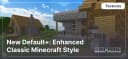
New Default+: Verbesserter klassischer Minecraft-Stil
New Default+ wertet Minecrafts Optik mit verbesserten Texturen, Umbenennungsoptionen für Items und biom-spezifischen Variationen auf – im…
New Default+ wertet Minecrafts Optik mit verbesserten Texturen, Umbenennungsoptionen für Items und biom-spezifischen Variationen auf – im klassischen Stil.
Hauptmerkmale
Detaillierte Texturen
New Default+ verbessert die Texturen der Standard-Blöcke und macht sie schärfer und realistischer. Die Farben sind lebendiger, Schatten natürlicher und kleine Details verleihen Tiefe, ohne den ursprünglichen Stil zu verlieren.
Verbesserte Umgebungseffekte
Das Texturenpaket verfeinert Wettereffekte und aktualisiert Wasser, Laub und den Himmel. Regen wirkt weicher, Wolken werden fluffiger und der Nachthimmel erscheint ausdrucksvoller und atmosphärischer – ganz ohne Shader.
Item-Texturen durch Umbenennung ändern
Spieler können Item-Texturen anpassen, indem sie diese auf einem Amboss umbenennen. So lässt sich das Aussehen von Schwertern, Rüstungen und Werkzeugen ohne Mods verändern und dem Inventar mehr Individualität verleihen.
Dynamische Texturen in Biomen
Blöcke und Mobs ändern ihre Texturen je nach Biom. Zum Beispiel sind Bäume in Schneebiomen mit Frost bedeckt, während ZOMBIE in Wüsten sonnenverbrannt wirken. Diese Veränderungen lassen die Minecraft-Welt dynamischer und immersiver werden.
Fazit
New Default+ — ist die perfekte Wahl für alle, die Minecrafts Optik aufwerten möchten, ohne den ursprünglichen Charme zu verlieren. Es fügt mehr Details hinzu, lässt die Welt lebendiger wirken und vermeidet unnötige visuelle Überladung. Probier es aus und erlebe die vertraute Welt aus einer frischen Perspektive!
Installation
Eine typische Installation dauert etwa 5 Minuten. Der Ablauf ist gleich; nur Loader und der passende Build unterscheiden sich.
- 1Download the resource pack (.zip) — keep it zipped.
- 2In Minecraft open Options -> Resource Packs -> Open Pack Folder.
- 3Move the .zip into that resourcepacks folder.
- 4Select the pack so it moves to the right column, then click Done.
Galerie
Gefunden: 22