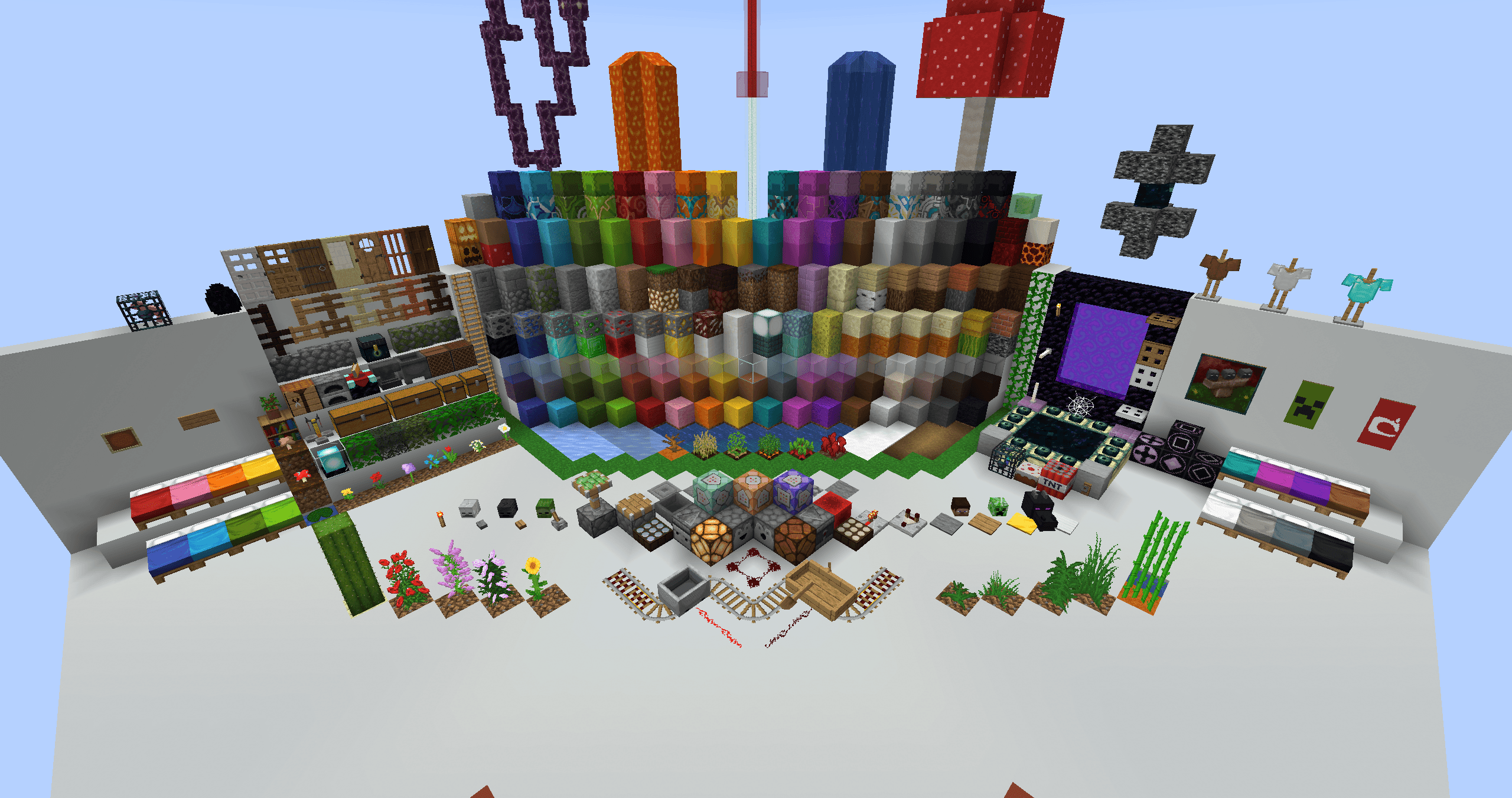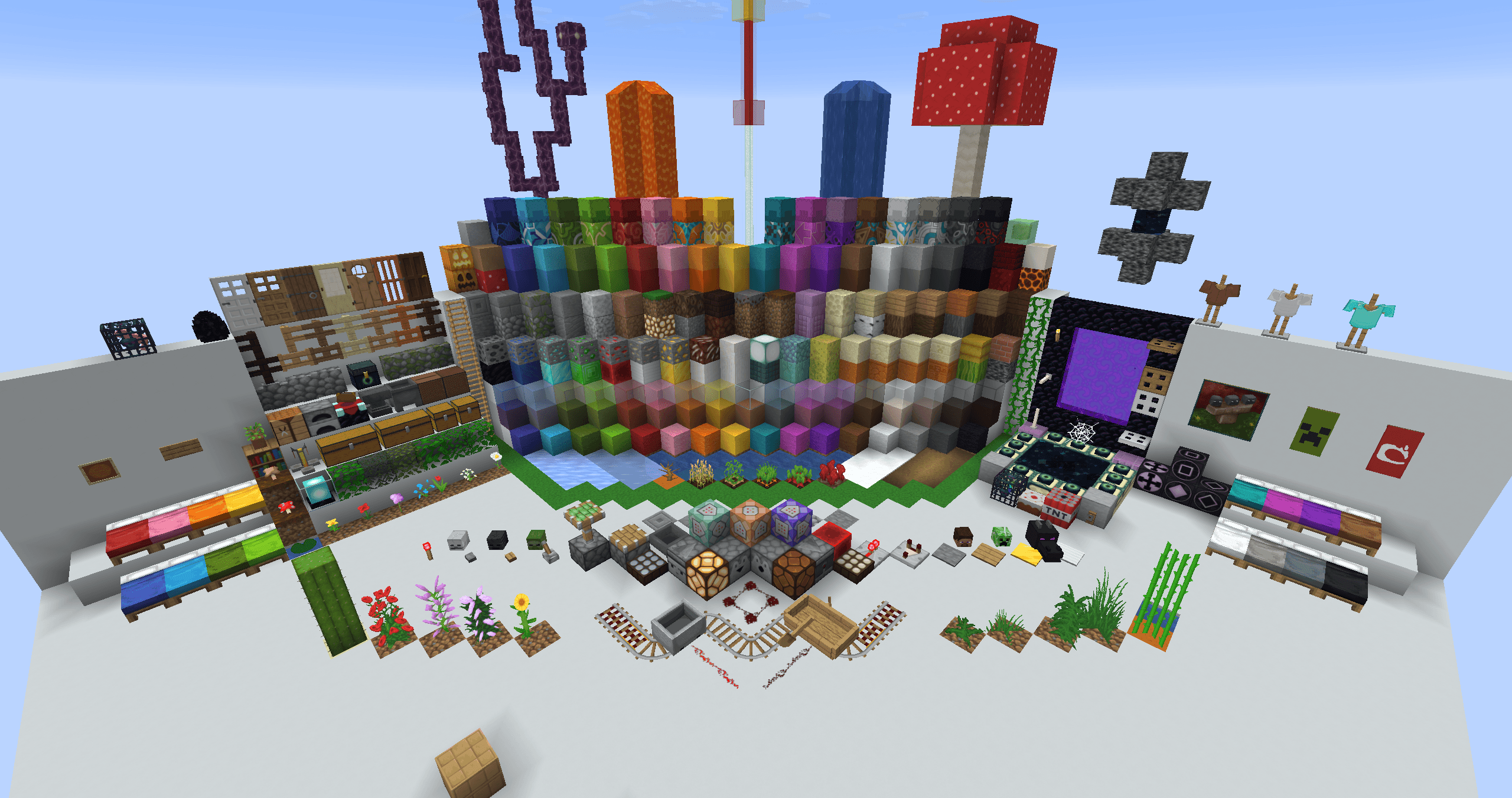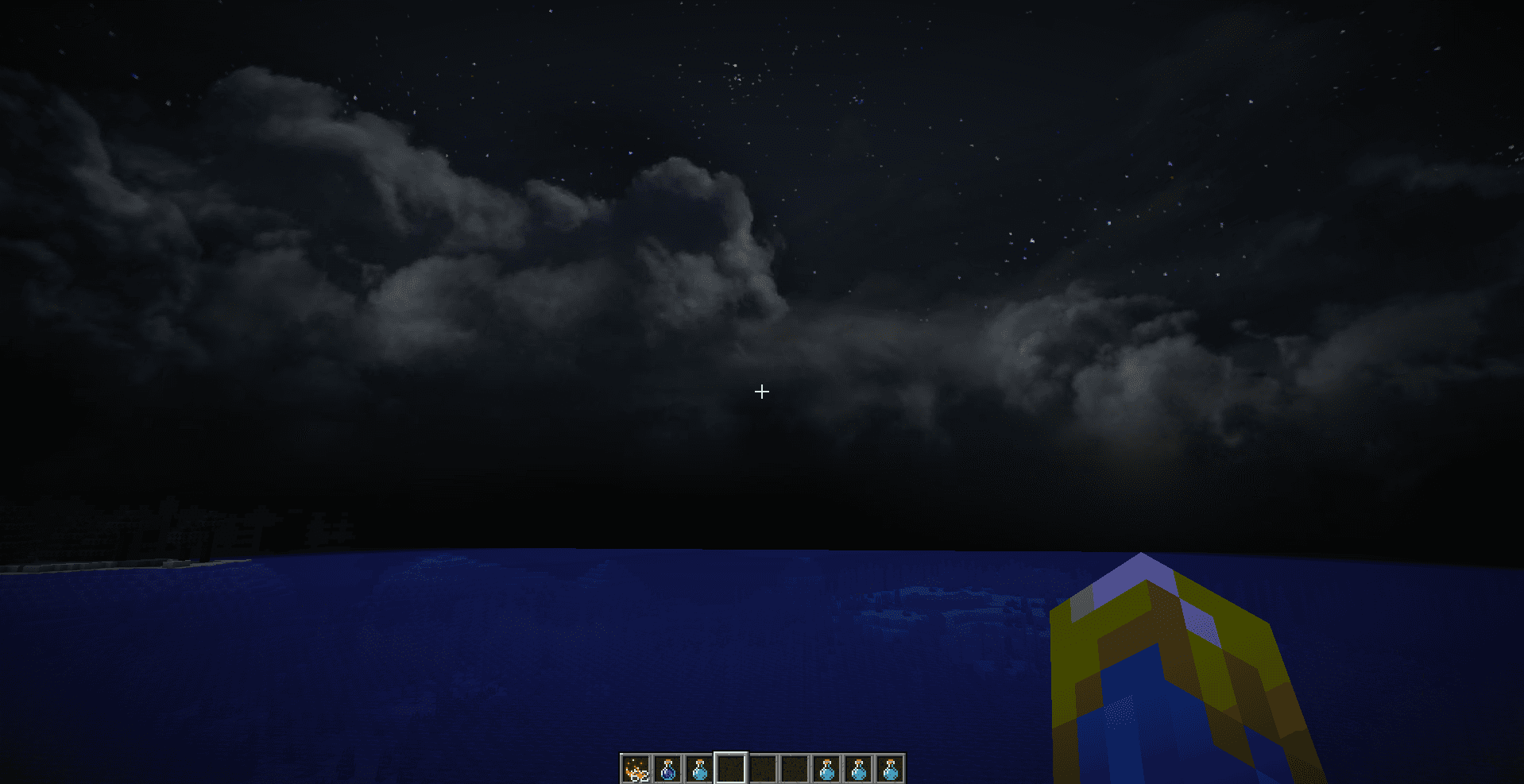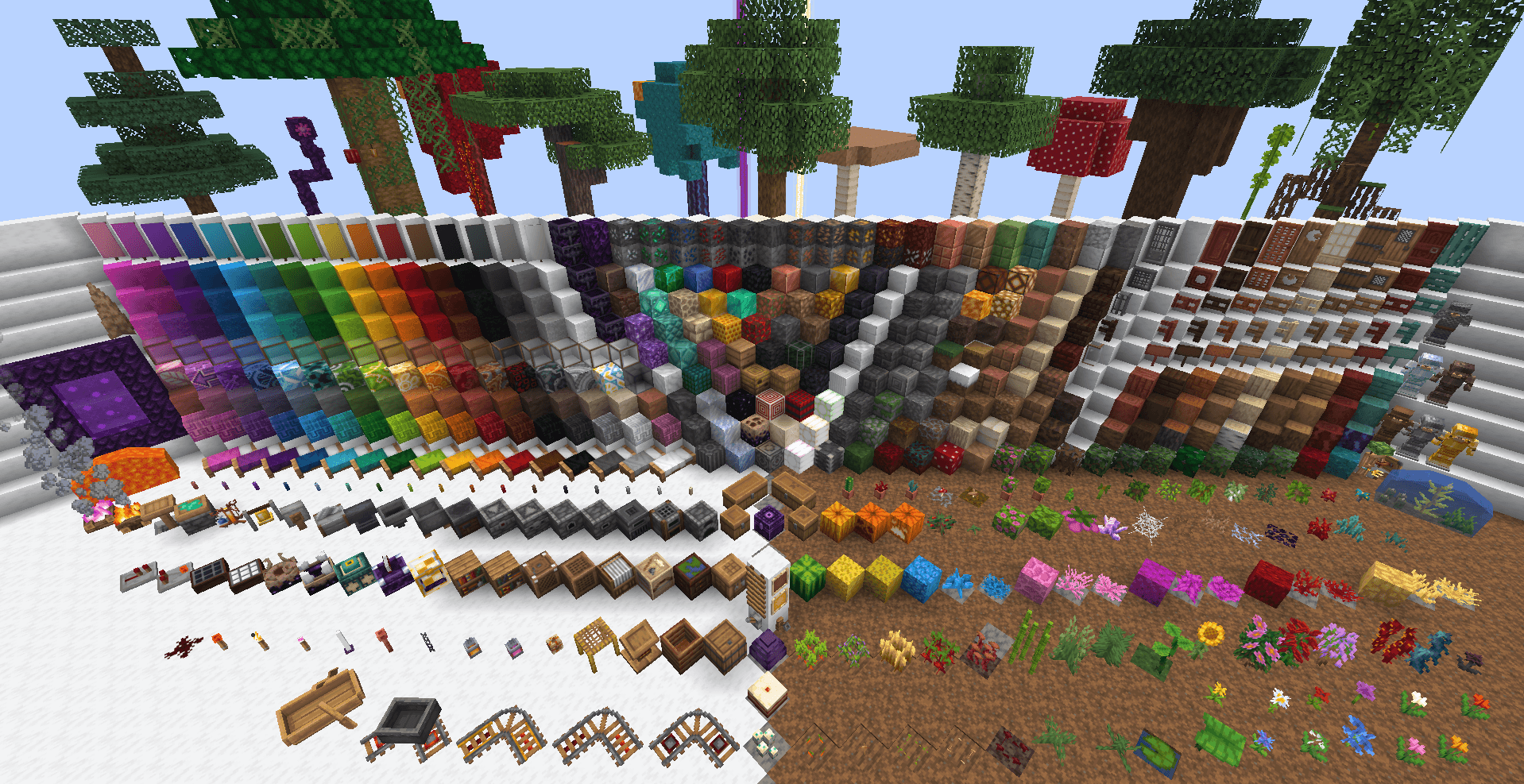
Xray Ultimate 16x - Transparente Texturen zur Erzsuche
Xray Ultimate 16x ist ein transparentes Texturpaket für Minecraft, das dir hilft, Erze einfach zu finden. Steigere die Abbaueffizienz mit…
Xray Ultimate 16x ist ein transparentes Texturpaket für Minecraft, das dir hilft, Erze einfach zu finden. Steigere die Abbaueffizienz mit klarer Blocksichtbarkeit.
Hauptmerkmale von Xray Ultimate 16x
- Auflösung: 16x16 (niedrig für maximale Leistung).
- Zweck: Erleichtert das Sammeln von Ressourcen durch Hervorhebung wertvoller Blöcke.
- Kompatibilität: Funktioniert mit Minecraft-Versionen von 1.16 bis 1.20+.
- Leistung: Optimiert für leistungsschwache PCs.
- Besondere Funktionen: Transparente Texturen, die Erze und wichtige Objekte sichtbar machen.
Detaillierter Überblick
Block-Texturen
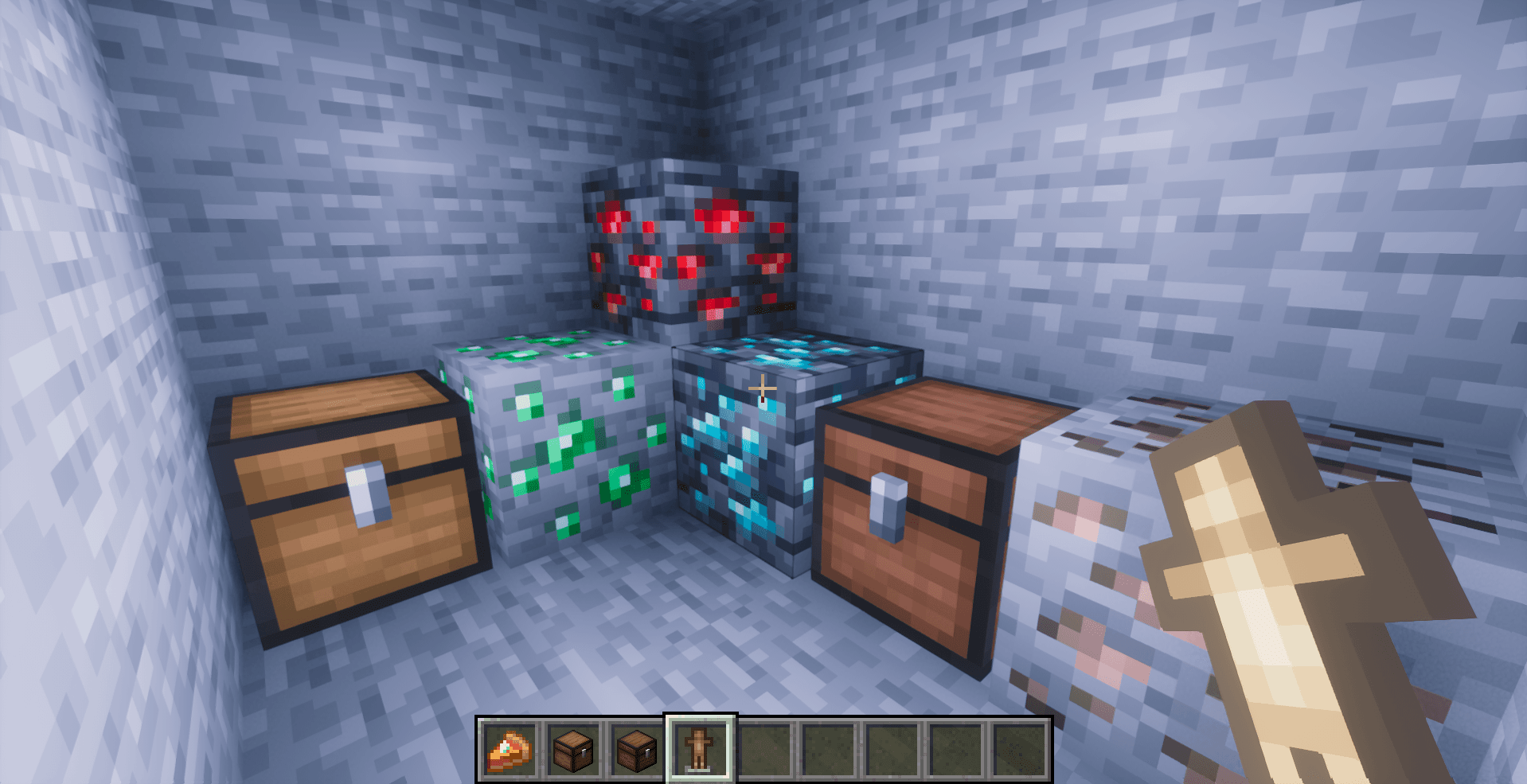
In Xray Ultimate 16x werden die meisten Blöcke transparent dargestellt, sodass Spieler Diamanten, Gold, Redstone und andere wertvolle Ressourcen leicht orten können. Blöcke wie Stein, Erde und Sand sind nahezu unsichtbar, während wichtige Ressourcen in lebhaften Farben hervorgehoben werden, um sie schnell zu identifizieren.
Ressourcen-Hervorhebung
Eines der herausragenden Merkmale ist die klare Sichtbarkeit von Erzen. Diamanten werden beispielsweise blau, Gold gelb und Redstone rot hervorgehoben, sodass sie selbst aus der Ferne leicht zu erkennen sind.
Shader-Unterstützung
Xray Ultimate 16x ist mit den meisten Shadern kompatibel und ermöglicht so eine verbesserte Ressourcensichtbarkeit. Die Verwendung von Shadern wie SEUS oder BSL kann mehr Kontrast in der Umgebung erzeugen und die Klarheit der hervorgehobenen Objekte weiter verbessern.
Vorteile von Xray Ultimate 16x
- Einfache Nutzung: Unkomplizierte Installation ohne komplexe Konfiguration.
- Kompatibilität: Funktioniert nahtlos mit den meisten Minecraft-Versionen und läuft effizient auf leistungsschwachen PCs.
- Schnelleres Abbauen: Beschleunigt die Suche nach seltenen Materialien wie Diamanten, Smaragden und Gold.
- Effizienz: Spart Zeit beim Erkunden von Höhlen und Graben von Tunneln.
- Multiplayer-Kompatibilität: Verwendbar sowohl im Einzelspieler- als auch im Mehrspielermodus (sofern die Serverregeln dies erlauben).
Vergleich mit anderen Texturpaketen
| Merkmal | Xray Ultimate 16x | Faithful 32x | LB Photo Realism 256x |
|---|---|---|---|
| Auflösung | 16x16 | 32x32 | 256x256 |
| Leistung | Hoch | Hoch | Mittel |
| Zweck | Ressourcenabbau | Verbessertes Vanilla | Fotorealismus |
| Shader-Unterstützung | Vollständig | Begrenzt | Vollständig |
Optimierungstipps
-
Grafikeinstellungen:
Setze die Sichtweite auf einen hohen Wert für bessere Ressourcensichtbarkeit.
Verwende „Schnell"-Grafik, wenn du auf einem leistungsschwachen PC spielst. -
Mit Mods kombinieren:
Kombiniere Xray Ultimate 16x mit OptiFine für verbesserte Leistung und Kompatibilität mit Shadern. -
Serverregeln prüfen:
Stelle vor der Verwendung des Texturpakets auf Servern sicher, dass es den Serverregeln entspricht, um Strafen zu vermeiden.
Für wen ist Xray Ultimate 16x geeignet?
Dieses Texturpaket ist ideal für Spieler, die sich auf effizienten Ressourcenabbau konzentrieren möchten. Xray Ultimate 16x ist besonders hilfreich für Bauende und Entdecker, die schnell seltene Materialien sammeln müssen.
Es ist jedoch wichtig zu beachten, dass die Verwendung von Xray Ultimate 16x auf Multiplayer-Servern möglicherweise verboten ist. Überprüfe stets die Serverregeln und halte dich daran, um mögliche Sperren zu vermeiden.
Fazit
Xray Ultimate 16x ist ein Werkzeug, das darauf ausgelegt ist, das Sammeln von Ressourcen zu vereinfachen, und damit ein wertvolles Hilfsmittel für Anfänger und erfahrene Spieler gleichermaßen. Die einfache Installation, hohe Leistung und Kompatibilität mit mehreren Minecraft-Versionen machen es zu einer ausgezeichneten Wahl für alle, die beim Abbauen Zeit sparen möchten. Wenn effizientes Ressourcensammeln dein Ziel ist, ist dieses Texturpaket ein Muss!
Installation
Eine typische Installation dauert etwa 5 Minuten. Der Ablauf ist gleich; nur Loader und der passende Build unterscheiden sich.
- 1Download the resource pack (.zip) — keep it zipped.
- 2In Minecraft open Options -> Resource Packs -> Open Pack Folder.
- 3Move the .zip into that resourcepacks folder.
- 4Select the pack so it moves to the right column, then click Done.
Galerie
Gefunden: 32