
John Smith Legacy Models Addon — Minecraft用3Dモデルアドオン
John Smith Legacy Models Addonは、John Smith Legacyのレールや柵、ドア、植物などを平面テクスチャから立体的な3Dモデルに変える拡張パックです。導入方法や互換性も解説します。
John Smith Legacy Models Addonは、John Smith Legacyのレールや柵、ドア、植物などを平面テクスチャから立体的な3Dモデルに変える拡張パックです。導入方法や互換性も解説します。
John Smith Legacy Models Addon — Minecraft用3Dモデルアドオン
ベースパック:John Smith Legacy(必須 — これがないとアドオンは動作しません)。
リソースパック一覧での順序:アドオンはベースパックよりも上に配置します
John Smith Legacy Models Addonは、John Smith Legacyリソースパックに対する追加パックで、一部のブロックやアイテムの平面テクスチャを立体的なモデルに置き換えます。バニラのMinecraftでは、レール、柵、植物などは平面で描かれているため、斜めから見ると正方形のテクスチャしか見えません。このアドオンはそうしたオブジェクトに実際のジオメトリ — 側面から見える出っ張りやくぼみ、個別のディテール — を追加します。テクスチャ自体はベースパックのものがそのまま使われます。つまりこれは独立したパックではなく、ベースパックの上に重ねる拡張です。
アドオンの機能
立体モデルはJohn Smith Legacyの32x解像度のテクスチャをもとに作られているため、雰囲気は変わらず — 落ち着いた、中世に近いスタイルのままです。変更は表面の色や模様ではなく、形状に関するものです。
立体形状になるものには、特に次のようなものがあります:
レール — 側面の支柱と、より明確な輪郭を持ち、長い直線やジェットコースターでよく分かります。
柵 — 平面のバツ印の代わりに、立体的な支柱と横木になります。
ドア — 木材の種類によって複数のモデルがあり、それぞれ扉板の見た目が異なります。
草と植物 — 高さの異なる草の束や小さな石が表面に加わり、隣接するブロックの近くでは草が一部そちらへ広がります。
葉 — 平坦な面ではなく奥行きを持つようになります。
松明、ランタン、レッドストーン部品 — 設置された面から突き出ます。
インベントリや手持ちの一部のアイテムも立体モデルで表示されます。
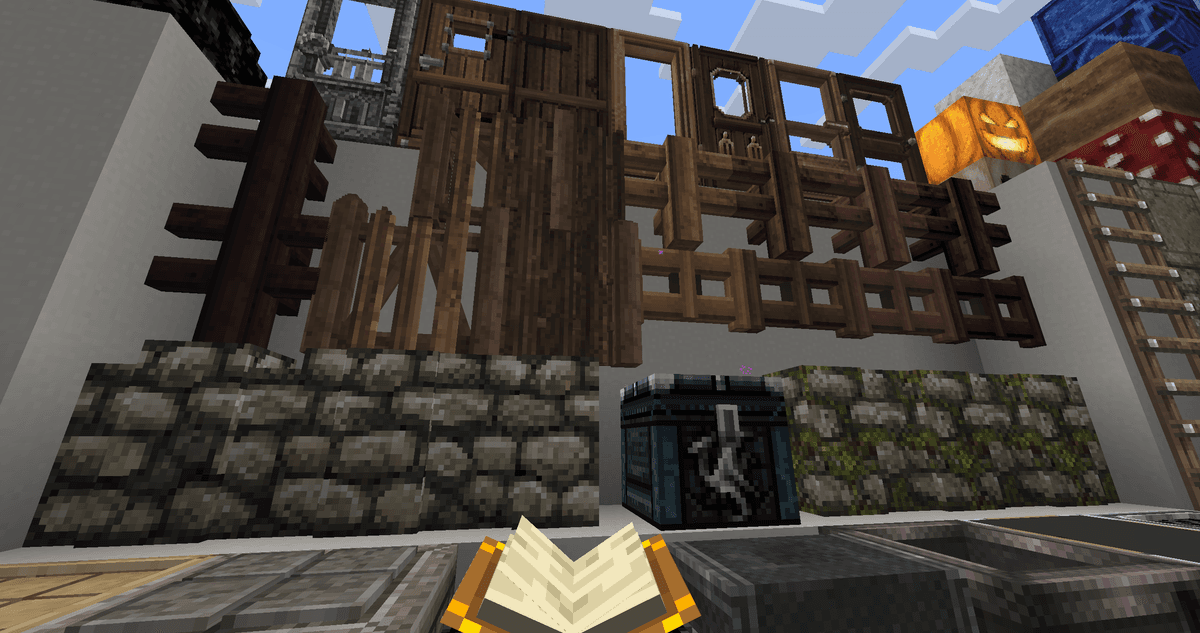
さまざまな立体的な柵とドア
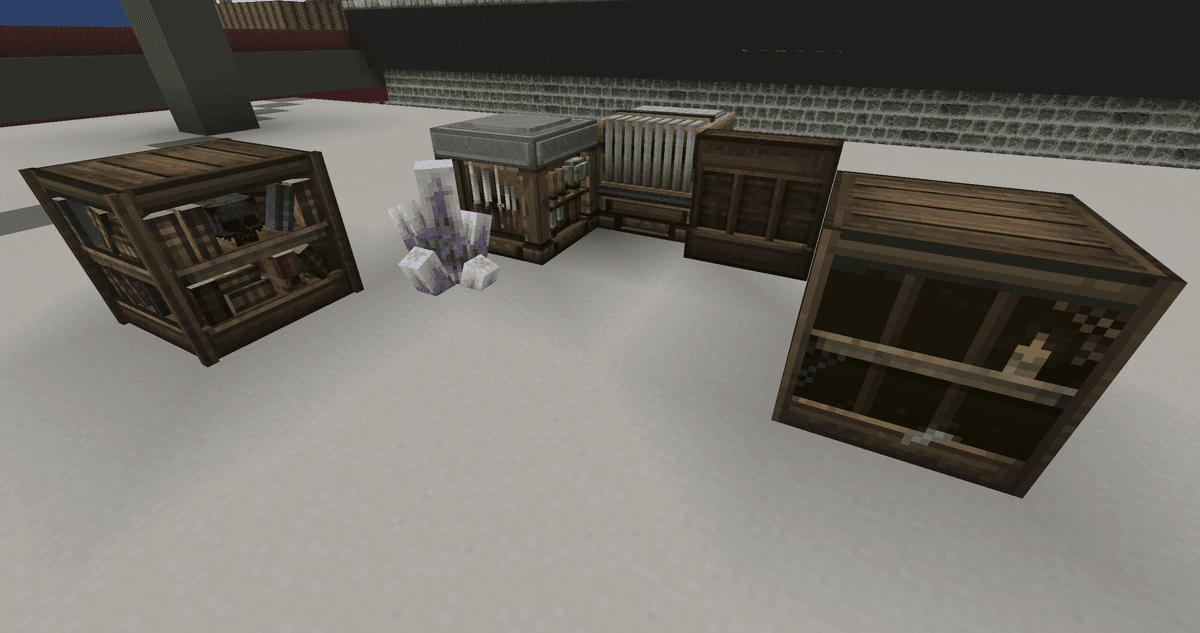
立体的な本棚と作業台系ブロック
技術要件
立体モデルはMinecraftのバージョン1.8から存在する標準モデルシステムを通じて動作するため、OptiFineは不要です。OptiFineを入れる意味があるとすれば、ベースパック自体の追加機能のためであり、3Dモデルの動作には影響しません。
32x解像度と追加のジオメトリは、通常の16xパックに比べてシステムへの負荷がやや高くなります。最新のPCでは差はほとんど感じられませんが、性能の低いPCでは、画面内に立体オブジェクトが多数同時に表示されるとFPSがわずかに低下することがあります。
バージョン互換性:ベースパックのバージョン1.21.11 v21以降、John Smith Legacy自体のテクスチャやモデルの変更により、一部のモデルが正しく表示されないことがあります。このような場合は、アドオンのバージョンとベースパックのバージョンを照合し、必要に応じて自分のゲームバージョンに対応するものを使用してください。
導入と互換性
このアドオンは単体では動作しません。まずリソースパック一覧にJohn Smith Legacyを追加し、その上にこのアドオンを追加します。この順番でのみ、モデルが必要なテクスチャを正しく読み込みます。JimStoneCraft版はサポートされていません — モデルセットがこれと互換性がないためです。
まとめ
John Smith Legacy Models Addonは、ベースパックのパレットやテクスチャの模様に手を加えることなく、ブロックやアイテムに立体感を加えます。これはあくまでアドオンであり、単独のパックではないため、John Smith Legacyなしでは動作しません — これが最大の制約です。すでにJohn Smith Legacyでプレイしていて、建築物や線路、自然の地形での平面的な見た目を減らしたい人に向いています。性能の低いPCでは、画面内のモデル数による追加負荷を考慮する必要があります。
インストール
通常のインストールは約 5 分で完了します。手順は同じで、ローダーと対応するビルドだけが異なります。
- 1Download the resource pack (.zip) — keep it zipped.
- 2In Minecraft open Options -> Resource Packs -> Open Pack Folder.
- 3Move the .zip into that resourcepacks folder.
- 4Select the pack so it moves to the right column, then click Done.