
Wie man ein Banner in Minecraft macht: Muster und Design
Schritt-für-Schritt-Anleitung zur Erstellung eines Banners in Minecraft Java Edition. Alle Muster, Webstuhl, seltene Bannermuster aus den…
Ein Banner ist ein dekorativer Block, auf den bis zu 6 Muster beliebiger Farbe aufgetragen werden können. Es wird zur Dekoration von Basen und Dörfern, als Kartenmarkierung, als Schildauflage und als Gildenidentifikator auf einem Server verwendet. In Vanilla stehen 16 Grundfarben und 38 verschiedene Muster zur Verfügung — einige werden direkt über einen Webstuhl erstellt, andere erfordern spezielle Mustervorlagen aus seltenen Strukturen.
Vorbereitung
Für ein einfaches Banner ohne Muster reicht eine Werkbank. Um ein Design aufzutragen, wird ein Webstuhl benötigt — er ersetzt die komplexen Banner-Crafting-Rezepte, die in 1.14 entfernt wurden.
Gegenstand | Menge | Hinweis |
|---|---|---|
| 6 | Beliebige Farbe. Die Farbe bestimmt die Grundfarbe des Banners. |
| 1 | Standard-Crafting aus 2× |
| 1 | Gecraftet aus 2× |
| 1+ pro Muster | Die Farbe jeder Musterschicht. |
Ein Standardbanner hat eine Höhe von 16 Blöcken (1 Block mit voller Hitbox + 1 Block der Flagge mit reduzierter Hitbox). Es kann auf dem Boden, an einer Wand und an der Decke platziert werden — das Modell dreht sich automatisch.
Schritt 1. Erstellen eines einfachen Banners
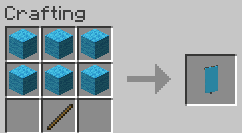
Platziere 6 Wollblöcke derselben Farbe in den oberen zwei Reihen einer Werkbank und 1 Stock in die Mitte der unteren Reihe.
Slot | Gegenstand |
|---|---|
1, 2, 3 |
|
4, 5, 6 |
|
8 |
|
Das Ergebnis ist ein Banner in der Farbe der Wolle. Das Banner schmilzt nicht, verbrennt nicht in Lava (es verbrennt im Feuer durch Feuerzeug — verschwindet nach ~10 Sekunden) und wird nicht durch TNT-Explosionen aus einer Entfernung von mehr als 4 Blöcken zerstört.
Schritt 2. Arbeiten mit dem Webstuhl
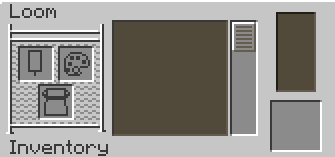
Die Benutzeroberfläche des Webstuhl hat drei Eingabe-Slots und einen Ausgabe-Slot:
Oben links —
Banner.Unten links —
Farbstoff(Farbe der neuen Schicht).Rechts — optionaler Slot für ein
Bannermuster(seltene Muster, die nicht in der Liste ausgewählt werden können).Mittlere Liste — 16 Grundmuster, die sofort sichtbar sind.
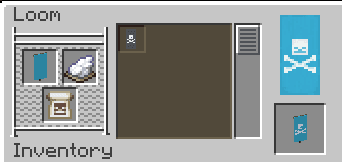
Wenn du ein Muster in der Liste auswählst, wird auf der rechten Seite eine Vorschau angezeigt. Nachdem du das Ergebnis aus dem Ausgabe-Slot entnommen hast, werden der Farbstoff und das Muster verbraucht (wenn es keine Vorlage ist) — das Banner wird mit einer neuen Schicht über den vorherigen zurückgegeben.
Limit — 6 Musterschichten. Der Versuch, eine 7. Schicht über den Webstuhl hinzuzufügen, führt zu keinem Ergebnis. Durch /give kann das Limit umgangen werden, aber ein solches Banner lässt sich im normalen Inventar nicht stapeln und beschädigt das Rendering auf älteren GPUs.
Schritt 3. Grundmuster (ohne Bannermuster-Gegenstände)
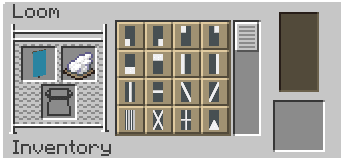
Diese 16 Muster stehen sofort zur Verfügung — nur ein Banner und Farbstoff werden benötigt.
Kategorie | Musternamen |
|---|---|
Streifen | Vertikaler Streifen, horizontaler Streifen, Diagonale (4 Ausrichtungsvarianten) |
Hälften | Obere, untere, linke, rechte Hälfte |
Viertel | Quadrant links oben, rechts oben, links unten, rechts unten |
Ränder | Rand, gezackter Rand |
Geometrie | Diagonales Kreuz (Andreaskreuz), gerades Kreuz (Plus) |
Mitte | Kleine Raute, große Raute, Kreis, runder Fleck |
Bei Bannern mit komplexen Formen (Landesflagge, heraldisches Symbol, minimalistisches Logo) kombinierst du Muster von allgemein bis spezifisch: zuerst den Hintergrund, dann große Formen und zuletzt kleine Akzente. Jede neue Schicht verdeckt die vorherigen teilweise.
Schritt 4. Muster, die einen Bannermuster-Gegenstand benötigen
Sechs Muster tauchen nicht in der Liste auf — sie erfordern einen separaten Gegenstand im rechten Slot.
Muster | Muster-Gegenstand / Quelle | Wie man es erhält |
|---|---|---|
Creeper |
| Wird von einem Creeper fallen gelassen, der von einem geladenen Creeper getötet wurde |
Schädel |
| 2,5% Drop von einem Wither-Skelett (ohne Plünderung) |
Blume |
| Natürliche Blume in Ebenen-Biomen |
Mauerwerk |
| Hergestellt aus gebranntem Ton oder Maurer-Dorfbewohner |
Gezackter Rand |
| Dschungel, Sümpfe, Höhlen |
Etwas (Mojang-Symbol) |
| Gecraftet mit einem |
Muster-Gegenstände werden im rechten Slot nicht verbraucht — sie können unendlich oft verwendet werden. Nur der Farbstoff wird verbraucht.
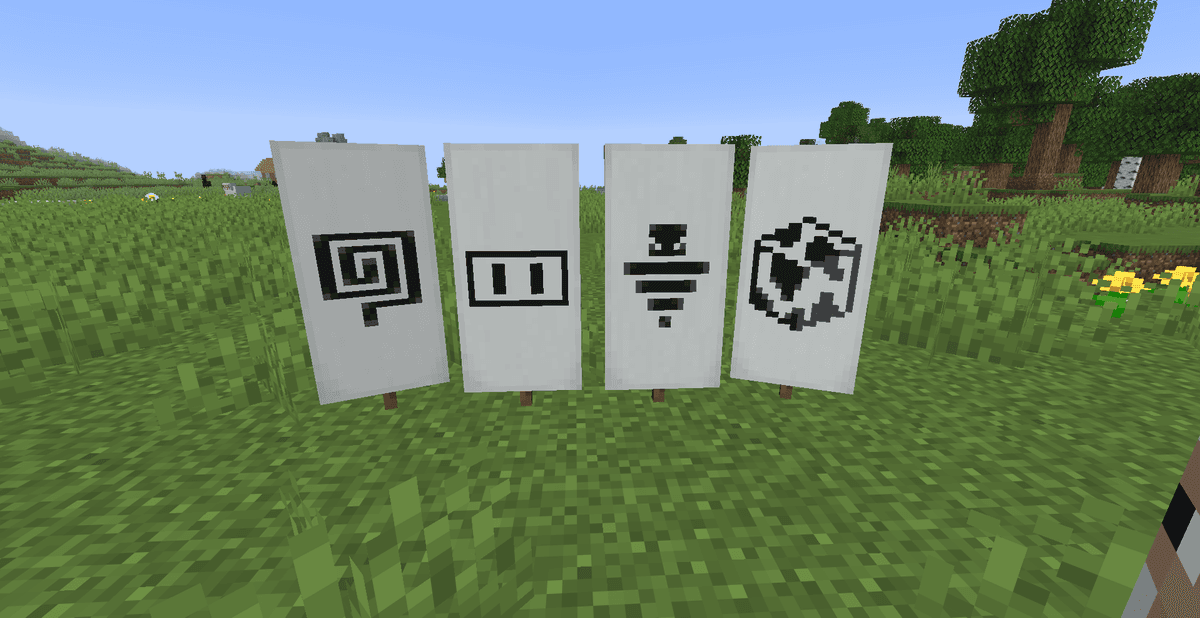
Seltene Muster aus neuen Strukturen
Ab 1.20 und 1.21 wurden drei Muster hinzugefügt, die man nur in besonderen Strukturen erhalten kann.
Muster | Muster | Struktur |
|---|---|---|
Schnauze |
| Truhen in Bastionsruinen im Nether |
Globus |
| Handel mit einem Kartografen (Meister) |
Fluss |
| Unheilvoller Tresor in Prüfungs-Kammern |
Böe |
| Unheilvoller Tresor in Prüfungs-Kammern |
Fluss- und Böe-Muster droppen nur aus einem Unheilvoller Prüfungsschlüssel, der von einer Unheilvolle Prüfung vergeben wird. Die Aktivierung erfordert eine Unheilvolle Flasche (aus Überfällen). Ein gewöhnlicher Tresor gibt diese Muster nicht aus.
Schritt 5. Kopieren eines Banners
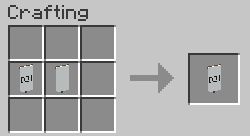
Wenn du mehrere identische Banner herstellen möchtest, musst du nicht alle 6 Schichten manuell wiederholen. Lege das fertige Banner zusammen mit einem unbeschriebenen Banner derselben Farbe in eine Werkbank:
1 fertiges Banner mit Design (in der Mitte).
1 unbeschriebenes Banner mit derselben Grundfarbe (daneben).
Das Ergebnis sind zwei identische Banner. Das macht die Erstellung von Sets für eine Gilde oder ein Dorf viel schneller.
Schritt 6. Verwendung von Bannern
Das Banner wird weit über die Dekoration hinaus verwendet:
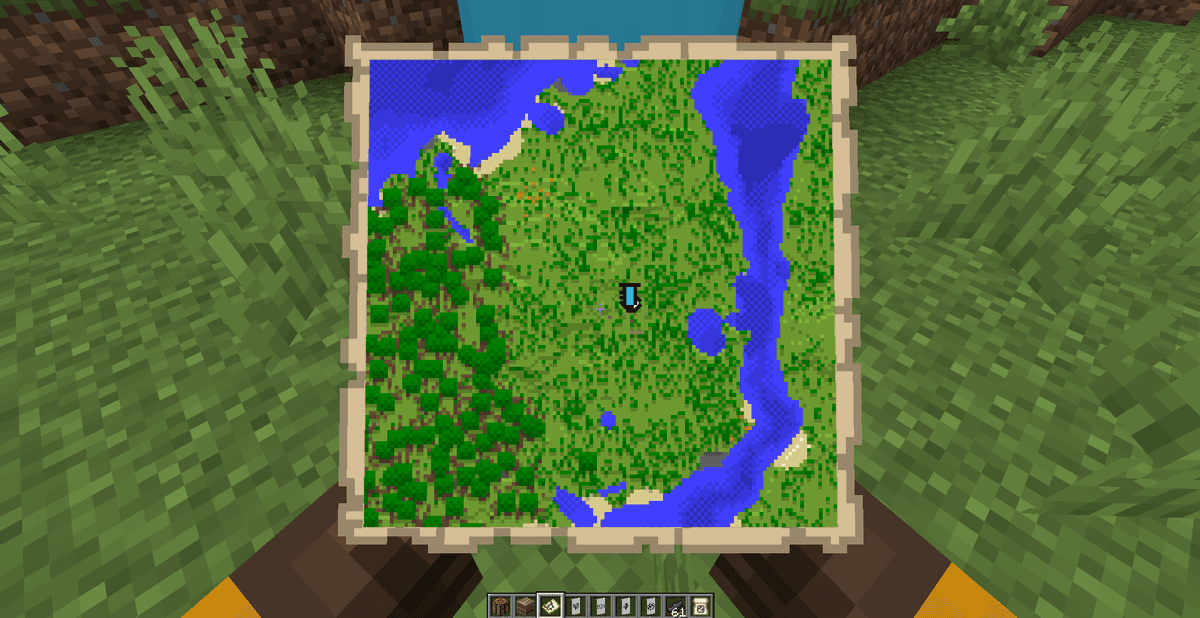
Kartenmarkierung. Platziere ein Banner in der Welt, nimm eine
Kartein die Hand und klicke mit der rechten Maustaste auf das Banner — auf der Karte erscheint eine farbige Markierung an diesem Ort mit einem Namen, den du über einenAmbossfestlegen kannst. Die Markierung verschwindet, wenn das Banner zerstört wird.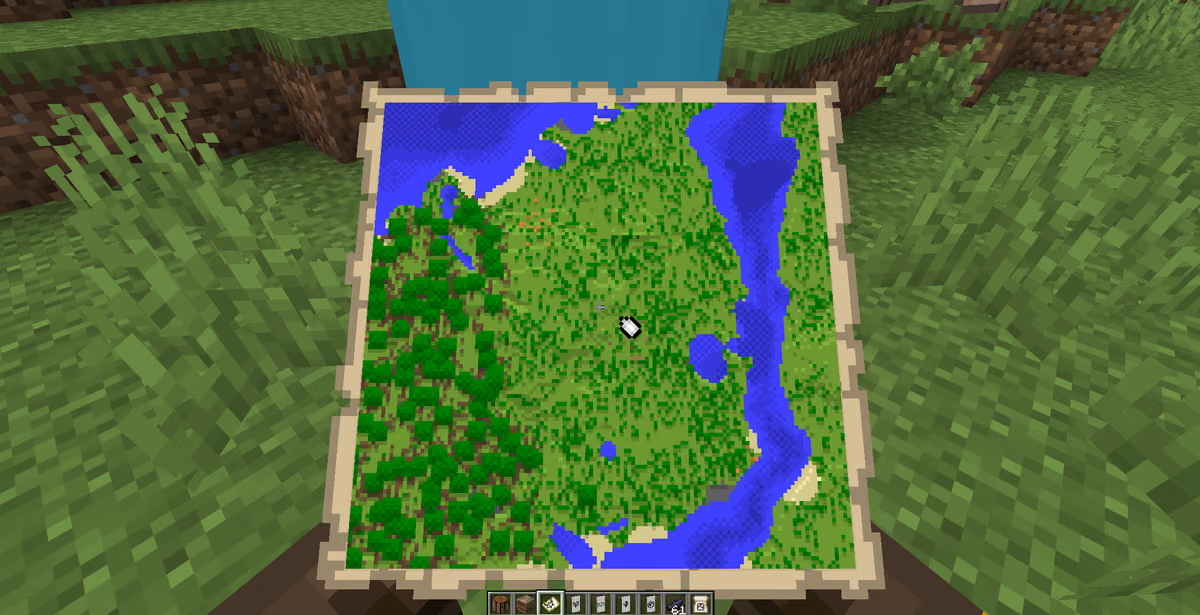
Schildauflage. Lege ein
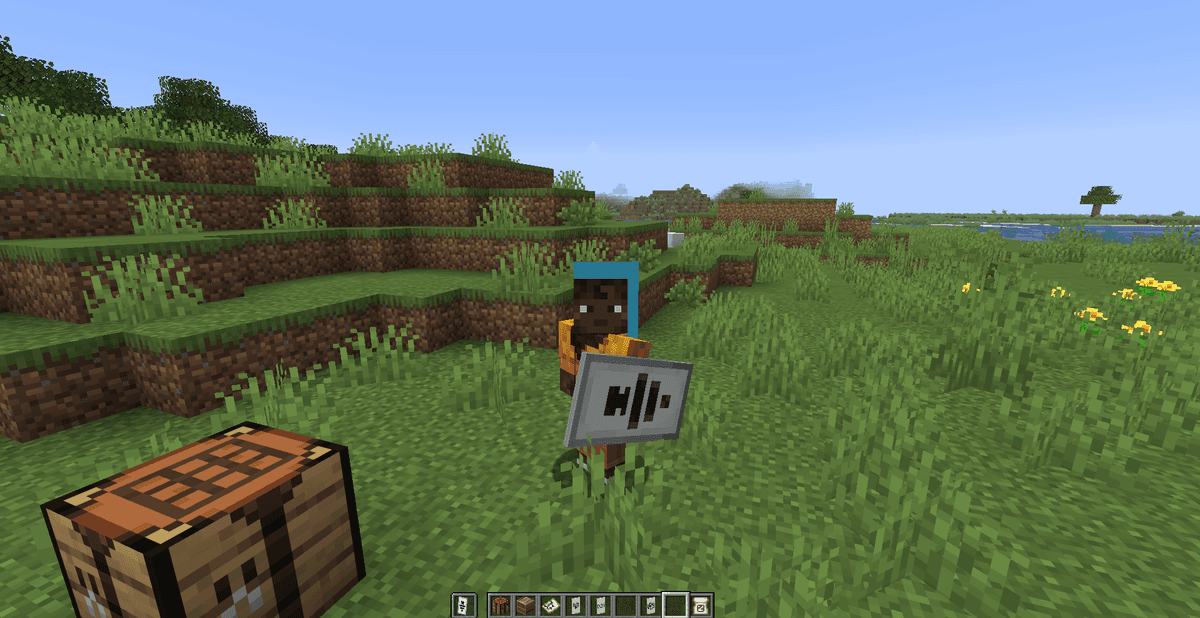
Schild+Bannerin eine Werkbank (Schild in den linken Slot, Banner in den rechten). Das Design wird auf das Schild kopiert und das Banner wird verbraucht. Es kann nur mit einemKesselmit Wasser abgewaschen werden.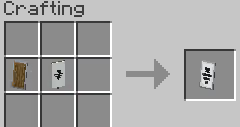
Dorfdekoration. Generierte Banner in Dörfern bestimmen den Beruf des nahegelegenen Dorfbewohners (
Schäfer— weiß-graues Banner).
Maximal 6 Schichten werden auf einem Schild angezeigt, aber Schilde haben eine kleinere Render-Hitbox — feine Details eines Musters (Kreuzspitzen, dünne Randstreifen) können miteinander verschmelzen. Es ist besser, 2-3 kontrastierende Schichten für ein Schild zu verwenden.
Häufige Fehler
Versuch, ein fertiges Banner zu färben, anstatt eine Schicht hinzuzufügen. Farbstoff in einer Werkbank zusammen mit einem Banner verändert es nicht — du brauchst spezifisch einen Webstuhl.
Nichtübereinstimmung von Woll- und Farbstofffarben. Du kannst ein rotes Banner mit Schichten eines blauen Musters machen, aber du kannst die Basis nicht "umfärben" — dafür brauchst du ein neues Banner aus Wolle der gewünschten Farbe.
Das Inventar füllt sich mit Mustern. Muster-Gegenstände lassen sich nicht stapeln — jeder belegt einen eigenen Slot. Lege sie in eine Sortier-
Truhe, da sie im Inventar viel Platz beanspruchen.Das Banner ist nach dem Bewegen verschwunden. Das Banner wird als intakter Gegenstand mit NBT-Tags gespeichert. Beim Testen auf einem Server ohne
keepInventorygehen die NBT-Tags nach dem Tod nicht verloren — hebe das Banner aus den Drops auf, crafte es nicht neu.
Fazit
Ein einfaches Banner ohne Muster ist in 30 Sekunden gemacht, aber ein vollständiges 6-Schichten-Design erfordert 6 separate Durchgänge durch den Webstuhl und ein Set von Farbstoffen. Eine Alternative zur manuellen Arbeit ist ein browserbasierter Banner-Generator (z. B. planetminecraft.com/banner-creator) — er gibt eine vorgefertigte Schichtenfolge basierend auf einem Bild aus, und du musst sie nur im Spiel nachbauen.
Für PvP-Teams auf Servern und Gilden ist die optimale Vorlage 2 Hintergrundschichten + 1 Symbolschicht (wie ein Schädel oder eine Blume) und das Kopieren über eine Werkbank. Für dekorative Banner in Gebäuden ist es sinnvoll, alle 6 Schichten auf einmal herzustellen — aus der Entfernung ist nur die Gesamtkomposition sichtbar, während feine Details innerhalb von 3-4 Blöcken abgelesen werden können.
Leave a comment
Links werden entfernt
Noch keine Kommentare. Sei der Erste, der etwas teilt.